📄 Wordのバージョンを確認する方法!互換性をチェック

Microsoft Wordは、最も広く使われているワードプロセッサの一つであり、多くのユーザーが日常的に利用しています。バージョンの違いによっては、機能や互換性に違いが生じる場合があります。この記事では、Wordのバージョンを確認する方法を詳しく解説し、互換性の問題を回避するために必要な知識を提供します。バージョンの確認方法をマスターし、スムーズな文書作成を実現しましょう。
ワードの互換モードの確認方法は?
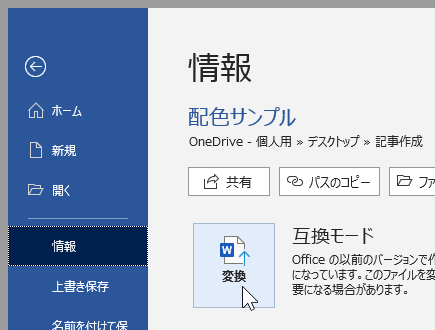
ワードの互換モードの確認方法は、以下の手順で行うことができます。
1.ワードのバージョンを確認する
ワードのバージョンを確認するには、以下の手順に従ってください。
- ワードを開きます。
- 「ファイル」メニューをクリックします。
- 「アカウント」または「ヘルプ」をクリックすると、バージョン情報が表示されます。
2.互換モードの設定を確認する
互換モードの設定を確認するには、以下の手順に従ってください。
- ワードを開きます。
- 「ファイル」メニューをクリックします。
- 「オプション」をクリックし、「互換モード」タブを選択します。
3.互換モードの変更方法
互換モードを変更するには、以下の手順に従ってください。
- ワードを開きます。
- 「ファイル」メニューをクリックします。
- 「オプション」をクリックし、「互換モード」タブを選択します。
- ドロップダウンメニューから、目的の互換モードを選択します。
互換性チェックはどこにありますか?
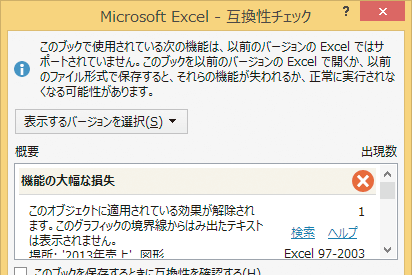
互換性チェックは、コンピューターシステムやソフトウェアの互換性を確認するために行われるプロセスです。互換性チェックは、システムやソフトウェアが他のシステムやソフトウェアと正常に動作することを保証するために行われます。
互換性チェックの目的
互換性チェックの目的は、システムやソフトウェアが他のシステムやソフトウェアと正常に動作することを確認することです。このためには、システムやソフトウェアが他のシステムやソフトウェアと同じプロトコルやデータ形式を使用していることを確認する必要があります。
- システムやソフトウェアの互換性を確認する
- システムやソフトウェアの動作を保証する
- システムやソフトウェアのセキュリティを確保する
互換性チェックの方法
互換性チェックには、システムやソフトウェアの仕様を確認することが含まれます。このためには、システムやソフトウェアのドキュメントを確認する必要があります。
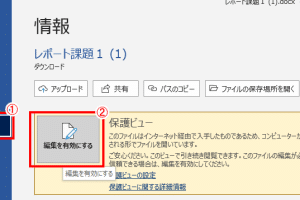
👁️ Wordビューアでファイルを開く!編集不要の場合に便利- システムやソフトウェアの仕様を確認する
- システムやソフトウェアのドキュメントを確認する
- システムやソフトウェアのテストを実行する
互換性チェックの利点
互換性チェックには、システムやソフトウェアの品質を向上させることが含まれます。このためには、システムやソフトウェアの動作を確認し、問題を解決する必要があります。
- システムやソフトウェアの品質を向上させる
- システムやソフトウェアの安定性を確保する
- システムやソフトウェアのメンテナンスを容易にする
Wordのバージョンを確認する方法とその重要性について
Microsoft Wordは、世界中で広く使用されているワードプロセッサです。そのため、文書の互換性を保つために、Wordのバージョンを確認することが重要です。ここでは、Wordのバージョンを確認する方法と、その重要性について詳しく説明します。
Wordのバージョンを確認する必要性
Wordのバージョンを確認する必要がある理由は以下の通りです。 1. 互換性の確保: もし、自分のWordのバージョンが相手のバージョンと異なる場合、文書のフォーマットや機能が正常に動作しない可能性があります。そのため、互換性を確保するために、バージョンの確認が必要です。 2. 新機能の利用: 最新バージョンのWordには、新しい機能や改善されたセキュリティ対策が含まれています。自分のWordが最新バージョンであることを確認することで、これらの利点を享受することができます。
Wordのバージョン確認方法(Windows版)
Windows版のWordでバージョンを確認するには、以下の手順に従ってください。 1. Wordを起動します。 2. ファイルメニューを開きます。 3. アカウントを選択します。 4. Wordバージョンの情報をクリックします。バージョン情報が表示されます。
Wordのバージョン確認方法(Mac版)
Mac版のWordでバージョンを確認するには、以下の手順に従ってください。 1. Wordを起動します。 2. メニューバーからWordを選択します。 3. 关于Wordをクリックします。バージョン情報が表示されます。
Wordのバージョンアップデート方法
Wordのバージョンが古い場合は、アップデートすることで、最新の機能やセキュリティ対策を利用することができます。アップデート方法は以下の通りです。 1. ファイルメニューを開きます。 2. アカウントを選択します。 3. 更新オプションをクリックし、今すぐ更新を選択します。
互換モードについて
Wordでは、古いバージョンの文書を開いた場合、互換モードで開かれます。これは、新しいバージョンのWordで古いバージョンの文書を編集することができるようにするためのものです。ただし、互換モードでは、新しいバージョンの機能の一部が制限されることがあります。そのため、可能であれば、文書を新しいバージョンに変換することをお勧めします。
| バージョン | リリース年 | 対応OS |
|---|---|---|
| Word 2019 | 2018年 | Windows 10, macOS |
| Word 2016 | 2015年 | Windows 7以降, macOS |
| Word 2013 | 2013年 | Windows 7以降 |
Wordで互換性のチェックはどうやってする?
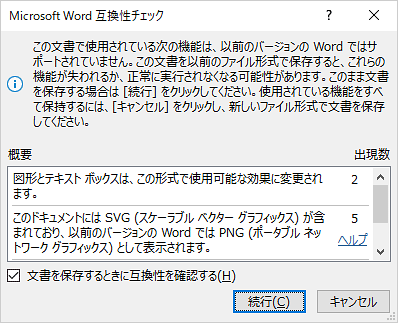
Wordで互換性のチェックを行う方法は以下の通りです。
互換性のチェックを行う手順
Wordで互換性のチェックを行うには、以下の手順に従ってください。
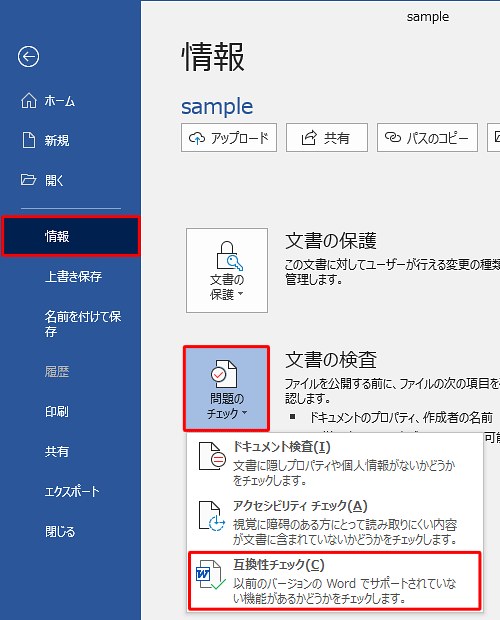
- Word文書を開き、[ファイル]タブをクリックします。
- [情報]を選択して、[互換性のチェック]をクリックします。
- 互換性のチェックの結果が表示されます。問題がある場合は、詳細情報と解決策が示されます。
互換性の問題を解決する方法
互換性のチェックで問題が検出された場合、以下の方法で解決できます。
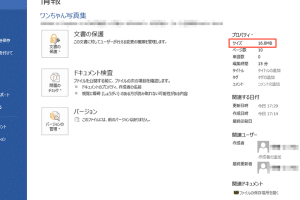
📄 Wordファイルのサイズを小さくする方法!容量削減- 問題のある要素を選択し、[修正]ボタンをクリックします。
- Wordが提案する解決策を確認し、適用します。
- 必要に応じて、[互換性のチェック]を再度実行し、問題が解決されたことを確認します。
互換性のチェックのオプション
互換性のチェックでは、以下のオプションを設定できます。
- [バージョンの選択]: チェック対象のWordのバージョンを選択できます。
- [互換性のオプション]: 特定の互換性問題に対処するためのオプションを設定できます。
- [コンテンツの種類の選択]: チェック対象のコンテンツの種類(テキスト、図形、表など)を選択できます。
Wordの互換性チェックを解除するには?
Wordの互換性チェックを解除する方法は以下の通りです。
互換性チェックの解除手順
Wordで互換性チェックを解除するには、以下の手順を実行します。
- Wordを開き、ファイルメニューをクリックします。
- オプションをクリックして、Wordオプションダイアログボックスを開きます。
- 保存タブを選択します。
- ドキュメントをチェックするセクションで、互換性チェッカーを実行しないを選択します。
- OKをクリックして変更を適用します。
これで、Wordドキュメントを保存する際に互換性チェックが行われなくなります。
互換性チェックの利点
互換性チェックは、以下のような利点があります。
- 異なるバージョンのWordや他のワードプロセッサでドキュメントを開く際の互換性問題を検出して修正できる。
- ドキュメントの書式や機能が正しく表示されることを保証できる。
- ドキュメントを共有する前に、互換性の問題を事前に解決できる。
互換性チェックを解除する状況
以下のような状況では、互換性チェックを解除することが望ましいです。
- 常に同じバージョンのWordでドキュメントを編集し、互換性問題が発生しないことが確実な場合。
- 互換性チェックが不要なシンプルなドキュメントを扱う場合。
- 互換性チェックに時間がかかりすぎる場合、あるいはチェックの結果が不要な場合。
互換性チェックは便利な機能ですが、状況によっては解除することで作業の効率化が期待できます。
Wordのバージョンはどうやって確認する?
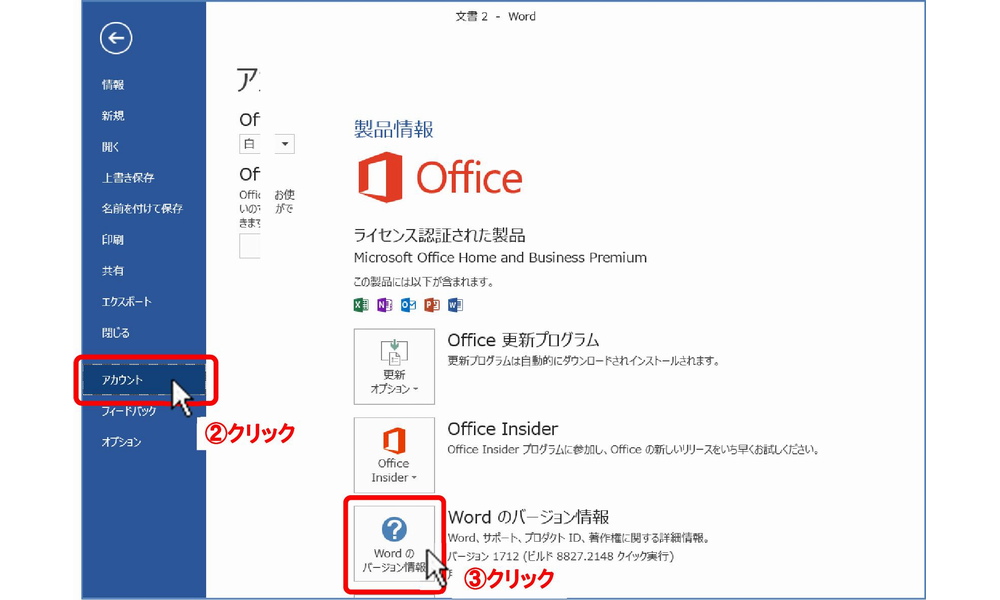
Wordのバージョンを確認する方法は、以下の通りです。
方法1: Wordを起動して確認する
Wordアプリケーションを開き、画面上部のリボンメニューにある「ファイル」タブをクリックします。その後、表示されるメニューから「アカウント」または「ヘルプ」を選択します。この画面にある「バージョン情報」または「About Word」をクリックすると、Wordのバージョンが表示されます。
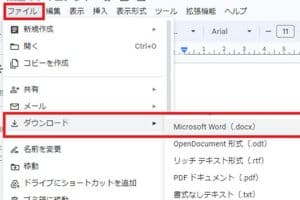
📄 Wordファイルの拡張子とは?doc、docxの違い- Wordアプリケーションを開く
- 「ファイル」タブをクリック
- 「アカウント」または「ヘルプ」を選択
- 「バージョン情報」または「About Word」をクリック
方法2: デスクトップアイコンから確認する
デスクトップ上のWordアイコンにマウスカーソルを合わせ、右クリックして表示されるメニューから「プロパティ」を選択します。プロパティ画面で「詳細設定」タブをクリックし、「ファイルバージョン」の項目を確認します。
- デスクトップ上のWordアイコンを右クリック
- 「プロパティ」を選択
- 「詳細設定」タブをクリック
- 「ファイルバージョン」を確認
方法3: タスクマネージャーを使用して確認する
「Ctrl + Shift + Esc」キーを同時に押してタスクマネージャーを開きます。プロセスの一覧から「WINWORD.EXE」を探し、右クリックして表示されるメニューから「プロパティ」を選択します。プロパティ画面で「詳細設定」タブをクリックし、「ファイルバージョン」の項目を確認します。
- 「Ctrl + Shift + Esc」を押してタスクマネージャーを開く
- 「WINWORD.EXE」を探して右クリック
- 「プロパティ」を選択
- 「詳細設定」タブをクリック
- 「ファイルバージョン」を確認
ワードの互換性チェックボックスはどこにありますか?
ワードの互換性チェックボックスは、以下の手順で見つけることができます。
1. まず、Word文書を開きます。
2. 上部のリボンメニューにある「ファイル」をクリックします。
3. 次に「情報」を選択します。
4. 「互換性の確認」をクリックします。
5. すると、互換性チェックのダイアログボックスが表示されます。この中に、互換性チェックボックスがあります。
互換性チェックの目的
互換性チェックボックスは、文書が異なるバージョンのWordや異なるオペレーションシステムで開かれた際に、どのような互換性の問題が発生するかを確認するための機能です。
- 異なるWordバージョンでの開けない機能の確認
- フォントやレイアウトの問題の発見
- データの損失を防ぐための警告の表示
互換性チェックの利用方法
互換性チェックボックスを利用することで、文書を異なる環境で開く前に、問題を予見し、修正することができます。
- 互換性チェックボックスを開く
- 表示される問題をひとつひとつ確認する
- 問題に対して必要な修正を行う
互換性チェックで確認される項目
互換性チェックでは、以下のような項目が確認されます。
- 新しいWordバージョンで追加された機能が古いバージョンで開けない場合の対処法
- 異なるオペレーションシステム間でのフォントやレイアウトの違いによる問題
- データの損失を引き起こす可能性のある機能や形式の使用
よくある質問
Wordのバージョンを確認する方法は?
Microsoft Wordのバージョンを確認するには、いくつかの手順があります。まず、Wordを開き、上部のリボンから「ファイル」をクリックします。その後、「アカウント」または「ヘルプ」を選択し、「バージョン情報」または「Wordについて」をクリックします。この画面に、現在使用しているWordのバージョンが表示されます。
Wordのバージョンが古いとどうなるの?
Wordのバージョンが古い場合、いくつかの問題が発生する可能性があります。まず、新しい機能やセキュリティアップデートが利用できないため、作業の効率や安全性が低下する可能性があります。また、他のユーザーとドキュメントを共有する際、互換性の問題が発生することがあります。例えば、新しいバージョンのWordで作成されたドキュメントを古いバージョンで開くことができない場合があります。
Wordの互換性モードとは何ですか?
Wordの互換性モードは、異なるバージョンのWordで作成されたドキュメントを適切に表示・編集できるようにする機能です。このモードでは、新しいバージョンのWordで使用可能な一部の機能が制限されることがありますが、ドキュメントの互換性が保たれます。互換性モードは、通常、古いバージョンのWordで作成されたドキュメントを開くと自動的に有効になります。
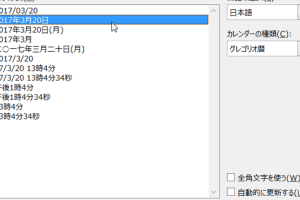
📄 Wordにフィールドを追加する方法!日付やページ番号を自動挿入Wordの最新バージョンにアップデートする方法は?
Wordの最新バージョンにアップデートする方法は、使用しているOfficeのバージョンによって異なります。Office 365やMicrosoft 365の場合は、通常、アプリケーションが自動的に更新されます。手動で更新するには、Wordを開き、「ファイル」>「アカウント」>「更新オプション」を選択し、「今すぐ更新」をクリックします。一方、Office 2019やOffice 2016などの永久ライセンス版の場合は、最新バージョンにアップデートするには、新しいバージョンのOfficeを購入する必要があります。