📄 Wordにフィールドを追加する方法!日付やページ番号を自動挿入

Wordでの文書作成時に、日付やページ番号などを自動的に挿入できるフィールド 機能を活用する方法を紹介します。この機能を使いこなせば、作成日やページ番号の 手動入力の手間が省け、効率的に文書作成が行えます。また、フィールドを追加することで、文書 の見やすさや整理性が向上し、プロフェッショナルな印象を与えることができます。本記事では、Wordにフィールドを追加するためのステップバイステップの手順を解説し、日付やページ番号の自動挿入に役立つヒントを提供します。
Wordで日付を自動で入れたいのですが?
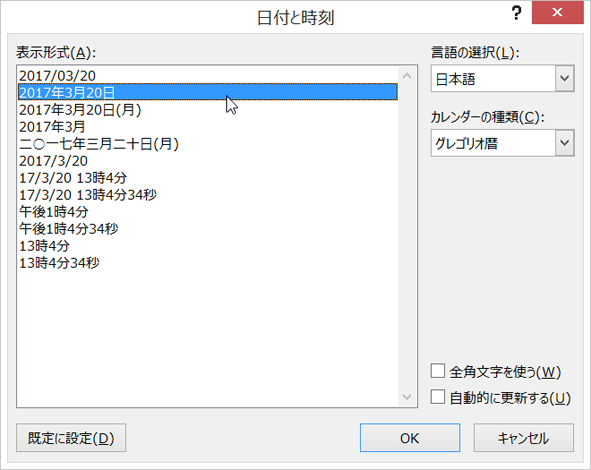
Wordで日付を自動で入れたいのですが、自動日付と時刻の機能を使用することで実現できます。この機能は、文書に日付と時刻を自動で挿入することができます。
自動日付と時刻の挿入方法
自動日付と時刻を挿入するには、以下の手順に従います。
- Wordを起動し、文書を開きます。
- 挿入タブをクリックし、日付と時刻を選択します。
- 自動日付と時刻のチェックボックスにチェックを入れて、OKをクリックします。
自動日付と時刻の更新方法
自動日付と時刻を更新するには、以下の手順に従います。
- 文書を開きます。
- 挿入タブをクリックし、日付と時刻を選択します。
- 自動日付と時刻の更新を選択し、OKをクリックします。
自動日付と時刻のフォーマットの変更方法
自動日付と時刻のフォーマットを変更するには、以下の手順に従います。
- 文書を開きます。
- 挿入タブをクリックし、日付と時刻を選択します。
- 日付と時刻のフォーマットを選択し、変更したいフォーマットを選択して、OKをクリックします。
Wordのフィールドを自動更新するには?
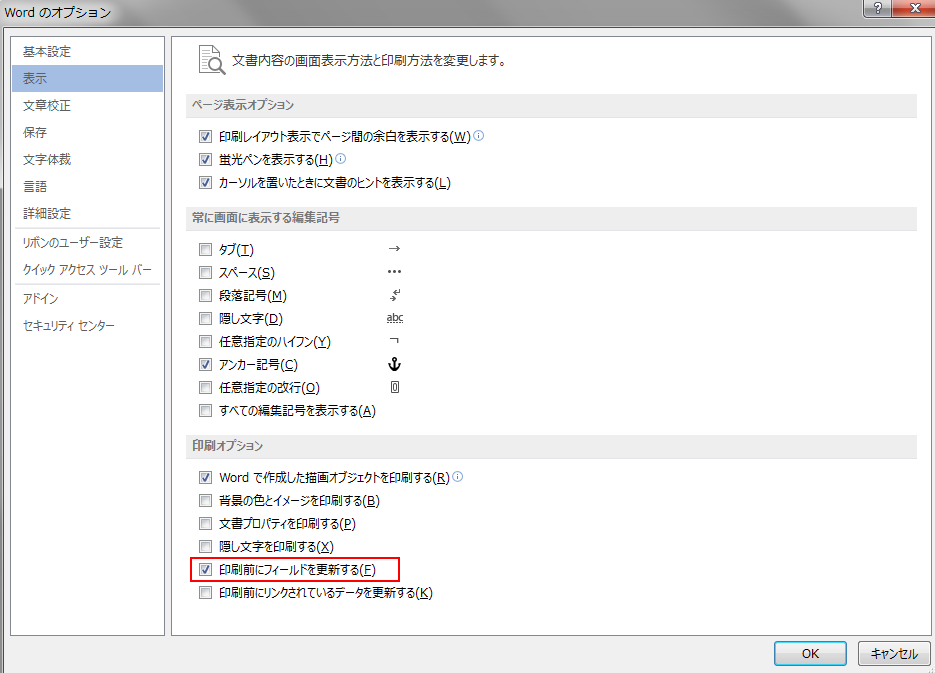
Wordのフィールドを自動更新するには、次の手順を実行します。 まず、Word文書を開き、フィールドを更新したい場所にカーソルを移動します。次に、「挿入」タブの「クイックパーツ」をクリックし、「フィールド」を選択します。 ここで、更新するフィールドを選択し、「フィールドの更新」をクリックします。フィールドの更新が完了すると、文書内のフィールドが自動的に更新されます。
Wordのフィールドを自動更新するための前提条件
Wordのフィールドを自動更新するには、次の前提条件が必要です。
- Word 2013以降のバージョンを使用していること
- 文書にフィールドが挿入されていること
- フィールドが更新可能な状態になっていること
Wordのフィールドを自動更新するための方法
Wordのフィールドを自動更新するには、次の方法があります。
- 「挿入」タブの「クイックパーツ」から「フィールド」を選択する
- フィールドを右クリックし、「フィールドの更新」を選択する
- 「ホーム」タブの「編集」から「フィールドの更新」を選択する
Wordのフィールドを自動更新する際の注意点
Wordのフィールドを自動更新する際には、次の注意点があります。
🖨️ Wordのヘッダーを印刷しない方法!設定を変更- フィールドの更新が正しく完了したかどうか確認する
- フィールドの更新が文書のレイアウトに影響を与えないか確認する
- フィールドの更新が文書の内容に影響を与えないか確認する
Wordで月を自動で入力するには?
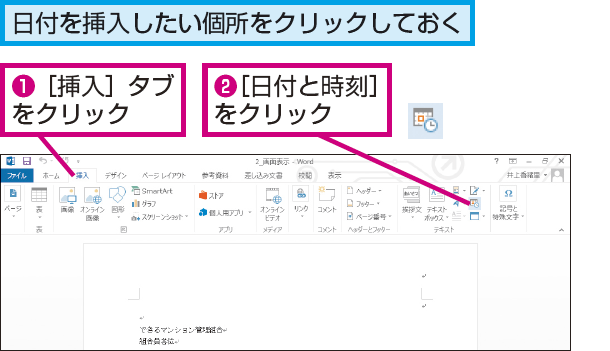
Wordで月を自動で入力するには、自動入力機能を使用します。自動入力機能は、指定した文字列を自動的に入力する機能です。月を自動で入力するには、次の手順で指定します。 まず、Wordを起動し、ドキュメントを開きます。次に、[挿入]タブをクリックし、[日付と時刻]を選択します。このとき、[日付と時刻]ダイアログボックスが表示されます。ダイアログボックスで、[自動更新]を選択し、[OK]をクリックします。 これで、月が自動で入力されるようになります。
Wordで月を自動で入力する方法
Wordで月を自動で入力する方法は以下のとおりです。
- Wordを起動し、ドキュメントを開きます。
- [挿入]タブをクリックし、[日付と時刻]を選択します。
- [日付と時刻]ダイアログボックスで、[自動更新]を選択し、[OK]をクリックします。
Wordで月を自動で入力する機能
Wordで月を自動で入力する機能は以下のとおりです。
- 自動更新機能により、月が自動で更新されます。
- 日付と時刻機能により、日付と時刻を自動で入力できます。
- 自動入力機能により、指定した文字列を自動的に入力できます。
Wordで月を自動で入力する注意点
Wordで月を自動で入力する注意点は以下のとおりです。
- 自動更新機能が有効になっていることを確認してください。
- 日付と時刻機能を使用するには、コンピュータの時計が正確に設定されている必要があります。
- 自動入力機能を使用するには、指定した文字列が正確に入力されている必要があります。
Wordでフィールドを活用するための基本ガイド
Wordでフィールドを活用することで、文書の作成効率が大幅に向上します。ここでは、フィールドの追加方法や、日付やページ番号の自動挿入方法について詳しく説明します。
フィールドとは何か?
フィールドとは、Word文書に動的なコンテンツを挿入するための機能です。例えば、現在の日付、ページ番号、表の総計などを自動的に表示することができます。フィールドを利用することで、文書の変更時にそれらの情報を自動的に更新することができるため、作業効率が向上します。
フィールドの挿入方法
フィールドを挿入するには、以下の手順を実行します。 1. 挿入したい位置にカーソルを置く 2. [挿入]タブを開く 3. [クイックパーツ]をクリックし、[フィールド]を選択 4. 目的のフィールドを選んで[OK]をクリック これで、選択したフィールドが文書に挿入されます。
日付フィールドの自動挿入
日付フィールドを使用すると、文書に現在の日付を自動的に挿入することができます。日付フィールドを挿入する手順は以下の通りです。 1. カーソルを挿入したい位置に置く 2. [挿入]タブを開く 3. [日付と時刻]をクリック 4. 目的の日付形式を選んで[OK]をクリック これで、現在の日付が文書に挿入されます。
ページ番号フィールドの自動挿入
ページ番号フィールドを使用すると、文書の各ページにページ番号を自動的に挿入することができます。ページ番号フィールドを挿入する手順は以下の通りです。 1. [挿入]タブを開く 2. [ページ番号]をクリック 3. 目的のページ番号形式を選んで、[OK]をクリック これで、各ページにページ番号が挿入されます。
フィールドの更新方法
フィールドを更新するには、以下の手順を実行します。 1. 更新したいフィールドを選択 2. [F9]キーを押す これで、フィールドが最新の情報に更新されます。
| フィールドの種類 | 用途 |
|---|---|
| 日付フィールド | 文書に現在の日付を自動的に挿入 |
| ページ番号フィールド | 文書の各ページにページ番号を自動的に挿入 |
以上が、Wordでフィールドを追加する方法と、日付やページ番号を自動挿入する方法についての基本的な説明です。フィールドを活用することで、文書作成の効率が大幅に向上することができます。
📄 Wordのページ番号を挿入する方法!自動付番Wordでフィールドを追加するにはどうすればいいですか?
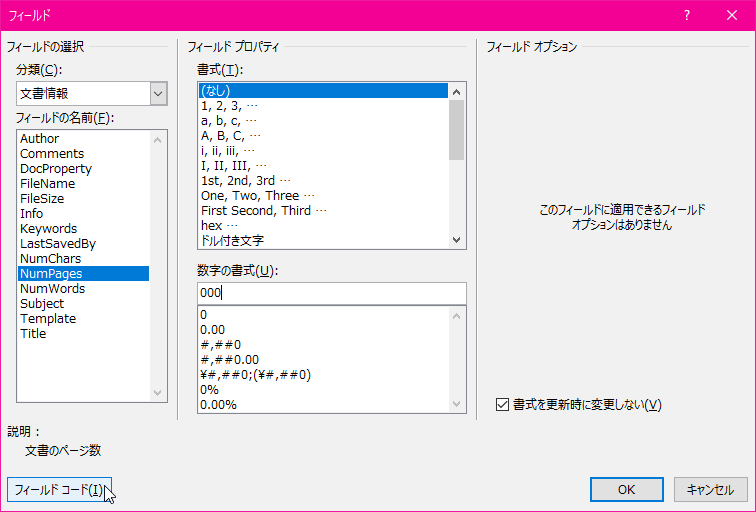
Wordでフィールドを追加するには、以下の手順に従ってください。
フィールドの挿入方法
Wordでは、フィールドを使用して、文書に動的なコンテンツを挿入することができます。フィールドを挿入するには、以下の手順を実行します。
- 挿入タブをクリックします。
- クイックパーツをクリックし、フィールドを選択します。
- 目的のフィールドカテゴリを選択し、挿入するフィールドを選んで、OKをクリックします。
フィールドコードの表示と編集
フィールドを編集するには、フィールドコードを表示する必要があります。フィールドコードを表示および編集するには、以下の手順を実行します。
- フィールドが含まれる文書を開きます。
- ファイルタブをクリックし、オプションを選択します。
- 詳細設定をクリックし、表示セクションまでスールします。
- フィールドコードを代わりに表示チェックボックスをオンにします。
- OKをクリックして、変更を適用します。
フィールドの更新
フィールドを更新して、最新情報を反映させることができます。フィールドを更新するには、以下の手順を実行します。
- 更新するフィールドを右クリックします。
- 表示されるメニューから、フィールドの更新を選択します。
- フィールドが更新され、最新情報が表示されます。
Wordでページ番号を挿入するには?

Wordでページ番号を挿入するには、次の手順に従います。
ページ番号の挿入方法
ページ番号を挿入するには、以下の手順を実行します。
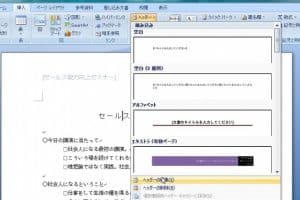
- Wordのリボンメニューで、 挿入 タブをクリックします。
- ヘッダーとフッター グループで、 ページ番号 をクリックします。
- 表示されるメニューから、ページ番号の位置(例:ページの上部、下部、ページの側面など)を選択します。
ページ番号の書式設定
ページ番号の書式を変更するには、以下の手順を実行します。
- ページ番号を挿入した後、ページ番号をダブルクリックしてヘッダーまたはフッター領域を開きます。
- リボンメニューの デザイン タブにある ページ番号 をクリックします。
- ページ番号の書式 を選択し、表示されるダイアログボックスで、番号の形式、起番、章番号などの設定を変更します。
ページ番号の削除
ページ番号を削除するには、以下の手順を実行します。
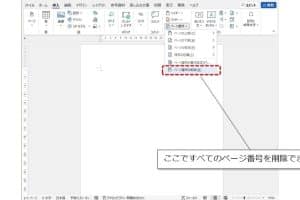
- リボンメニューの 挿入 タブにある ヘッダーとフッター グループで、 ページ番号 をクリックします。
- 表示されるメニューから、ページ番号の削除 を選択します。
- 確認メッセージが表示されたら、 はい をクリックしてページ番号を削除します。
Wordでページ番号のフィールドコードはどのように入力しますか?
Wordでページ番号のフィールドコードを入力する方法は以下の通りです。
📄 Wordのページ番号を設定する方法!開始番号と形式ページ番号を挿入する位置にカーソルを置き、「挿入」タブの「ヘッダーとフッター」グループ内の「ページ番号」をクリックします。その後、「ページ番号の形式」を選択し、「フィールドコードを表示」オプションをオンにします。ページ番号を挿入する際にフィールドコードが表示されるようになります。
ページ番号のフィールドコードのカスタマイズ
ページ番号のフィールドコードをカスタマイズすることで、ページ番号の表示形式を変更することができます。以下の手順でカスタマイズを行います。
- フィールドコードを表示した状態で、ページ番号のフィールドコードをダブルクリックします。
- 「フィールドの編集」ダイアログボックスが表示されます。
- 「フォーマット」ボタンをクリックして、ページ番号の表示形式を選択します。
異なるセクションごとにページ番号を設定する
文書の異なるセクションごとにページ番号を設定する方法は以下の通りです。
- セクションの境界でページ区切りを挿入します。
- それぞれのセクションで、ヘッダーまたはフッターをダブルクリックして編集モードに移行します。
- 「ページ番号」メニューから、セクションごとにページ番号を挿入し、フィールドコードを表示します。
ページ番号のフィールドコードを利用した目次の作成
ページ番号のフィールドコードを利用して、目次を作成することができます。以下の手順で目次を作成します。
- 文書の各見出しの末尾に、ページ番号のフィールドコードを挿入します。
- 目次を挿入する位置にカーソルを置き、「参照」タブの「目次」メニューから目次のスタイルを選択します。
- 目次が自動的に生成され、各見出しのページ番号が反映されます。
Wordで日付を自動入力するには?
Wordで日付を自動入力する方法は以下の通りです。
ワードの日付フィールドを利用する
ワードでは、日付フィールドを利用して日付を自動入力することができます。日付フィールドを挿入することで、ドキュメントを開くたびに現在の日付が自動的に表示されるようになります。
- 挿入タブにあるクイックパーツをクリックします。
- フィールドを選択します。
- カテゴリから日付と時間を選び、フィールド名からDateを選んでOKをクリックします。
日付と時間の書式を設定する
ワードでは、日付と時間の表示書式をカスタマイズすることができます。例えば、年、月、日だけでなく、曜日の表示や24時間表記など、様々な書式を設定できます。
- 挿入した日付フィールドを右クリックし、フィールドの編集を選択します。
- 書式ボタンをクリックします。
- 好みの日付書式を選択してOKをクリックします。
マを利用して日付を自動入力する
ワードでは、マを利用して日付を自動入力することもできます。マを使えば、特定のキー操作やボタンクリックで日付を入力できるようになります。
- ビュータブのマをクリックし、マの録画を選択します。
- マ名を設定し、OKをクリックして録画を開始します。
- 適当な場所に現在の日付を入力し、マの録画終了をクリックします。
よくある質問
Wordでフィールドを追加する方法は何ですか?
Wordでフィールドを追加するには、まずドキュメント内でフィールドを挿入したい位置にカーソルを置きます。次に、「挿入」タブをクリックし、「クイックパーツ」を選択します。それから、「フィールド」をクリックして、追加したいフィールドを選択します。例えば、日付やページ番号などを自動的に挿入することができます。
Wordで日付を自動挿入するにはどうすればよいですか?
Wordで日付を自動挿入するには、「挿入」タブを開き、「日付と時間」をクリックします。それから、表示されるダイアログボックスで、希望の日付形式を選択し、「OK」をクリックします。これで、選択した位置に日付が自動的に挿入されます。
Wordでページ番号を自動的に追加する方法は?
Wordでページ番号を自動的に追加するには、「挿入」タブを開き、「ページ番号」をクリックして、ページ番号を挿入したい位置を選択します。その後、希望のページ番号のスタイルを選択し、「OK」をクリックします。これで、ドキュメントの各ページにページ番号が自動的に挿入されます。
📄 Wordのページを追加(後ろ)する方法!新しいページを挿入Wordのフィールドを更新する方法は?
Wordのフィールドを更新するには、更新したいフィールドを右クリックし、「フィールドの更新」を選択します。また、ドキュメント内のすべてのフィールドを一度に更新するには、Ctrl + Aを押してドキュメント全体を選択し、F9キーを押します。これで、ドキュメント内のすべてのフィールドが最新の情報に更新されます。