🌐 Wordファイルを翻訳する方法!多言語対応

Wordファイルを翻訳する方法について、多言語対応の方法を紹介します。ビジネスや学術、プライベートを問わず、世界中の人々とコミュニケーションを取る機会が増加しています。そんな中、Wordファイルを別の言語に翻訳するニーズも高まっています。この記事では、Wordファイルを翻訳するための基本的なステップや、オンラインツールやソフトウェアを利用した方法、さらにプロの翻訳サービスを活用する方法を詳しく解説します。言語の壁を越え、スムーズなコミュニケーションを実現しましょう。
🌐 Wordファイルを翻訳する方法!多言語対応
Wordファイルを翻訳する方法は、グローバル化が進む中で、ますます重要となっています。多言語対応のためには、Wordファイルを正確に翻訳することが求められます。ここでは、Wordファイルを翻訳する方法を詳しく解説します。
🔍 Wordファイルを翻訳するためのツール
Wordファイルを翻訳するには、さまざまなツールが利用できます。Microsoft Word自体に備わっている翻訳機能や、オンラインの翻訳サービス、専門の翻訳ソフトウェアなどがあります。
| ツール名 | 特徴 |
|---|---|
| Microsoft Word翻訳機能 | Wordに内蔵された翻訳機能で、手軽に翻訳できる |
| Google翻訳 | オンライン上で無料で利用できる翻訳サービス |
| DeepL翻訳 | 高い精度が評判のオンライン翻訳サービス |
| Trados | プロの翻訳者向けの専門的な翻訳ソフトウェア |
📝 Wordファイルを翻訳する手順
Wordファイルを翻訳する手順は、以下の通りです。 1. 翻訳したいWordファイルを開く 2. 翻訳ツールを選択する 3. 翻訳する文章を指定する 4. 翻訳先の言語を設定する 5. 翻訳を実行する 6. 翻訳結果を確認し、必要に応じて修正する
⚠️ 翻訳の際に注意すべき点
Wordファイルを翻訳する際には、以下の点に注意しましょう。 – 文法や単語の使い方に注意:機械翻訳では、文法や単語の使い方が不自然になることがあるので、注意しましょう。 – 文化的な違いを考慮:翻訳先の言語の文化的な違いを考慮し、適切な表現を使用しましょう。 – 専門用語の翻訳:専門用語の翻訳は特に注意が必要です。専門家に確認することが望ましいです。
🌟 多言語対応のコツ
多言語対応する際のコツは、以下の通りです。 – ネイティブスピーカーのチェック:可能であれば、ネイティブスピーカーに翻訳をチェックしてもらうことが望ましいです。 – ローカライズを意識:単なる言語の翻訳だけでなく、ローカライズ(現地化)を意識しましょう。現地の文化や慣習に合わせた表現を使用します。 – 定期的な更新:言語は常に進化しているので、定期的に翻訳の更新を行うことが重要です。
🔧 翻訳後の Wordファイルの修正方法
<translation Chips and Crumbs (Chips und Brösel): Dieser Begriff bezieht sich auf kleine Stücke oder Partikel, die von etwas Größerem abgebrochen oder abgefallen sind. Es kann sich um Lebensmittel handeln, wie z.B. Chips oder Brösel von einem Keks oder Brot, oder um andere Materialien wie Holz- oder Metallspäne. In übertragener Bedeutung können Chips and Crumbs auch für kleine Informationsfetzen oder unbedeutende Details stehen.
📄 Wordの複数の文書を一つにまとめる方法!ファイル結合Wordファイルを一括翻訳するにはどうすればいいですか?
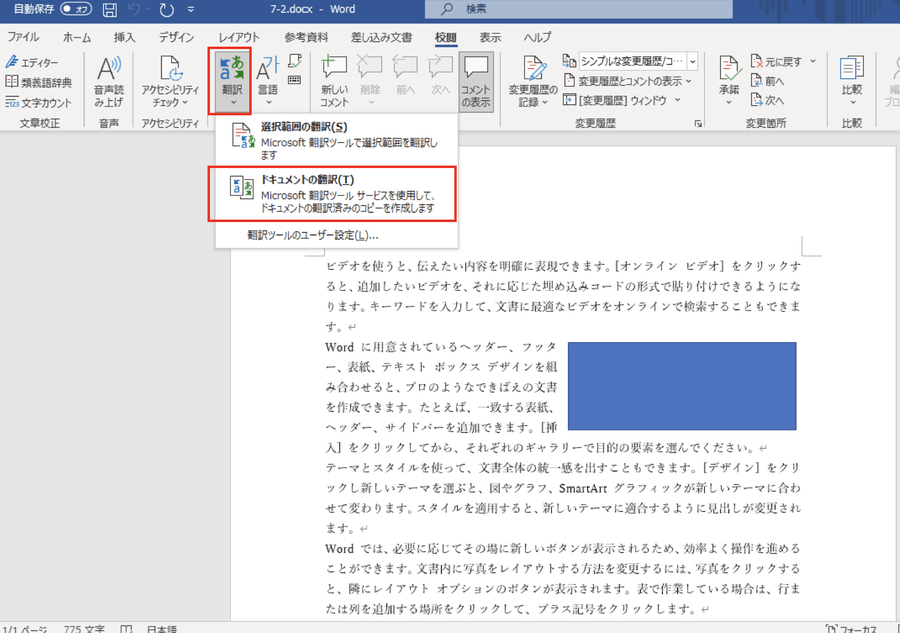
Wordファイルを一括翻訳する方法は以下の通りです。
オンライン翻訳サービスを利用する
Google翻訳やDeepLなどのオンライン翻訳サービスを利用することができます。これらのサービスは、Wordファイルをアップロードして一括翻訳が可能です。
- オンライン翻訳サービスにアクセスします。
- Wordファイルをアップロードするオプションを選択します。
- アップロードしたファイルの翻訳を待ちます。
- 翻訳されたファイルをダウンロードします。
専用の翻訳ソフトを使用する
SDL Trados StudioやmemoQなど、専門的な翻訳ソフトも利用できます。これらのソフトは、Wordファイルをインポートして一括翻訳が可能です。
- 専用の翻訳ソフトをインストールします。
- Wordファイルをソフトにインポートします。
- ソフトの指示に従って翻訳を進めます。
- 翻訳が完了したら、ファイルをエクスポートします。
VBAマを使用する
WordにVBAマを使用して、ファイルの一括翻訳を行う方法もあります。
- WordでVBAマを有効にします。
- 翻訳用のマを作成または入手します。
- Wordファイルを開いて、マを実行します。
- マが終了するまで待ちます。
Wordでリアルタイム翻訳するにはどうすればいいですか?
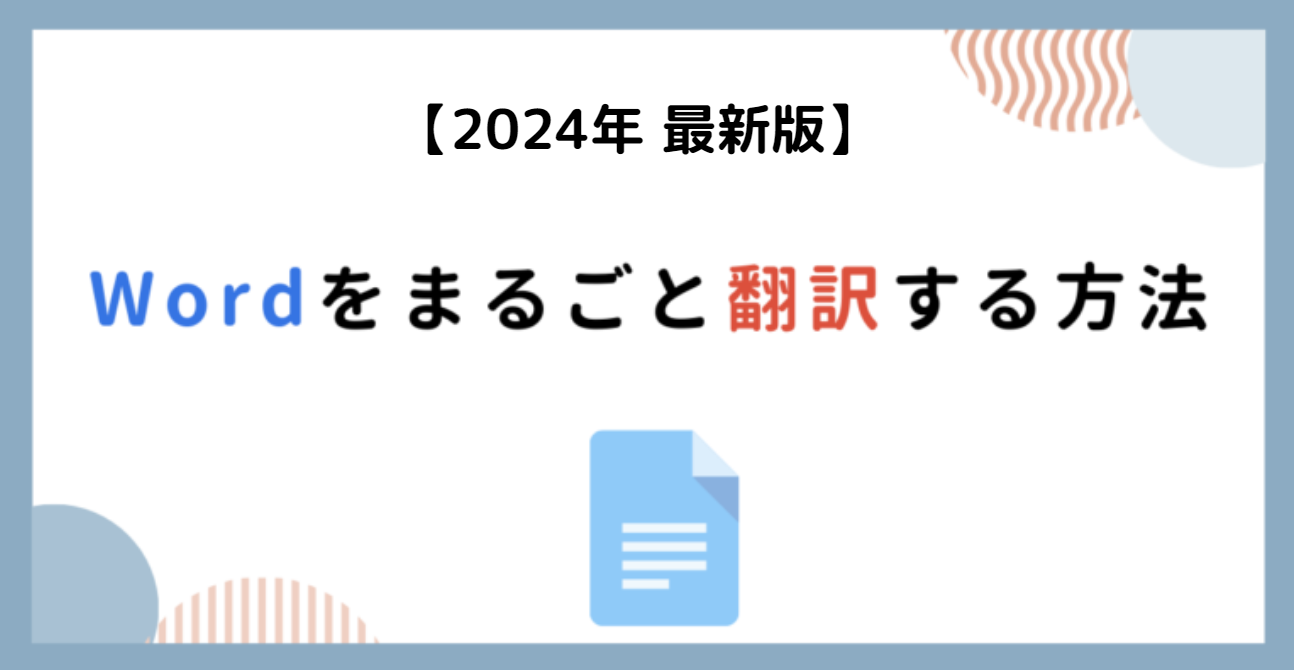
Wordでリアルタイム翻訳するには、以下の手順に従ってください。
翻訳機能の有効化
Wordでリアルタイム翻訳を利用するためには、まず翻訳機能を有効にする必要があります。以下の手順で有効化できます。
📄 WordファイルをPDFに一括変換!複数ファイルをまとめて処理- Wordを開き、「ファイル」 タブをクリックします。
- 「オプション」 を選択します。
- 「言語」 タブをクリックします。
- 「翻訳と言語設定」のセクションで、「翻訳の選択」をクリックします。
- 「翻訳オプション」ダイアログボックスで、「ドキュメントの翻訳」を有効にします。
- 「OK」をクリックして変更を保存します。
リアルタイム翻訳の実行
翻訳機能を有効にしたら、以下の手順でリアルタイム翻訳を実行できます。
- 翻訳したいテキストを選択します。
- 「レビュー」 タブをクリックします。
- 「言語」 グループで、「翻訳」 をクリックします。
- 「翻訳の選択」 ダイアログボックスで、「リアルタイム翻訳」を選択します。
- 翻訳先の言語を選択し、「翻訳を開始」 をクリックします。
翻訳結果の確認と編集
リアルタイム翻訳が完了したら、結果を確認し、必要に応じて編集できます。
- 翻訳結果は、元のテキストの隣に表示されます。
- 翻訳結果をクリックすると、「翻訳の編集」 パネルが開きます。
- このパネルで、翻訳結果を直接編集 できます。
- 編集が完了したら、「変更を適用」 をクリックして、元のドキュメントに反映させます。
Word翻訳には制限はありますか?
Word翻訳にはいくつかの制限があります。それらは以下の通りです。
翻訳の精度
Word翻訳はコンピュータープログラムによって行われるため、必ずしも完璧な翻訳結果を提供するわけではありません。特に、言語のニュアンスや文化的背景を捉えることが難しい場合があります。このため、翻訳の精度はWord翻訳の主な制限の一つと言えます。
対応している言語の数
Word翻訳が対応している言語は限られています。現在、100以上の言語がサポートされていますが、すべての言語をカバーしているわけではありません。また、言語によっては翻訳精度に差が出ることがあります。
文章の長さ
Word翻訳では、一度に翻訳できる文章の長さに制限があります。一般的に、5000文字までの文章を翻訳できるとしていますが、これを超える文章は一度に翻訳することができません。このため、長い文章を翻訳する際は、分割して翻訳を行う必要があります。
- 翻訳の精度
- 対応している言語の数
- 文章の長さ
PDFをまるごと翻訳するにはどうすればいいですか?
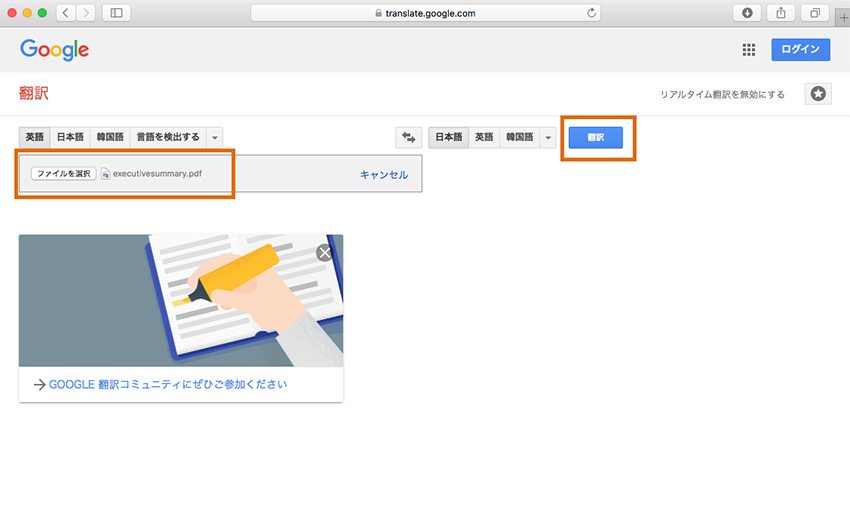
PDFをまるごと翻訳するためには、以下の手順を踏むのが最善です。
翻訳ソフトウェアの選択
PDFをまるごと翻訳するには、専用の翻訳ソフトウェアが必要です。以下は、人気のある翻訳ソフトウェアのいくつかです。
- Google翻訳: オンラインで無料で使用できる翻訳サービスです。
- Adobe Acrobat: PDFファイルの作成、編集、翻訳ができるソフトウェアです。
- Aegisub: 主に字幕の翻訳に使われるソフトウェアですが、PDFの翻訳にも対応しています。
PDFの閲覧と翻訳
翻訳ソフトウェアを選んだら、次の手順でPDFを翻訳します。
- PDFを開く: 最初に、翻訳したいPDFファイルを開きます。
- 翻訳機能を選択: ソフトウェアの翻訳機能を選択し、翻訳先の言語を設定します。
- 翻訳を実行: 「翻訳」をクリックして翻訳を開始します。終了すると、翻訳されたテキストが表示されます。
翻訳後のチェック
翻訳が終わったら、以下の点をチェックしてください。
- 意味の正確性: 翻訳されたテキストが原本の意味と一致しているか確認します。
- 文法の正確性: 文法や句読点が正しく使用されているか確認します。
- 表現の自然さ: 翻訳されたテキストが自然な日本語であるか確認します。
よくある質問
Wordファイルを翻訳するにはどのような方法がありますか?
Wordファイルを翻訳するには、主に次の3つの方法があります。まず、Microsoft Wordの内蔵機能を利用する方法です。Wordには、文章を自動的に翻訳する機能があります。この機能を使用することで、手軽に多言語対応の翻訳が可能です。次に、オンライン翻訳サービスを利用する方法もあります。Google翻訳やDeepLなどのサービスは、Wordファイルの文章をコピー&ペーストして簡単に翻訳できます。最後に、専門の翻訳者に依頼する方法もあります。正確性や文脈を重視する場合、プロの翻訳者に依頼するのが最良の選択です。
Microsoft Wordの内蔵機能でファイルを翻訳する具体的な手順を教えてください。
Microsoft Wordの内蔵機能を使用してファイルを翻訳する手順は以下の通りです。まず、翻訳したいWordファイルを開きます。その後、「レビュー」タブにある「翻訳」をクリックします。すると、右側に翻訳パネルが表示されますので、そこで翻訳言語を選択します。その後、「翻訳を表示」をクリックすると、選択した言語に翻訳された文章が表示されます。この翻訳結果を元の文書に反映させることで、Wordファイルの翻訳が完了します。
オンライン翻訳サービスでWordファイルを翻訳する際の注意点は何ですか?
オンライン翻訳サービスを利用してWordファイルを翻訳する際には、以下の点に注意してください。まず、翻訳の正確性に留意してください。オンライン翻訳サービスは便利ですが、完全な正確性は保障されません。特に、専門的な用語や言い回しが含まれる文書の場合、ニュアンスが失われる可能性があります。また、個人情報や機密情報が含まれる文書を翻訳する際には、オンラインサービスを使用しないよう注意してください。機密情報が漏洩するリスクがあります。
専門の翻訳者にWordファイルの翻訳を依頼する場合のポイントは何ですか?
専門の翻訳者にWordファイルの翻訳を依頼する場合、以下のポイントを考慮してください。まず、翻訳者の選定が重要です。翻訳者がその分野に精通しているか、過去の翻訳実績を確認しましょう。また、納期や予算を明確に伝えておくことが、スムーズな翻訳業務の進行につながります。さらに、質問や確認があれば何でも気軽に問い合わせることで、より正確な翻訳結果が得られます。そして、原文のクオリティも考慮しましょう。原文が整理されていないと、翻訳の質も低下することがあります。
🔄 PDFをWordに変換する方法!無料・有料ツールを紹介