📄 Wordの複数の文書を一つにまとめる方法!ファイル結合

Microsoft Wordは、文書作成のデファクトスタンダードとして広く利用されています。仕事や学業で複数のWord文書を扱う機会が多く、それらの文書を一つにまとめる必要性に直面することがあります。この記事では、Wordの文書を効率的に結合する方法を詳しく解説します。手順に従って操作することで、複数の文書を一つにまとめることができるようになります。この方法は、レポートや提案書、資料の編集など、さまざまな場面で活用できます。ファイルの結合作業をスムーズに行うことで、作業効率の向上や資料の整理が期待できます。
Word文書の結合:複数の文書を一つにまとめる手順
Wordで複数の文書を一つにまとめる方法について説明します。この方法を使うことで、作成した複数の文書を一つのファイルに結合することができます。
方法1: コピペで文書を結合する
最も簡単な方法は、コピー&ペーストを使って文書を結合することです。以下の手順で行ってください。 1. 結合したい文書を開く 2. 文書の内容を全部選択し、コピーする 3. 結合先の文書を開く 4. ペーストして内容を貼り付けます
方法2: 挿入機能を使って文書を結合する
Wordの挿入機能を使って、他の文書を現在の文書に結合することもできます。 1. 結合先の文書を開く 2. 挿入タブをクリック 3. テキストグループのオブジェクトをクリック 4. ファイルからテキストを選択 5. 結合したい文書を選択して挿入をクリック
方法3: 複数の文書を同時に開いて結合する
Wordでは、複数の文書を同時に開くことができます。これを使って、複数の文書を一つに結合することができます。 1. 画面分割を使って複数の文書を開く 2. それぞれの文書の内容をコピー&ペーストで結合先の文書に移動させる
| 方法 | 特徴 |
|---|---|
| コピペで文書を結合 | 最もシンプルで誰にでもできる |
| 挿入機能を使って文書を結合 | Wordの機能を使って効率的に結合できる |
| 複数の文書を同時に開いて結合 | 複数の文書を同時に見ながら結合できる |
方法4: マを使って文書を自動で結合する
マを使って、複数の文書を自動的に結合することができます。しかし、これは少し高度な技術を要するため、初心者にはおすすめできません。 1. マを録画する 2. VBAエディタで適切なコードを記述する 3. 作成したマを実行して文書を結合する
方法5: 連続して文書を結合する
複数の文書を連続して結合する必要がある場合、マスター文書機能が便利です。 1. マスター文書を作成する 2. 結合したい文書をサブ文書としてマスター文書に追加する 3. マスター文書を印刷または保存すると、すべてのサブ文書が一つに結合された状態になります
📄 WordファイルをPDFに一括変換!複数ファイルをまとめて処理ワードで複数の文章をまとめるには?

ワードで複数の文章をまとめるには、主に以下の手順を実行します。
文章の整理と構成
最初に、まとめる文章を全体として読み、内容を理解します。その後、各文章の主題やポイントに基づいて整理し、論理的な構成を作ります。
- 文章を細かく分割し、各部分の主題を特定します。
- 関連する主題ごとにグループ化し、論理的な流れを作ります。
- 必要に応じて、文章の順序を並べ替えます。
文章の連結
整理した文章をスムーズに繋げるために、適切な接続詞や転換詞を使用します。また、繰り返しや不必要な表現を削除して、文章を簡潔に保ちます。
- 各文章間の関連性を明確にするために、接続詞(例: しかし、しかしながら、さらに、その上)や転換詞(例: 一方、また、具体的に言うと)を効果的に使います。
- 同じ言葉や表現が繰り返されていないかチェックし、必要に応じて言い換えます。
- 不必要な部分や脱線している文章を削除し、メインの議論に集中します。
表現の統一と校正
最後に、統一感のある文章になるように、表現や言葉遣いを整えます。また、校正を行い、誤字や脱字がないか確認します。
- 一貫性を保つために、同じ単語や表現を統一します。
- 文体やトーンを整え、読み手にとってわかりやすい文章になるように調整します。
- 最後に、校正を行い、誤字や脱字、文法ミスがないか確認します。
複数のワードを1つのPDFにまとめる方法はありますか?
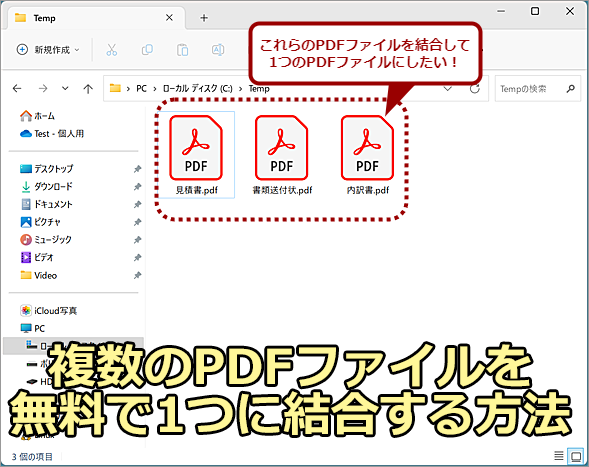
複数のワードファイルを1つのPDFにまとめる方法は、次の通りです。
まず、ワードファイルを開き、「レビュー」タブをクリックします。次に、「比較」をクリックし、「複数のドキュメントを組み合わせる」を選択します。組み合わせたいワードファイルをすべて選択し、「OK」をクリックします。これで、複数のワードファイルが1つのドキュメントにまとまります。
Apple PagesとWord:違いを徹底比較!💻🍎次に、「ファイル」タブをクリックし、「名前を付けて保存」を選択します。ファイルの種類を「PDF」に変更し、保存先とファイル名を指定して、「保存」をクリックします。これで、複数のワードファイルが1つのPDFにまとまります。
複数のワードファイルを1つのPDFにまとめる利点
- ファイルの管理が容易に: 複数の関連するドキュメントを1つにまとめることで、ファイルの管理がしやすくなります。
- 印刷が効率的: 1つのPDFファイルにまとめておくと、必要な資料を一度に印刷できます。
- 共有が簡単: 1つのファイルで複数のドキュメントを共有できるため、添付ファイルの数が減り、共有が簡単になります。
ワードファイルをPDFに変換する際の注意点
- 書式設定に注意: ワードファイルをPDFに変換する際には、書式設定が変わらないように注意してください。
- セキュリティ設定: PDFファイルにパスワードを設定して、不正アクセスを防ぐことを検討してください。
- ファイルサイズ: PDFファイルのサイズが大きすぎると、開くのに時間がかかったり、送信が困難になったりすることがあります。必要に応じて、ファイルサイズを圧縮してください。
PDFへの変換に適したファイル形式
- Microsoft Word (.docx, .doc): 最も一般的なワープロソフトであり、PDFへの変換が容易です。
- テキストファイル (.txt): シンプルなテキストファイルもPDFに変換できますが、書式設定は保持されません。
- 画像ファイル (.jpg, .png, .tiff): 画像ファイルをPDFに変換することも可能です。複数の画像を1つのPDFにまとめることができます。
Wordに別のWordを挿入するにはどうすればいいですか?
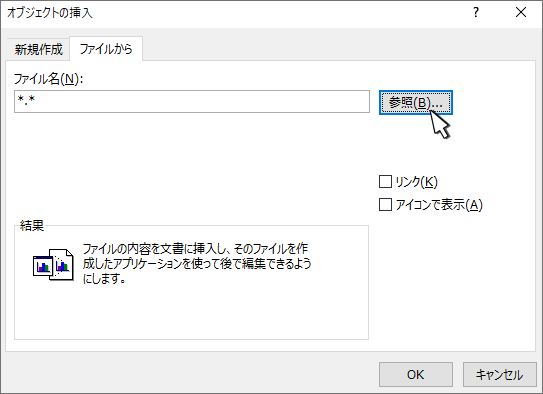
Wordに別のWordを挿入するには、いくつかの方法があります。
方法1: 「オブジェクト」機能を使用する
Wordに別のWord文書を挿入する最も簡単な方法は、「オブジェクト」機能を使用することです。
- 挿入したい位置にカーソルを合わせます。
- 「挿入」タブをクリックし、「テキスト」グループの「オブジェクト」を選択します。
- 表示されるダイアログで、「ファイルから作成」を選択し、挿入したいWord文書を探して選択します。
- 「OK」をクリックして、文書を挿入します。
方法2: 「貼り付け」機能を使用する
別のWord文書からコンテンツをコピーして、現在の文書に貼り付けることもできます。
- 挿入したいWord文書を開き、コピーしたいコンテンツを選択します。
- 「編集」メニューの「コピー」をクリックするか、Ctrl+Cを押して、コンテンツをコピーします。
- 現在の文書で、挿入したい位置にカーソルを合わせます。
- 「編集」メニューの「貼り付け」をクリックするか、Ctrl+Vを押して、コピーしたコンテンツを貼り付けます。
方法3: 「テキストの挿入」機能を使用する
Wordの「テキストの挿入」機能を使用して、別のWord文書の内容を挿入することもできます。
- 挿入したい位置にカーソルを合わせます。
- 「挿入」タブをクリックし、「テキスト」グループの「テキストの挿入」を選択します。
- 表示されるダイアログで、挿入したいWord文書を探して選択します。
- 「挿入」をクリックして、文書の内容を挿入します。
ワードに別のワードを貼り付ける方法は?

ワードに別のワードを貼り付ける方法は、以下の手順で行うことができます。
🔄 PDFをWordに変換する方法!無料・有料ツールを紹介- まず、貼り付けるワードを選択してコピーします。
- 次に、貼り付け先のワード文書を開き、貼り付けたい位置にカーソルを置きます。
- 最後に、ペースト機能を使用して、コピーしたワードを貼り付けます。
ワードの貼り付け機能
ワードに別のワードを貼り付ける際には、ペースト機能を使います。この機能を使うことで、コピーしたワードを簡単に別の文書に貼り付けることができます。
貼り付けオプション
ワードを貼り付ける際には、貼り付けオプションを選択できます。このオプションを使うことで、貼り付けられたワードの書式設定を保持したり、 hedefe uygun olarak değiştirebilirsiniz.
よくある質問
Wordで複数の文書を一つにまとめる方法は? Wordで複数の文書を一つにまとめる方法は、「文字結合」機能を利用することです。この機能を使うことで、複数の文書を1つにまとめることができます。具体的な手順は、まずまとめたい文書を開いてから、「挿入」タブをクリックし、「テキスト」グループの「ファイルからのテキスト」を選択して、まとめたい文書を選択して開くだけです。Wordで複数の文書を結合する際に注意すべき点は何ですか? Wordで複数の文書を結合する際には、フォーマットに注意する必要があります。結合する文書のフォーマットが異なる場合、結合後の文書のフォーマットが乱れることがあります。そのため、結合する前に、文書のフォーマットをできるだけ統一することが望ましいです。また、「ページ番号」や「目次」なども、結合後に調整が必要になる場合がありますので、注意が必要です。Wordで複数の文書を結合した後にページ番号を連続して設定する方法は? Wordで複数の文書を結合した後にページ番号を連続して設定するためには、「セクション」を利用します。まず、結合した文書を開き、ページ番号を切り替えたい場所にカーソルを置いて、「レイアウト」タブの「セクション」をクリックし、「セクションの開始位置」を選択します。そして、「ページ番号」をクリックし、「ページ番号の形式」から「連続で番号を振る」を選択します。これで、ページ番号が連続で設定されます。🇻🇳 PDFファイルをWordに変換する方法(ベトナム語対応)Wordで複数の文書を結合する際に、元の文書のフォーマットを保つ方法はありますか? Wordで複数の文書を結合する際に、元の文書のフォーマットを保つ方法は、「形式を保持して貼り付け」機能を利用することです。この機能を使うことで、元の文書のフォーマットを保ったまま、別の文書に貼り付けることができます。具体的な手順は、まず元の文書を開いて、コピーする内容を選択してから、「ホーム」タブの「貼り付け」をクリックし、「形式を保持して貼り付け」を選択します。これで、元の文書のフォーマットが保たれたまま、別の文書に貼り付けられます。
Wordで複数の文書を結合する際に注意すべき点は何ですか? Wordで複数の文書を結合する際には、フォーマットに注意する必要があります。結合する文書のフォーマットが異なる場合、結合後の文書のフォーマットが乱れることがあります。そのため、結合する前に、文書のフォーマットをできるだけ統一することが望ましいです。また、「ページ番号」や「目次」なども、結合後に調整が必要になる場合がありますので、注意が必要です。Wordで複数の文書を結合した後にページ番号を連続して設定する方法は? Wordで複数の文書を結合した後にページ番号を連続して設定するためには、「セクション」を利用します。まず、結合した文書を開き、ページ番号を切り替えたい場所にカーソルを置いて、「レイアウト」タブの「セクション」をクリックし、「セクションの開始位置」を選択します。そして、「ページ番号」をクリックし、「ページ番号の形式」から「連続で番号を振る」を選択します。これで、ページ番号が連続で設定されます。🇻🇳 PDFファイルをWordに変換する方法(ベトナム語対応)Wordで複数の文書を結合する際に、元の文書のフォーマットを保つ方法はありますか? Wordで複数の文書を結合する際に、元の文書のフォーマットを保つ方法は、「形式を保持して貼り付け」機能を利用することです。この機能を使うことで、元の文書のフォーマットを保ったまま、別の文書に貼り付けることができます。具体的な手順は、まず元の文書を開いて、コピーする内容を選択してから、「ホーム」タブの「貼り付け」をクリックし、「形式を保持して貼り付け」を選択します。これで、元の文書のフォーマットが保たれたまま、別の文書に貼り付けられます。
Wordで複数の文書を結合した後にページ番号を連続して設定する方法は? Wordで複数の文書を結合した後にページ番号を連続して設定するためには、「セクション」を利用します。まず、結合した文書を開き、ページ番号を切り替えたい場所にカーソルを置いて、「レイアウト」タブの「セクション」をクリックし、「セクションの開始位置」を選択します。そして、「ページ番号」をクリックし、「ページ番号の形式」から「連続で番号を振る」を選択します。これで、ページ番号が連続で設定されます。🇻🇳 PDFファイルをWordに変換する方法(ベトナム語対応)Wordで複数の文書を結合する際に、元の文書のフォーマットを保つ方法はありますか? Wordで複数の文書を結合する際に、元の文書のフォーマットを保つ方法は、「形式を保持して貼り付け」機能を利用することです。この機能を使うことで、元の文書のフォーマットを保ったまま、別の文書に貼り付けることができます。具体的な手順は、まず元の文書を開いて、コピーする内容を選択してから、「ホーム」タブの「貼り付け」をクリックし、「形式を保持して貼り付け」を選択します。これで、元の文書のフォーマットが保たれたまま、別の文書に貼り付けられます。
Wordで複数の文書を結合する際に、元の文書のフォーマットを保つ方法はありますか? Wordで複数の文書を結合する際に、元の文書のフォーマットを保つ方法は、「形式を保持して貼り付け」機能を利用することです。この機能を使うことで、元の文書のフォーマットを保ったまま、別の文書に貼り付けることができます。具体的な手順は、まず元の文書を開いて、コピーする内容を選択してから、「ホーム」タブの「貼り付け」をクリックし、「形式を保持して貼り付け」を選択します。これで、元の文書のフォーマットが保たれたまま、別の文書に貼り付けられます。