🚫 Wordでローマ字入力ができない?原因と解決策

Microsoft Wordでローマ字入力ができない問題に直面したことはありませんか?この問題は、設定の誤りやソフトウェアの不具合など、さまざまな要因によって引き起こされることがあります。ただし、心配はいりません。この記事では、Wordでローマ字入力ができない原因を詳しく解説し、効果的な解決策を紹介します。これらの手順に従って、スムーズなローマ字入力ができるようになり、作業の効率を大幅に向上させることができます。
ローマ字入力を解除できません。どうすればいいですか?
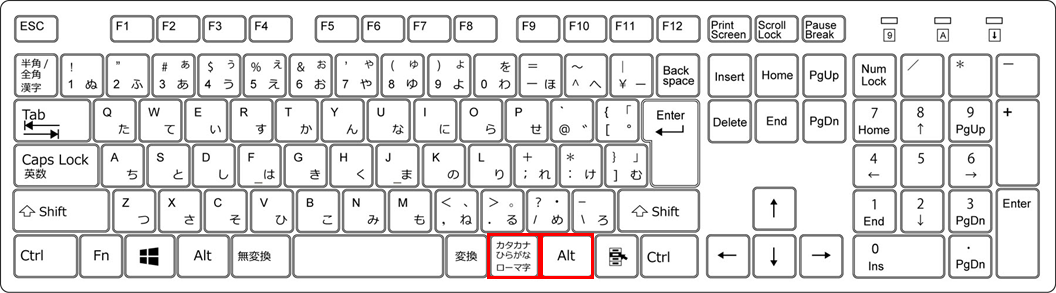
ローマ字入力を解除するためには、キーボードの設定を変更する必要があります。具体的には、以下の手順に従ってください。
キーボードの設定を変更する方法
キーボードの設定を変更するには、以下の手順に従ってください。
- スタートメニューを開きます。
- 設定を選択します。
- キーボードを選択します。
ローマ字入力を解除するショートカットキー
ローマ字入力を解除するには、以下のショートカットキーを使用します。
- Ctrl + Shift + Fキーを押します。
- ローマ字入力モードが解除されます。
- 日本語入力モードに切り替わります。
ローマ字入力を解除できない場合の対処法
ローマ字入力を解除できない場合には、以下の対処法を試してください。
- キーボードの設定を確認します。
- ローマ字入力モードが有効になっているかどうかを確認します。
- キーボードのドライバーを更新します。
どうしてもローマ字入力にならない時はどうすればいいですか?
一般的に、ローマ字入力ができない場合、以下のような解決策があります。
キーボード設定の確認
キーボード設定がローマ字入力に対応していない場合、以下の方法で確認してください。
💻 Wordの上書きモードを解除できない?原因と解決策- キーボードの設定画面を開きます。
- ローマ字入力のオプションがあるかどうか確認します。
- ローマ字入力のオプションがあれば、それを有効にします。
IMEの設定変更
IME(インプットメソッドエディター)の設定を変更することで、ローマ字入力を可能にすることができます。
- IMEの設定画面を開きます。
- ローマ字入力モードを選択します。
- ローマ字入力モードが選択されたことを確認します。
キーボードのショートカットキーを使用する
キーボードのショートカットキーを使用することで、ローマ字入力を可能にすることができます。
- AltキーとShiftキーを同時に押します。
- ローマ字入力モードが切り替わることを確認します。
- ローマ字入力を開始します。
Wordでローマ字入力ができない時の原因と解決策
Wordでローマ字入力ができない問題は、設定や環境によって発生することがあります。この記事では、その原因と解決策について詳しく説明します。
ローマ字入力ができない原因
Wordでローマ字入力ができない主な原因は以下の通りです。
- IMEがオフになっている
- 日本語入力モードが半角英数モードになっている
- Wordの言語設定が日本語になっていない
- コンピューターの言語設定が日本語になっていない
- IMEの設定が不適切になっている
IMEをオンにする
IMEがオフになっていると、ローマ字入力ができないため、まずIMEをオンにする必要があります。
- キーボードの「半角/全角」キーを押すか、タスクバーの言語バーで日本語を選択します。
- IMEがオンになっていることを確認してください。
日本語入力モードを切り替える
日本語入力モードが半角英数モードになっていると、ローマ字入力ができないことがあります。この場合は、以下の手順で日本語入力モードを切り替えてください。
- キーボードの「半角/全角」キーを押すか、タスクバーの言語バーで「あ」をクリックします。
- 日本語入力モードが「ひらがな」または「カタカナ」になっていることを確認してください。
Wordの言語設定を変更する
Wordの言語設定が日本語になっていないと、ローマ字入力ができないことがあります。以下の手順でWordの言語設定を変更してください。
- Wordのメニューバーから「ファイル」をクリックします。
- 「オプション」をクリックします。
- 「言語」をクリックします。
- 「編集言語」の欄で「日本語」を選択し、上矢印で一番上に移動させます。
- 「設定の適用」をクリックし、Wordを再起動します。
コンピューターの言語設定を確認する
コンピューターの言語設定が日本語になっていないと、ローマ字入力ができないことがあります。以下の手順でコンピューターの言語設定を確認してください。
- コントロールパネルを開きます。
- 「時刻と言語」をクリックします。
- 「言語」をクリックします。
- 「Windowsの表示言語」が「日本語」になっていることを確認してください。
| 原因 | 解決策 |
|---|---|
| IMEがオフになっている | IMEをオンにする |
| 日本語入力モードが半角英数モードになっている | 日本語入力モードを切り替える |
| Wordの言語設定が日本語になっていない | Wordの言語設定を変更する |
| コンピューターの言語設定が日本語になっていない | コンピューターの言語設定を確認する |
Wordでローマ字が打てない時はどうすればいいですか?
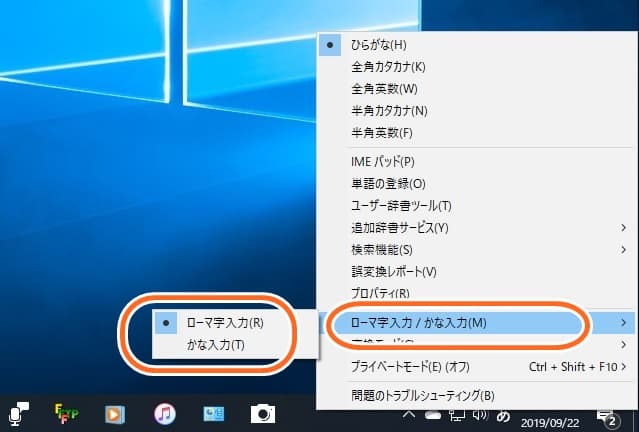
Wordでローマ字が打てない時は、以下の手順で解決できます。
💾 Wordの上書き保存したファイルが消えた?復元方法IMEの設定を確認する
ローマ字入力ができない場合、まずはIMEの設定を確認します。IMEが適切に設定されているかをチェックし、必要に応じて変更を加えます。
- タスクバーの言語バーを右クリックし、「設定」を選択します。
- 「日本語」のIMEを選択し、「プロパティ」をクリックします。
- 「一般」タブで、「編集方法」の「ローマ字入力」が選択されていることを確認します。
キーボードの配列を確認する
キーボードの配列が正しく設定されているかも確認する必要があります。特に英語キーボードで日本語入力を行う場合、配列が違うことで入力ができないことがあります。
- 「設定」→「デバイス」→「キーボード」を開きます。
- 「キー配置の変更」をクリックし、適切な配列を選択します。
Wordの設定を確認する
Word自体の設定も入力に影響を与えることがあります。特に「自動IME変換」や「入力モード」の設定を確認することが重要です。
- Wordを開き、「ファイル」タブから「オプション」を選択します。
- 「言語」をクリックし、「日本語」の編集言語がインストールされていることを確認します。
- さらに、「詳細設定」から「IME」の設定を確認し、適切に設定されていることを確認します。
キーボードがローマ字打ちにならないのはなぜですか?
キーボードがローマ字打ちにならない理由にはいくつかの要因が考えられます。まず、キーボードの設定が日本語入力に対応していない場合があります。また、必要なドライバーがインストールされていないか、ソフトウェアの不具合が原因の場合もあります。
キーボードの設定が日本語入力に対応していない
キーボードの設定が日本語入力に対応していないと、ローマ字打ちができないことがあります。これは、以下の要因が考えられます。
- 言語設定が日本語になっていない
- IME(インプットメソッドエディタ)がオフになっている
- キーボードの種類が日本語キーボードに設定されていない
必要なドライバーがインストールされていない
キーボードの動作には、適切なドライバーが必要です。ドライバーがインストールされていない場合、以下の問題が発生することがあります。
- キーボードが全く認識されない
- キー入力が正確に認識されない
- ローマ字打ちができない
ソフトウェアの不具合が原因
稀ですが、ソフトウェアの不具合が原因でローマ字打ちができない場合があります。以下の要因が考えられます。
- 日本語入力ソフトのバグや互換性問題
- オペレーティングシステムのアップデートによる影響
- マルウェアやウイルスの影響
ローマ字入力がおかしいときはどうすればいいですか?
ローマ字入力がおかしいときは、以下の手順で解決を試みることができます。
📄 Wordの下線がずれる?原因と解決策ローマ字入力の設定を確認する
ローマ字入力が正常に設定されているかどうかを確認してください。大抵の場合、間違った設定が原因で入力がおかしくなることがあります。
- 言語バーから現在の入力モードを確認します。
- 必要に応じて、日本語入力に切り替えます。
- 入力方法がローマ字入力に設定されていることを確認してください。
IMEの設定をリセットする
IMEの設定が何らかの理由で変わってしまった場合、リセットすることで問題が解決することがあります。
- コントロールパネルを開きます。
- 時計、言語、および地域を選択します。
- 言語を選択し、キーボードと言語タブを開きます。
- IMEの設定変更をクリックし、リセットを選択します。
IMEを更新または再インストールする
IMEのバージョンが古い場合や、ファイルが破損している場合も入力が正常に行えないことがあります。アップデートを確認し、必要に応じて再インストールを試みてください。
- 現在使用しているIMEのバージョンを確認します。
- 最新バージョンが利用可能であれば、アップデートを実行します。
- 問題が解決しない場合は、IMEを完全に削除し、再度インストールしてください。
Wordでローマ字入力にするにはどうすればいいですか?
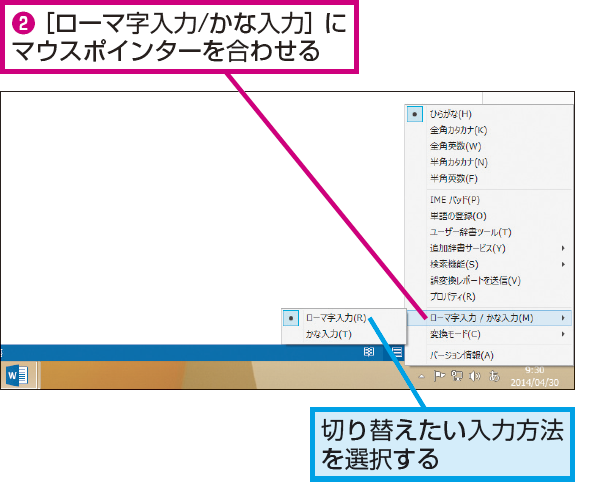
Wordでローマ字入力にするには、以下の手順に従ってください。
ステップ1: IMEの設定を変更する
まず、IMEの設定を変更してローマ字入力を有効にする必要があります。以下の手順で設定してください。
- タスクバーの言語バーにある「日本語」をクリックします。
- 「プロパティ」をクリックしてIMEの設定画面を開きます。
- 「一般」タブで、「編集中の文字列を表示する」にチェックを入れて、「詳細設定」ボタンをクリックします。
- 「入力方式/変換」タブで、「ローマ字入力」を選択して、「OK」ボタンをクリックします。
ステップ2: ローマ字入力モードに切り替える
IMEの設定が完了したら、ローマ字入力モードに切り替える必要があります。以下の手順で切り替えてください。
- タスクバーの言語バーにある「日本語」をクリックします。
- 「ローマ字入力」を選択します。
- これで、Wordでローマ字入力ができるようになります。
ステップ3: ローマ字で入力する
ローマ字入力モードに切り替えたら、キーボードでローマ字を入力して日本語を入力できます。以下のポイントを参考にしてください。
- 文字を入力すると、候補が表示されます。上下の矢印キーで候補を選択し、Enterキーで確定します。
- 空白キーで次の文字に進み、Backspaceキーで直前の文字を削除します。
- 日本語の入力を終了するには、Enterキーを押すか、F7キーを押します。
よくある質問
Wordでローマ字入力ができない理由は何ですか?
Wordでローマ字入力ができない主な理由は、IMEの設定が正しくないか、ソフトウェアのバグが原因であることが多いです。また、言語設定が日本語になっていない場合も考えられます。これらの問題を解決することで、通常ローマ字入力が可能になります。
Wordでローマ字入力ができない問題を解決する方法は何ですか?
Wordでローマ字入力ができない問題を解決するためには、まずIMEの設定を確認し、日本語入力が有効になっていることを確認してください。その後、言語バーから日本語が選択されているか確認し、必要に応じて切り替えてください。それでも問題が解決しない場合は、OfficeのアップデートやOSのアップデートを実行してみてください。
💾 Word 保存し忘れ?一瞬で復元する方法! 😱WordのIMEが無効になっている場合、どのようにして有効にできますか?
WordのIMEが無効になっている場合、コントロールパネルを開いて時刻と言語の設定に進みます。その後、言語の項目で日本語を選択し、オプションからMicrosoft IMEを追加してください。これにより、Wordで日本語入力ができるようになります。
Wordでローマ字入力ができるようになったか確認する方法はありますか?
Wordでローマ字入力ができるようになったか確認するためには、新しいドキュメントを開いて、日本語入力が可能かテストしてみてください。ローマ字を入力し、ひらがなやカタカナに変換されることを確認してください。また、変換や予測入力が問題なく動作することも確認してください。