💾 Wordの上書き保存したファイルが消えた?復元方法

Wordで上書き保存したファイルが突然消えてしまった!そんな事態に直面したことはありませんか?パニックになってしまいがちですが、大抵の場合はファイルを復元する方法があります。この記事では、Wordのファイルが消えた場合の対処法を詳しく解説します。オートリカバリ機能を利用する方法や、バックアップから復元する方法など、複数の角度から取り組むことで、消えたファイルを取り戻すことが可能です。さらに、予防策として今後のファイル消失を防ぐためのヒントも紹介します。それでは、まずは落ち着いて、以下の手順を参考にファイルの復元を試してみましょう。
ワードで上書き保存したら消えたファイルを復元するには?
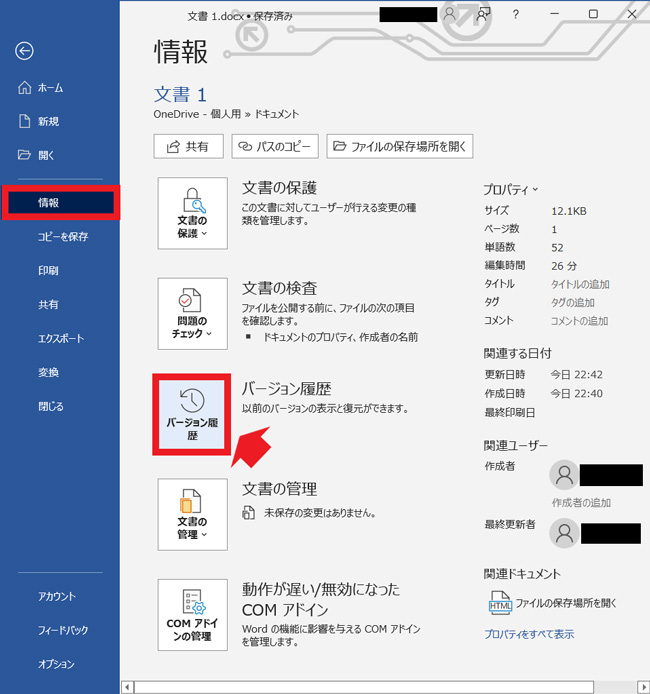
ワードで上書き保存したら消えたファイルを復元するには、以下の方法があります。
方法1:ワードのバックアップファイルを使用する
ワードには、自動保存機能があります。この機能を使用すると、一定の時間ごとにファイルが自動的に保存されます。バックアップファイルは、元のファイルと同じディレクトリに保存されます。バックアップファイルの拡張子は、.wbkです。バックアップファイルを使用して、消えたファイルを復元することができます。
- ワードを起動します。
- 「ファイル」メニューから「開く」を選択します。
- バックアップファイルのあるディレクトリに移動し、バックアップファイルを選択します。
方法2:Windowsのファイル履歴を使用する
Windowsには、ファイル履歴機能があります。この機能を使用すると、ファイルの変更履歴を保存できます。ファイル履歴を使用して、消えたファイルを復元することができます。
- Windowsの「コントロールパネル」を開きます。
- 「システムとセキュリティ」を選択します。
- 「ファイル履歴」を選択します。
方法3:データ復元ソフトウェアを使用する
データ復元ソフトウェアを使用すると、消えたファイルを復元することができます。データ復元ソフトウェアには、Recuvaなどがあります。
- データ復元ソフトウェアをダウンロードしてインストールします。
- ソフトウェアを起動し、消えたファイルのあるディレクトリを選択します。
- ソフトウェアがファイルの復元を試みます。
Wordで上書き保存前のデータは復元できますか?

Microsoft Wordでは、上書き保存前のデータを復元する機能が備わっていません。しかし、Wordの自動保存機能を利用することで、上書き保存前のデータを復元することができます。
自動保存機能を利用する方法
自動保存機能を利用するには、Wordの設定で自動保存を有効にする必要があります。以下の手順で自動保存を有効にしてください。
- Wordを起動し、ファイルメニューをクリックします。
- オプションをクリックし、保存タブを選択します。
- 自動保存のチェックボックスをオンにし、自動保存の間隔を設定します。
上書き保存前のデータを復元する方法
上書き保存前のデータを復元するには、Wordのバックアップファイルを利用する必要があります。以下の手順でバックアップファイルを利用してください。
- Wordを起動し、ファイルメニューをクリックします。
- 開くをクリックし、バックアップファイルを選択します。
- バックアップファイルが開きますので、復元ボタンをクリックしてデータを復元します。
上書き保存前のデータを復元するための注意点
上書き保存前のデータを復元するには、バックアップファイルが存在する必要があります。バックアップファイルが存在しない場合は、データを復元することができません。以下の点に注意してください。
- バックアップファイルは、Wordの自動保存機能で作成されるため、自動保存が有効になっている必要があります。
- バックアップファイルは、Wordの設定で指定されたフォルダに保存されます。
- バックアップファイルは、一定期間で自動的に削除されるため、定期的にバックアップファイルを確認する必要があります。
パソコンで上書き保存したファイルが消えた。どうすればいいですか?
パソコンで上書き保存したファイルが消えた場合、バックアップ を確認する必要があります。バックアップが存在する場合は、消えたファイルを復元 することができます。バックアップが存在しない場合は、ファイルを再作成 する必要があります。
バックアップの確認方法
パソコンでバックアップを確認する方法は以下の通りです。
- パソコンのバックアップソフト を確認します。
- バックアップソフトがインストールされている場合は、バックアップファイル を確認します。
- バックアップファイルが存在する場合は、消えたファイルを復元 することができます。
ファイルの復元方法
パソコンでファイルを復元する方法は以下の通りです。
- バックアップファイルを選択 します。
- バックアップファイルを展開 します。
- 消えたファイルをコピー して、元の場所に貼り付け します。
ファイルの再作成方法
パソコンでファイルを再作成する方法は以下の通りです。
- ファイルを作成したソフト を起動します。
- ファイルの内容を思い出 します。
- ファイルを再作成 します。
ワードで間違えて保存せずに消してしまったファイルは復元できますか?
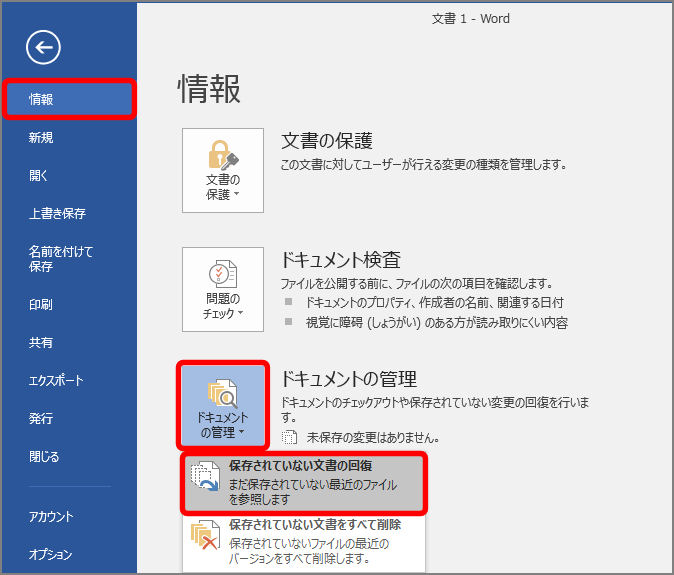
ファイルを復元するためには、数ステップのプロセスが必要です。まず、ファイルのバックアップが存在するかどうかを確認する必要があります。バックアップが存在する場合は、バックアップから復元することができます。ただし、バックアップが存在しない場合は、専用の復元ソフトを使用してファイルを復元する必要があります。
ファイルのバックアップを確認する方法
ファイルのバックアップを確認する方法は以下の通りです。
- ワードのオートリカバリーファイルを確認します。ワードは定期的にファイルを自動保存します。この自動保存されたファイルは、ワードのオートリカバリーファイルとして保存されます。
- Windowsのバックアップを確認します。Windowsには、ファイルのバックアップを自動的に作成する機能があります。
- 外部ハードディスクやクラウドストレージを確認します。外部ハードディスクやクラウドストレージにファイルのバックアップを保存している場合は、そちらから復元することができます。
バックアップから復元する方法
バックアップから復元する方法は以下の通りです。
- バックアップファイルを探す必要があります。バックアップファイルは、ワードのオートリカバリーファイル、Windowsのバックアップ、外部ハードディスクやクラウドストレージなどに保存されています。
- バックアップファイルを選択し、復元したいファイルを選択します。
- 復元ボタンをクリックして、ファイルを復元します。
専用の復元ソフトを使用する方法
専用の復元ソフトを使用する方法は以下の通りです。
- 復元ソフトをダウンロードし、インストールします。
- 復元ソフトを起動し、復元したいファイルを選択します。
- 復元ボタンをクリックして、ファイルを復元します。
💾 Wordの上書き保存したファイルが消えた?復元方法
Wordで作成したファイルを上書き保存した後に、ファイルが消えてしまったという事態に遭遇した方は多くいます。そんな時に役立つ復元方法を詳しく解説します。
📁 1. ごみ箱をチェックする
まずはごみ箱をチェックしてください。ファイルが消えたと思っても、実はごみ箱に移動している場合があります。ごみ箱を開いて、目的のファイルがあれば、右クリックして「復元」を選択しましょう。
💻 2. バックアップから復元する
Windowsの場合、バックアップ機能が自動的にファイルのコピーを作成している可能性があります。次の手順でバックアップからファイルを復元してみましょう。
- エクスプローラーを開き、消えたファイルが保存されていたフォルダーに移動します。
- フォルダーを右クリックし、「プロパティ」を選択します。
- 「以前のバージョン」タブをクリックします。
- 目的のファイルのバージョンを選択し、「復元」ボタンをクリックします。
🔍 3. 一時ファイルから復元する
Wordは一時ファイルとして、作業中のファイルのコピーを自動的に保存しています。次の手順で一時ファイルからファイルを復元してみましょう。
💾 Word 保存し忘れ?一瞬で復元する方法! 😱- エクスプローラーを開き、%Temp%と入力してEnterキーを押します。
- 一時ファイルの一覧が表示されるので、目的のファイル名を探します。
- ファイルを見つけたら、右クリックして「名前を付けて保存」を選択し、任意の場所に保存します。
🛠️ 4. 修復機能を使って復元する
Wordに搭載されている修復機能を使って、破損したファイルを復元する方法もあります。
- Wordを起動し、「ファイル」メニューを開きます。
- 「開く」を選択し、消えたファイルを選択します。
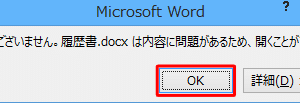
- 「開く」ボタンの横の三角アイコンをクリックし、「開く」メニューから「修復」を選択します。
- Wordがファイルの修復を試みます。修復が成功したら、ファイルが開かれます。
🔧 5. サードパーティ製のデータ復元ソフトを使用する
上記の方法で復元できない場合、サードパーティ製のデータ復元ソフトを使用することも検討しましょう。有料無料多数の製品がありますが、評判の良いものを選んで使用してください。データ復元ソフトは、削除されたファイルや破損したファイルを復元する機能を備えています。
| 方法 | 手順 |
|---|---|
| ごみ箱をチェック | ごみ箱を開き、ファイルがあれば「復元」を選択 |
| バックアップから復元 | フォルダーのプロパティから「以前のバージョン」を復元 |
| 一時ファイルから復元 | %Temp%フォルダーから目的のファイルを探し、「名前を付けて保存」 |
| 修復機能を使って復元 | Wordでファイルを開く際に「修復」を選択 |
| データ復元ソフトを使用 | サードパーティ製のデータ復元ソフトを使用して削除されたファイルを復元 |
ワードで上書き保存したのに消えたファイルを復元するには?
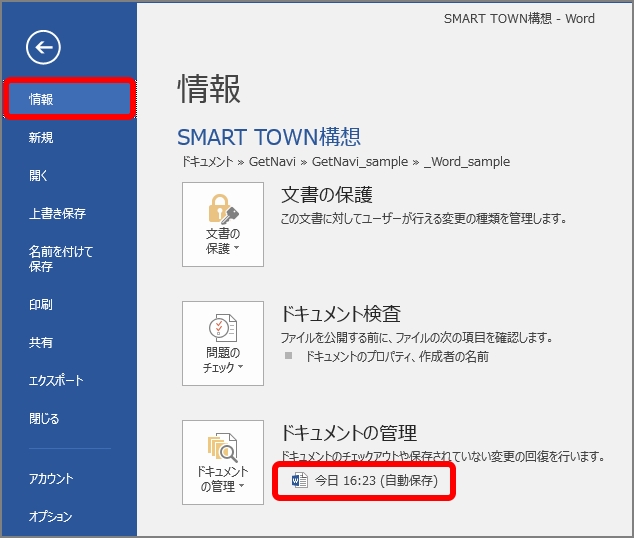
ワードで上書き保存したのに消えたファイルを復元するには、以下の方法があります。
方法1: ローテンションポリシーを確認する
ファイルの消失は、多くの場合、ローテンションポリシーが原因です。このポリシーは、一定期間が経過したファイルを自動的に削除する設定です。したがって、まずはこの設定を確認し、適切に変更することが重要です。
- ワードを起動し、[ファイル]メニューを開く。
- [オプション]をクリックし、[詳細設定]を選択する。
- [ローテンションポリシー]を探し、設定を確認する。
方法2: オートリカバリーファイルを利用する
ワードには、クラッシュなどの異常終了時にファイルを自動的に保存するオートリカバリー機能があります。この機能を利用すれば、消えてしまったファイルを復元できる場合があります。
- ワードを起動し、[ファイル]メニューを開く。
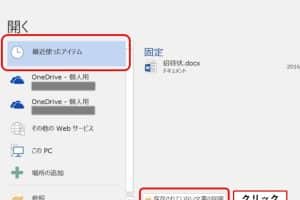
- [最近使用した項目]を選択し、[回復するドキュメントを管理する]をクリックする。
- リストから、消えたファイルを探し、[開く]をクリックする。
方法3: バックアップを利用する
定期的にファイルのバックアップを取っていれば、消えてしまったファイルを復元することができます。バックアップがない場合は、今後のために、バックアップの習慣をつけることをお勧めします。
- ワードを起動し、[ファイル]メニューを開く。
- [ 열기 ]をクリックし、バックアップファイルが保存されている場所に移動する。
- バックアップファイルを探し、[開く]をクリックする。
Windowsで上書き保存したファイルを復元するには?
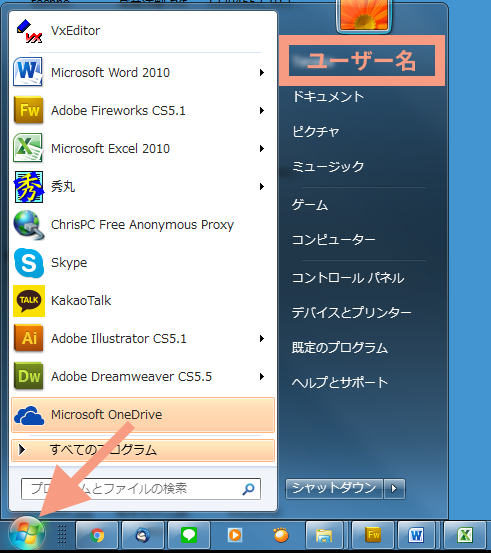
Windowsで上書き保存したファイルを復元する方法は以下の通りです。
1. バックアップから復元する
バックアップからファイルを復元する方法です。
- バックアップソフトを使って定期的にバックアップを取る。
- ファイル履歴機能を使って、Windowsが自動的にバックアップを取る。
- クラウドストレージサービス(OneDriveやGoogle Driveなど)にファイルを保存しておく。
2. システム还元を使う
システム还元を使って、PCを以前の状態に戻す方法です。
- システム还元ポイントを作成しておく。
- 上書き保存したファイルを復元したいときに、作成したシステム还元ポイントを選択する。
- システム还元を実行して、PCを以前の状態に戻す。
3. ファイルの以前のバージョンを使う
ファイルの以前のバージョンを使って復元する方法です。
- 上書き保存したファイルを右クリックして、プロパティを選択する。
- 以前のバージョンタブをクリックする。
- リストから復元したいバージョンを選んで、復元ボタンをクリックする。
Wordで消したファイルを復元するには?
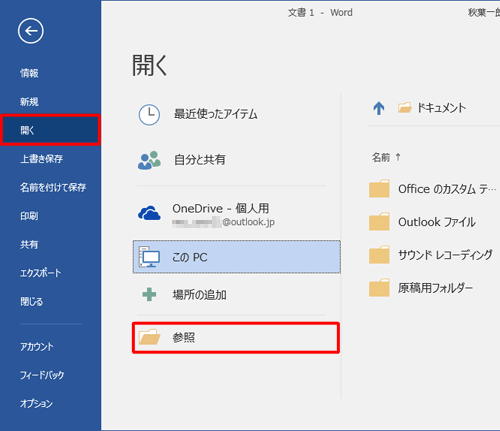
Wordで消したファイルを復元する方法は以下の通りです。
ごみ箱からファイルを復元する
ファイルを削除しても、ごみ箱から簡単に復元できます。以下の手順でごみ箱からファイルを復元しましょう。
- ごみ箱を開きます。
- 復元したいファイルを見つけて選択します。
- 「復元」ボタンをクリックします。
バックアップからファイルを復元する
定期的にバックアップを取っている場合は、バックアップからファイルを復元することができます。以下の手順でバックアップからファイルを復元しましょう。
- バックアップが保存されている場所を開きます。
- 復元したいファイルを見つけて選択します。
- ファイルを元の場所にコピーします。
ファイルの履歴を使用してファイルを復元する
Windowsのファイルの履歴機能を使用して、以前のバージョンのファイルを復元することができます。以下の手順でファイルの履歴を使用してファイルを復元しましょう。
- エクスプローラーで、復元したいファイルのフォルダーを開きます。
- ファイルを右クリックし、「以前のバージョン」を選択します。
- 復元したいバージョンのファイルを選択し、「復元」ボタンをクリックします。
上書き保存した文書を戻す方法はありますか?
1. バックアップから復元する
上書き保存前にバックアップを取っていた場合、それを利用して文書を戻すことができます。
- バックアップファイルを探す。
- バックアップファイルをコピーする。
- 上書き保存されたファイルと置き換える。
2. ソフトウェアの機能を使う
一部のソフトウェアには、変更履歴を保持する機能があります。これを利用すると、過去の状態に戻すことが可能です。
- ソフトウェアの変更履歴機能を探す。
- 目的の時点を選択する。
- その時点の文書を復元する。
3. 自動保存機能を利用する
多くのソフトウェアが自動保存機能を備えています。これを活用して、上書き保存前に自動保存されたデータを利用することができます。
- ソフトウェアの自動保存設定を確認する。
- 自動保存されたファイルを探す。
- 必要なデータを復元する。
よくある質問
Q1: Wordで上書き保存したファイルが消えてしまったのですが、復元する方法はありますか?
Wordで上書き保存したファイルが消えてしまった場合、復元する方法はいくつかあります。まず、Wordの自動回復機能を利用してみてください。Wordは定期的にファイルのバックアップを取っているので、突然のシャットダウンやエラーによってファイルが消えた場合でも、自動回復で以前のバージョンを復元できることがあります。また、Windowsのファイル履歴やMacのTime MachineのようなOSのバックアップ機能を利用していれば、そこからも復元できる場合があります。
Q2: 自動回復機能でファイルを復元する方法を教えてください。
Wordの自動回復機能を利用してファイルを復元するには、以下の手順を実行してください。Wordを開き、[ファイル]メニューから[開く]を選択します。次に、[最近使用した項目]をクリックし、[回復するドキュメント]を選択します。ここに表示されているファイルが、自動回復されたものです。目的のファイルを見つけたら、それをクリックして開き、内容を確認してください。問題がなければ、通常の方法で保存してください。
Q3: ファイル履歴やTime Machineを利用してファイルを復元するにはどうすればいいですか?
Windowsのファイル履歴やMacのTime Machineを利用してファイルを復元するには、まずそれらのバックアップ機能が有効になっていることを確認してください。次に、バックアップからファイルを復元する手順に従ってください。Windowsの場合は、エクスプローラーを開き、ファイル履歴をクリックして目的のファイルを選択し、復元をクリックします。Macの場合は、Time Machineを起動し、目的のファイルが保存されていた場所に移動し、復元したいファイルを選択して復元をクリックします。
Q4: クラウドストレージにバックアップを取っていれば、復元ができるのでしょうか?
クラウドストレージ(例:OneDrive、Google Drive、Dropboxなど)にファイルのバックアップを取っている場合は、そこから復元することが可能です。クラウドストレージのウェブサイトまたはアプリにログインし、バックアップされているファイルを探してダウンロードまたは復元してください。クラウドストレージは、自動的にファイルの変更を同期する機能があるため、上書き保存してしまった場合でも、以前のバージョンを復元できることがあります。