🔠 Word 文字を大きくする方法!ショートカットキーも紹介

文字の大きさを変更する方法について解説します。本記事では、Wordで文字を大きくする方法と、それに関連するショートカットキーについても紹介します。文字の大きさを変更することで、文章の見やすさが向上し、読者の圧倒的な理解力を向上させることができます。Wordでの文字の大きさの変更方法をマスターして、効果的な文章を作成しましょう。
文字の大きさを変更するショートカットキーは?
文字の大きさを変更するショートカットキーは「Ctrl + Plus(+)」または「Ctrl + マウスホイール」です。マイナス()を押すと文字の大きさが小さくなります。
文字の大きさを変更するショートカットキーの利点
文字の大きさを変更するショートカットキーにはいくつかの利点があります。まず、効率的です。文字の大きさを変更するために、メニューを操作する必要がなく、すぐに変更できます。また、視認性が向上します。文字の大きさを変更することで、文章が読みやすくなります。
- 効率的で時間を節約できます
- 視認性が向上し、文章が読みやすくなります
- 個々のニーズに合わせて文字の大きさを調整できます
文字の大きさを変更するショートカットキーの使用方法
文字の大きさを変更するショートカットキーは簡単に使用できます。まず、Ctrlキーを押します。その後、Plus(+)キーまたはマウスホイールを使用して文字の大きさを変更します。文字の大きさを小さくしたい場合は、マイナス()キーを押します。
- Ctrlキーを押します
- Plus(+)キーまたはマウスホイールを使用して文字の大きさを変更します
- マイナス()キーを押して文字の大きさを小さくします
文字の大きさを変更するショートカットキーの対象ブラウザ
文字の大きさを変更するショートカットキーは主なブラウザで使用できます。Google Chrome、Mozilla Firefox、Microsoft Edge、Safariなどで使用できます。ただし、一部のブラウザではショートカットキーが異なる場合があります。
- Google Chrome
- Mozilla Firefox
- Microsoft Edge
ワードの文字サイズを大きくするには?
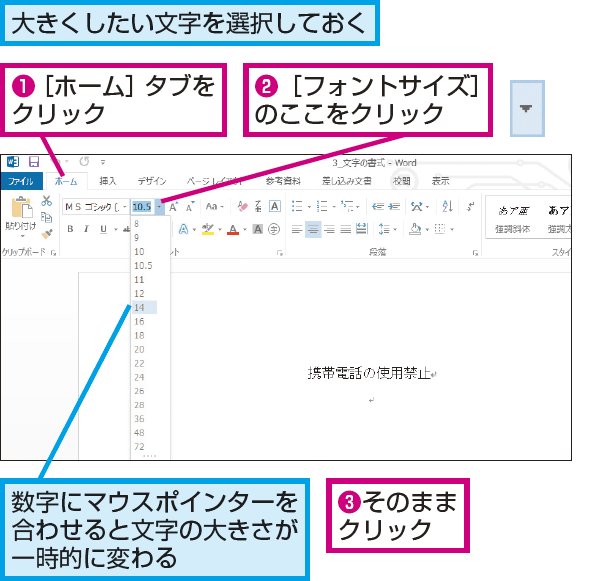
ワードの文字サイズを大きくするには、フォントサイズ を変更する必要があります。これは、Microsoft Word などのワードプロセッサソフトウェアで行うことができます。文字サイズを大きくするには、次の手順に従います。
文字サイズを大きくする方法
文字サイズを大きくするには、フォントサイズ を変更する必要があります。以下の手順に従ってください。
- Microsoft Word を開きます。
- 文字サイズを大きくしたいテキストを選択します。
- ホーム タブの フォント グループで、フォントサイズ を選択します。
- ドロップダウンメニューから、希望のフォントサイズを選択します。
ショートカットキーを使用する方法
ショートカットキーを使用して文字サイズを大きくすることもできます。以下の手順に従ってください。
- 文字サイズを大きくしたいテキストを選択します。
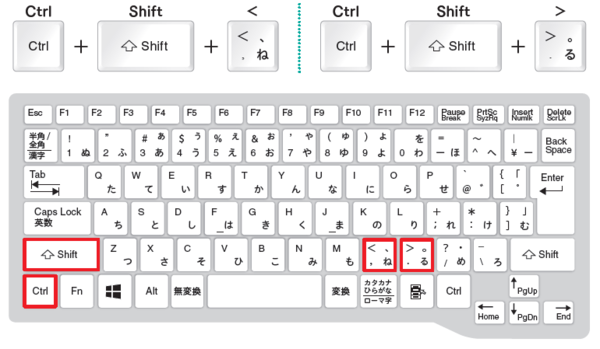
- Ctrl + Shift + > キーを押して、文字サイズを大きくします。
- Ctrl + Shift + < キーを押して、文字サイズを小さくします。
文字サイズの単位を変更する方法
文字サイズの単位を変更することもできます。以下の手順に従ってください。
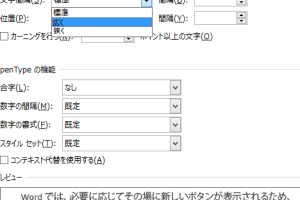
🔡 Word 文字を詰める方法!文字間隔を調整して見やすく- Microsoft Word を開きます。
- ファイル タブの オプション を選択します。
- 詳細設定 の 表示 タブで、文字サイズの単位 を選択します。
ワードで拡大縮小するショートカットキーは?
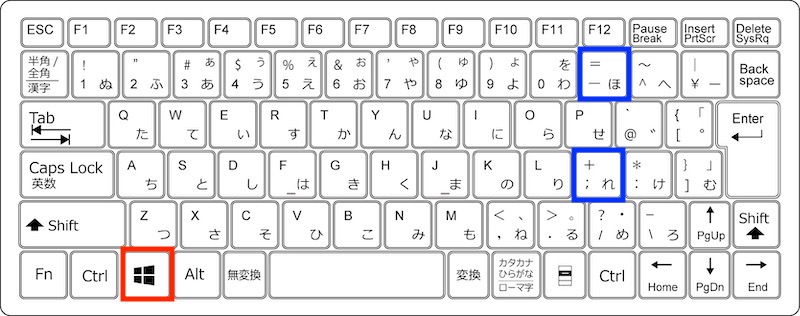
ワードで拡大縮小するショートカットキーは、Ctrl + Plus(拡大)とCtrl + Minus(縮小)です。また、Ctrl + 0(ゼロ)で元のサイズに戻すことができます。
ワードでの拡大縮小方法
ワードでは、ショートカットキーを使って拡大縮小することができます。以下はその方法です。
- 拡大するには、Ctrl + Plusを押します。
- 縮小するには、Ctrl + Minusを押します。
- 元のサイズに戻すには、Ctrl + 0を押します。
ショートカットキーの便利な使い方
ショートカットキーは、ワードでの作業を効率化するために非常に便利です。以下はショートカットキーの便利な使い方です。
- ショートカットキーを覚えることで、マウスを使うよりも速く作業できるようになります。
- ショートカットキーは、ワードのほかにも他のアプリケーションでも使用できるため、覚える価値があります。
- ショートカットキーは、キーボードショートカットの設定で変更することができます。
ワードでのその他のショートカットキー
ワードでは、他にも便利なショートカットキーがあります。以下はその例です。
- Ctrl + S:ファイルを保存する。
- Ctrl + P:ファイルを印刷する。
- Ctrl + Z:アクションを元に戻す。
Word で文字を大きくする方法とショートカットキー
Wordで文字を大きくするには、いくつかの方法があります。ここでは、一般的な方法とショートカットキーを紹介します。
方法1: フォントサイズを変更する
最も基本的な方法は、フォントサイズを変更することです。以下の手順で操作してください。
- 文字を選択する。
- 上部のメニューにあるホームタブを開く。
- フォントサイズのプルダウンメニューから、希望のサイズを選ぶ。
方法2: ショートカットキーを使う
キーボードのショートカットキーを使って、より迅速に文字の大きさを変更することができます。
| 機能 | ショートカットキー |
|---|---|
| 文字を大きくする | Ctrl + Shift + > |
| 文字を小さくする | Ctrl + Shift + < |
方法3: 文字幅と文字高さを調整する
文字の幅や高さを変更することで、文字を大きく見せることもできます。
- 文字を選択する。
- ホームタブのフォントをクリックし、文字幅や文字高さを調整する。
方法4: 文字飾りを加える
文字に色を付けたり、太字や斜体にすることで、視覚的に目立たせることができます。
- 文字を選択する。
- ホームタブで、太字、斜体、下線など、希望の効果をクリックする。
方法5: スタイルとテーマを利用する
Wordには、事前に設定されたスタイルやテーマがあります。これを利用することで、文字の大きさや飾り付けを一括して変更することが可能です。
- ホームタブのスタイルから、希望のスタイルを選択する。
- デザインタブで、ドキュメント全体のテーマを変更する。
これらの方法を活用して、Wordでの作業を効率化しましょう。
🔤 Word 文字上書きのやり方!上書きモードと挿入モードの切り替えWordで文字を大きくするショートカットは?
Wordで文字を大きくするショートカットは「Ctrl」と「]」キーを同時に押すことです。このショートカットを利用することで、文字の大きさを素早く変更することができます。
文字の大きさを変更する他の方法
Wordでは、ショートカット以外にも文字の大きさを変更する方法があります。
- リボンメニューの「ホーム」タブにある「フォント」グループから文字の大きさを選択する。
- 選択したテキストを右クリックし、表示されるメニューから「フォント」を選択し、フォントサイズを変更する。
- 文字を選択した状態で、マウスのスールホイールを回すことで、文字の大きさを変更できるようになる。(この機能を利用するには、Wordのオプション設定で有効にする必要がある)
文字の大きさを小さくするショートカット
文字の大きさを小さくする場合も、ショートカットが利用できます。それは「Ctrl」と「[」キーを同時に押すことです。
文字の大きさを変更する際の注意点
文字の大きさを変更する際には、以下の点に注意してください。
- 文字の大きさを過度に大きくしすぎると、読みやすさが損なわれることがある。
- 文字の大きさを変更しても、行間や字間は自動的に調整されない。調整が必要であれば、手動で設定を行う。
- 文書の一貫性を保つために、文字の大きさは統一されることが望ましい。
Wordで文字を拡大するにはどうすればいいですか?
Wordで文字を拡大する方法は以下の通りです。
文字のサイズ変更
文字のサイズを変更して文字を拡大することができます。
- まず、拡大したい文字を選択します。
- 次に、ホームタブにあるフォントサイズのドロップダウンメニューから、希望のサイズを選択します。
- 選択した文字のサイズが変更され、拡大表示されます。
ズーム機能を使う
ズーム機能を使って、ドキュメント全体を拡大表示することができます。
- 表示タブにあるズームをクリックします。
- ズームダイアログボックスが表示されるので、倍率を指定してOKをクリックします。
- ドキュメント全体が指定した倍率で拡大表示されます。
文字飾りを使う
文字飾りを使って、文字の太さやスタイルを変更することで、文字を強調して見やすくすることができます。
- 装飾したい文字を選択します。
- ホームタブにある太字や斜体、下線などのボタンをクリックして、文字飾りを適用します。
- 選択した文字に指定した文字飾りが適用され、強調表示されます。
フォントサイズを変更するショートカットキーは?
フォントサイズを変更するショートカットキーは、WindowsとMacで異なります。
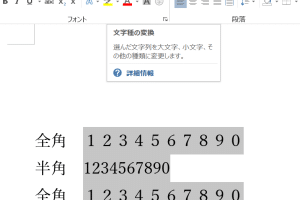
🆎 Word 半角/全角チェックを一瞬で!変換ミスを防ぐ方法Windowsでのフォントサイズ変更ショートカットキー
Windowsでは、Ctrlキーと+キー、またはCtrlキーと–キーを使用してフォントサイズを変更できます。
- Ctrlキーを押しながら+キーを押すと、フォントサイズが拡大します。
- Ctrlキーを押しながら–キーを押すと、フォントサイズが縮小します。
- Ctrlキーと0キーを同時に押すと、フォントサイズがデフォルトに戻ります。
Macでのフォントサイズ変更ショートカットキー
Macでは、Commandキーと+キー、またはCommandキーと–キーを使用してフォントサイズを変更できます。
- Commandキーを押しながら+キーを押すと、フォントサイズが拡大します。
- Commandキーを押しながら–キーを押すと、フォントサイズが縮小します。
- Commandキーと0キーを同時に押すと、フォントサイズがデフォルトに戻ります。
ウェブブラウザでのフォントサイズ変更
ウェブブラウザでは、ズーム機能を使ってフォントサイズを変更することができます。
- ほとんどのブラウザでは、CtrlキーまたはCommandキーを押しながら+キーを押すと、ページが拡大されます。
- CtrlキーまたはCommandキーを押しながら–キーを押すと、ページが縮小されます。
- CtrlキーまたはCommandキーを押しながら0キーを押すと、ページがデフォルトのズームレベルに戻ります。
Wordで使えるショートカットキーは?

Wordで使えるショートカットキーは以下の通りです。
基本的なショートカットキー
Wordを効率的に使うためには、基本的なショートカットキーを覚えることが重要です。コピー、貼り付け、元に戻すなど、頻繁に使う操作を素早く行えるようになります。
- Ctrl + C:コピー
- Ctrl + V:貼り付け
- Ctrl + Z:元に戻す
テキスト編集に関するショートカットキー
文章を書く際に便利なショートカットキーもたくさんあります。文字装飾や段落整形など、テキストの編集作業を効率化できます。
- Ctrl + B:太字
- Ctrl + I:斜体
- Ctrl + U:下線
ファイル操作に関するショートカットキー
Wordでの作業時には、ファイル操作のショートカットキーも重宝します。保存や印刷、新しいドキュメント作成など、ワークフローをスムーズにするためのキーバインドがあります。
- Ctrl + S:保存
- Ctrl + P:印刷
- Ctrl + N:新しいドキュメント作成
よくある質問
Wordで文字を大きくする方法は何ですか?
Wordで文字を大きくする方法は、非常に簡単です。まず、文字を大きくしたい文書を開き、文字をクリックして選択します。そして、検索バーの下にあるホームタブをクリックし、フォントサイズのプルダウンメニューから希望のサイズを選択します。また、増やすボタンをクリックして、文字を段階的に大きくすることもできます。
文字を大きくするショートカットキーは何ですか?
Wordで文字を大きくするためのショートカットキーは、Ctrlと>}を同時に押します。これにより、選択された文字のサイズが大きくなります。また、Ctrlと[を同時に押すことで、文字のサイズを小さくすることもできます。これらのショートカットキーを覚えておくと、文字のサイズを素早く変更できるので便利です。
文字のサイズを一括で変更する方法はありますか?
はい、文字のサイズを一括で変更する方法があります。まず、変更したい文字をすべて選択します。そして、ホームタブにあるフォントサイズのプルダウンメニューから希望のサイズを選択します。これにより、選択されたすべての文字のサイズが一括で変更されます。また、増やすボタンや減らすボタンを使用して、文字のサイズを段階的に変更することもできます。
文字のフォントを変更する方法は何ですか?
Wordで文字のフォントを変更する方法は、以下の通りです。まず、フォントを変更したい文字を選択します。そして、ホームタブにあるフォントのプルダウンメニューから希望のフォントを選択します。これにより、選択された文字のフォントが変更されます。また、フォントの隣にあるフォントカラーボタンを使用して、文字の色を変更することもできます。
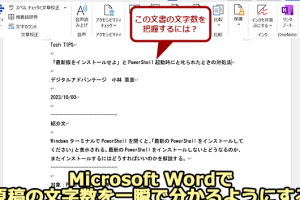
📑 Word 原稿用紙 設定 文字数!設定方法と文字数計算