🔤 Word 文字上書きのやり方!上書きモードと挿入モードの切り替え
文字上書きや挿入モードの操作方法について、皆さんはどれだけ知っていますか?Microsoft Wordを使用する際、この2つのモードの使い分けは非常に重要です。本記事では、Wordで文字を上書きする方法、上書きモードと挿入モードの切り替え方を詳しく解説します。また、各モードの利点や使用するべきタイミングについても触れますので、是非最後までお読みください。
上書きモードから挿入モードへの変換方法は?
上書きモードから挿入モードへの変換方法は、エディターやキーボードのショートカットを使用することです。具体的には、以下の方法があります。
キーボードショートカットを使用する
上書きモードから挿入モードに変換するには、キーボードのショートカットを使用します。以下は一般的なショートカットです。
- Windows: Ctrl + I
- Mac: Command + I
- Linux: Ctrl + I
エディターのメニューバーを使用する
一部のエディターには、メニューバーから挿入モードに変換するオプションがあります。以下は一般的な方法です。
- メニューバーから編集メニューを選択する
- 挿入モードを選択する
- ショートカットキーを使用する
エディターの設定を変更する
一部のエディターでは、設定を変更することで上書きモードから挿入モードに自動的に変換できます。以下は一般的な方法です。
- エディターの設定メニューを選択する
- 編集または入力の設定を選択する
- 挿入モードをデフォルトのモードに設定する
上書きモードと挿入モードの違いは?
上書きモードと挿入モードの違いは、テキストを編集する際のカーソルの動作と、既存のテキストに新しいテキストを挿入する方法にあります。
上書きモードの特徴
上書きモードでは、カーソルが既存のテキストに重なり、既存のテキストを上書きします。
- 既存のテキストを上書きするため、元のテキストは失われます。
- カーソルが既存のテキストに重なり、テキストを編集する際に注意が必要です。
- 上書きモードでは、Enter キーを押すと、カーソルが次の行に移動します。
挿入モードの特徴
挿入モードでは、カーソルが既存のテキストの間に挿入され、既存のテキストを挿入することができます。
- 既存のテキストを挿入するため、元のテキストは保持されます。
- カーソルが既存のテキストの間に挿入され、テキストを編集する際に便利です。
- 挿入モードでは、Enter キーを押すと、カーソルが次の行に移動し、新しい行が挿入されます。
上書きモードと挿入モードの使い分け
上書きモードと挿入モードの使い分けは、テキストを編集する際の目的と状況によって異なります。
🆎 Word 半角/全角チェックを一瞬で!変換ミスを防ぐ方法- 既存のテキストを修正する場合、上書きモードが適しています。
- 新しいテキストを挿入する場合、挿入モードが適しています。
- テキストを編集する際に、注意が必要な場合は、挿入モードが適しています。
文字入力の挿入モードを切り替えるには?
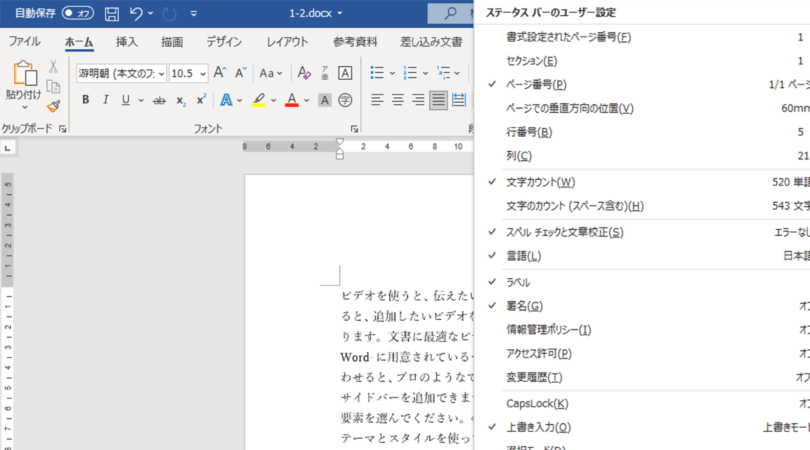
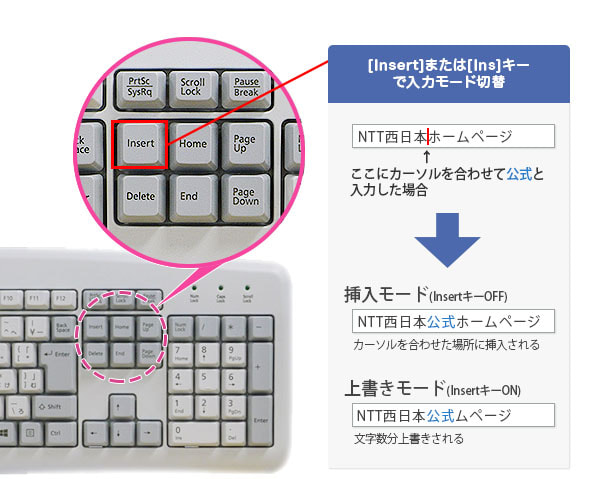
文字入力の挿入モードを切り替えるには、一般的にキーボードの「挿入」キー(Insertキー)を押します。これにより、挿入モードと上書きモードを切り替えることができます。
挿入モードの切り替え方法
挿入モードを切り替える方法は、以下のとおりです。
- キーボードの「挿入」キー(Insertキー)を押します。
- キーボードの「Ctrl+V」キーを押して、ペーストモードに切り替えることもできます。
- 一部のアプリケーションでは、「編集」メニューから挿入モードを切り替えることができます。
挿入モードの種類
挿入モードには、以下の2種類があります。
- 挿入モード:文字を挿入するモードです。
- 上書きモード:文字を上書きするモードです。
- ペーストモード:コピーした文字を貼り付けるモードです。
注意点
挿入モードを切り替える際には、以下の点に注意する必要があります。
- 挿入モードを切り替えると、入力中の文字が消去される場合があります。
- 一部のアプリケーションでは、挿入モードを切り替える方法が異なる場合があります。
- 挿入モードを切り替える前に、入力中の文字を保存することをお勧めします。
Wordで文字上書きと挿入モードを切り替える方法
Wordで文字を入力する際には、上書きモードと挿入モードがあります。これらのモードを切り替える方法と、それぞれの特徴について説明します。
上書きモードとは
上書きモードは、既存の文字を置き換えるように新しい文字を入力するモードです。このモードでは、カーソルの位置にある文字を上書きして新しい文字が入力されます。
挿入モードとは
挿入モードは、既存の文字の間に新しい文字を挿入するモードです。このモードでは、カーソルの位置に新しい文字が挿入され、以降の文字は自動的に右にずれます。
上書きモードと挿入モードの切り替え方法
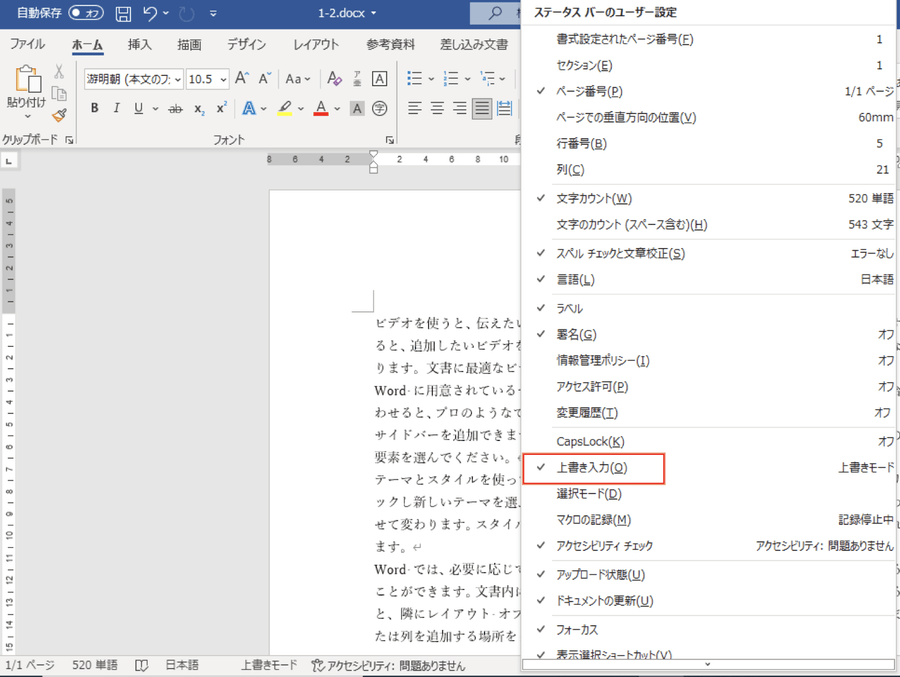
Wordで上書きモードと挿入モードを切り替えるには、Insertキーを押します。Insertキーを押すと、ステータスバーに「OVR」と表示され、上書きモードに切り替わります。もう一度Insertキーを押すと、挿入モードに戻ります。
上書きモードの利点
上書きモードは、既存の文字を簡単に置き換えることができるため、文章の修正や編集に便利です。また、誤った文字を素早く訂正できるので、タイピングの効率を向上させることができます。
挿入モードの利点
挿入モードは、新しい文字を既存の文字に影響せずに入力できるため、文章の追加や挿入が容易です。また、文字の追加位置を正確に指定できるので、細かい編集にも適しています。
| モード | 特徴 | 利点 |
|---|---|---|
| 上書きモード | 既存の文字を置き換える | 文章の修正や編集が簡単 |
| 挿入モード | 既存の文字の間に新しい文字を挿入 | 文章の追加や挿入が容易 |
Wordで上書きモードと挿入モードを適切に切り替えて使用することで、効率的な文章編集が可能になります。各モードの特徴を理解し、状況に応じて適切に使い分けましょう。
📑 Word 原稿用紙 設定 文字数!設定方法と文字数計算Wordで上書きモードと挿入モードを切り替えるには?
Wordで上書きモードと挿入モードを切り替えるには、「Insert」キーを押します。このキーを押すことで、挿入モードと上書きモードが切り替わります。
挿入モードと上書きモードの違い
挿入モードでは、既存のテキストに新しい文字を挿入すると、既存の文字は自動的に右に移動します。一方、上書きモードでは、新しい文字を入力すると、既存の文字が置き換えられます。
Insertキーの場所
Insertキーは、通常、キーボードの右上にある「Delete」キーの近くにあります。キーボードの種類によって位置は異なる場合があります。
ショートカットキーでモード切り替え
Wordでは、Ctrl + Shift + Iというショートカットキーでも挿入モードと上書きモードを切り替えることができます。これは、Insertキーがないキーボードを使っている場合にも便利です。
- 挿入モードでは、文字を入力すると既存のテキストが右に移動します。
- 上書きモードでは、文字を入力すると既存のテキストが置き換えられます。
- InsertキーまたはCtrl + Shift + Iでモードを切り替えることができます。
ワードで文字の挿入と上書きを切り替えるには?
ワードで文字の挿入と上書きを切り替える方法
ワードで文字の挿入と上書きを切り替えるには、インサートキーを使用します。インサートキーはキーボードの上部にあるキーで、押すことで挿入モードと上書きモードを切り替えることができます。具体的な手順は以下の通りです。
- ワードを開き、編集するドキュメントを選択します。
- キーボードのインサートキーを押します。インサートキーを押すと、挿入モードと上書きモードが切り替わります。
- インサートキーを押した状態で、文字を入力すると、既存の文字を上書きすることができます。もう一度インサートキーを押すと、通常の挿入モードに戻ります。
インサートキーの見つけ方
インサートキーはキーボードの上部にあるキーで、通常はInsertまたはInsと書かれています。キーボードの配置によって位置は異なる場合がありますが、一般的には以下の場所にあります。
- キーボードの右上部分、Print ScreenキーやDeleteキーの近く。
- キーボードの左上部分、Escキー付近。
- ノートパソコンの場合、Fnキーと他のキーを組み合わせて使用することがあります。
ワードのオプション設定で挿入/上書きモードを変更する方法
ワードのオプション設定で挿入モードと上書きモードを切り替えることもできます。以下の手順で設定を変更してください。
- ワードのメニューバーからファイルを選択し、オプションをクリックします。
- 詳細設定カテゴリを選択します。
- 編集オプションセクションで、挿入モードを使用するオプションのチェックボックスをオンにすると、インサートキーを押すことで挿入モードと上書きモードが切り替わります。このオプションをオフにすると、常に挿入モードになります。
Wordで文字入力の挿入モードにするには?

Wordで文字入力の挿入モードにするには、以下の手順に従ってください。
挿入モードと上書きモードの切り替え
Wordでは、挿入モードと上書きモードの2つの入力モードがあります。挿入モードでは、既存のテキストに新しい文字を挿入することができます。一方、上書きモードでは、既存のテキストを新しい文字で置き換えます。挿入モードと上書きモードを切り替えるには、以下の手順を実行します。
🔗 Word 参照設定で文献リストを自動作成!- キーボードのInsertキーを押します。
- ステータスバーにINSと表示されることを確認します。
- これで挿入モードに切り替わりました。
オプション設定を利用した挿入モードの設定
Wordのオプション設定を利用して、挿入モードをデフォルトで有効にすることもできます。以下の手順で設定してください。
- ファイルメニューを開き、オプションをクリックします。
- 詳細設定カテゴリを選択します。
- 編集オプションのセクションで、挿入モードを使用するをオンにし、OKをクリックして設定を適用します。
ショートカットキーを利用した挿入モードの切り替え
Wordでは、ショートカットキーを利用して挿入モードと上書きモードを素早く切り替えることができます。以下のショートカットキーを使用してください。
- 挿入モードに切り替えるには、Ctrl + Shift + Iを押します。
- 上書きモードに切り替えるには、Ctrl + Shift + Oを押します。
- これらのショートカットキーを利用すれば、挿入モードと上書きモードを簡単に切り替えることができます。
ワードの上書きモードの使い方は?
ワードの上書きモードの使い方は、次の通りです。
上書きモードの有効化方法
上書きモードを有効にするには、次の手順に従ってください。
- ワードを開き、文書を編集するページを表示します。
- キーボードの「Insert」キーを押すか、メニューバーから「編集」>「上書きモード」を選択します。
- 上書きモードが有効になると、カーソルの形が変わることがあります。
上書きモードでのテキスト入力
上書きモードでテキストを入力する場合、次の点に注意してください。
- カーソルがある位置に文字が上書きされます。
- 既存の文字を削除せずに入力するには、上書きモードを解除する必要があります。
- 上書きモードで削除キーを押すと、カーソルの後ろの文字が削除されます。
上書きモードの解除方法
上書きモードを解除するには、次の手順に従ってください。
- 再度キーボードの「Insert」キーを押すか、メニューバーから「編集」>「上書きモード」を選択解除します。
- 上書きモードが解除されると、通常の入力モードに戻ります。
- カーソルの形が元に戻ることがあります。
よくある質問
Wordで文字上書きモードと挿入モードを切り替える方法は?
Wordで文字を入力する際、上書きモードと挿入モードを使い分けることができます。これらのモードを切り替えるには、キーボードの「Insert」キーを押します。Insertキーを押すことで、現在のカーソルの位置から文字を上書きするか、既存の文字を押し上げながら挿入するかを切り替えることができます。
上書きモードで文字を入力する際の注意点は何ですか?
上書きモードで文字を入力する場合は、既存の文字が置き換えられることに注意してください。カーソルの位置に注意深く置き、必要な文字だけを上書きするようにしましょう。また、上書きモードでは、文章の途中にある文字を削除する際にも便利です。
挿入モードと上書きモードのどちらが一般的に使われるか?
一般的には、挿入モードがより頻繁に使用されます。挿入モードでは、カーソルの位置から文字を挿入し、既存の文字を押し上げることができます。これにより、文章を編集する際に、既存の文字を上書きするリスクを軽減できます。しかし、必要に応じて上書きモードを使用することも重要です。
Wordで上書きモードになっているか挿入モードになっているかを確認する方法は?
Wordで現在のモードを確認するには、画面のステータスバーを確認してください。ステータスバーに「OVR」と表示されている場合は、上書きモードがオンになっています。それ以外の場合は、挿入モードがオンです。モードを切り替えるには、キーボードの「Insert」キーを押します。