🐞 Word 表示 が おかしい時の対処法!画面表示トラブル解決
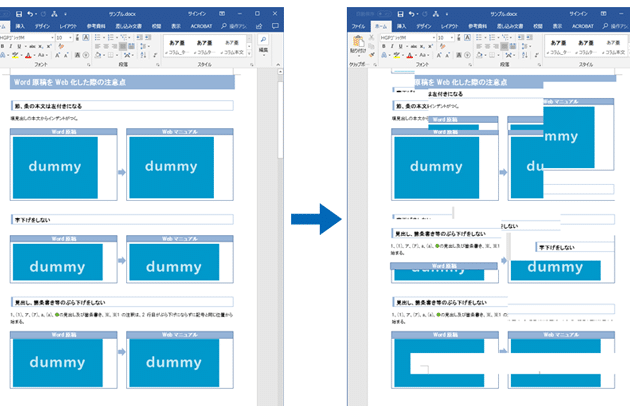
Microsoft Wordを使用しているときに、uddenchangeshappen画面表示が乱れてしまうことはストレスフルです。この記事では、Wordの画面表示がおかしくなってしまったときの対処法をご紹介します。最も一般的な問題から、まれに発生するトラブルまで、さまざまな状況に対応できる解決策をまとめました。この記事を読めば、画面表示のトラブルに対処する知識と自信がつき、安心してWordを利用できます。
ワードの表示が変わったのですが?
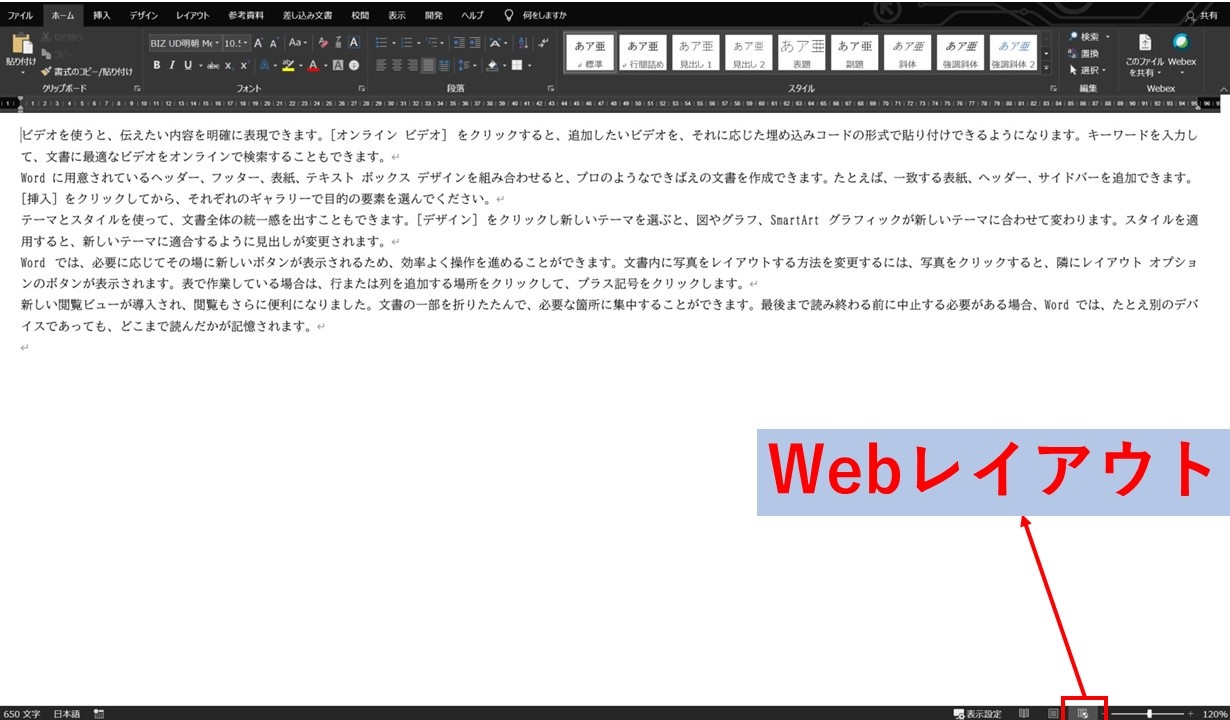
ワードの表示の変更について
ワードの表示が変わったのは、ソフトウェアの更新によるものです。新しいバージョンでは、ユーザーインターフェイスが刷新され、使いやすさが向上しています。特に、ワードの編集機能が強化され、文書の作成がより効率的になりました。
- ワードの編集機能の強化
- ユーザーインターフェイスの刷新
- 使いやすさの向上
ワードの表示の変更に伴う影響
ワードの表示が変わったことにより、一部の機能が変更されました。特に、ショートカットキーの設定が変更されたため、慣れが必要です。また、互換性の問題も発生する可能性があります。
- ショートカットキーの設定の変更
- 互換性の問題の発生
- 慣れが必要
ワードの表示の変更に対する対応
ワードの表示が変わったことに対して、ユーザーは以下の対応をとることができます。まず、新しい機能を確認し、使い方を理解する必要があります。また、旧バージョンとの互換性を確認することも重要です。
- 新しい機能の確認
- 使い方の理解
- 旧バージョンとの互換性の確認
Wordのレイアウト崩れの直し方は?
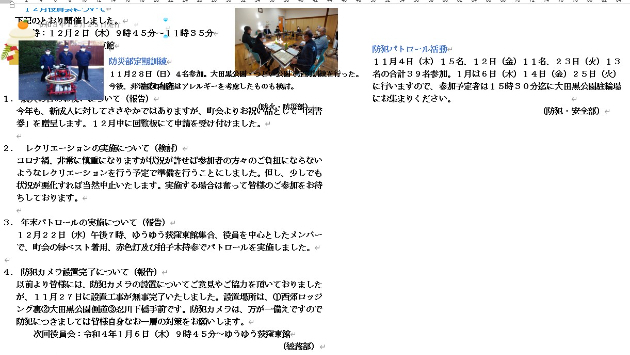
Wordのレイアウト崩れの直し方は、以下の手順で行うことができます。 レイアウト崩れの原因を特定する必要があります。文書のレイアウトは、段落、文字、画像などの要素の組み合わせによって決まります。以下の方法でレイアウト崩れの原因を特定し、直すことができます。
レイアウト崩れの原因を特定する
レイアウト崩れの原因を特定するには、以下の方法で行うことができます。
- 文書のレイアウトを確認します。段落、文字、画像などの要素の配置を確認します。
- レイアウト崩れの場所を特定します。レイアウト崩れが起こっている場所を確認します。
- 要素のプロパティを確認します。段落、文字、画像などの要素のプロパティを確認します。
段落のレイアウトを直す
段落のレイアウトを直すには、以下の方法で行うことができます。
- 段落のプロパティを確認します。段落のプロパティを確認し、必要に応じて変更します。
- 段落の配置を変更します。段落の配置を変更して、レイアウト崩れを直します。
- 段落の余白を調整します。段落の余白を調整して、レイアウト崩れを直します。
画像のレイアウトを直す
画像のレイアウトを直すには、以下の方法で行うことができます。
🤔 Word 英語 になる現象の原因と解決策!日本語入力に戻す方法- 画像のプロパティを確認します。画像のプロパティを確認し、必要に応じて変更します。
- 画像の配置を変更します。画像の配置を変更して、レイアウト崩れを直します。
- 画像のサイズを調整します。画像のサイズを調整して、レイアウト崩れを直します。
ワードの画面が乱れるのはなぜですか?

ワードの画面が乱れるのは、さまざまな要因によって引き起こされる可能性があります。
1. ソフトウェアの問題
ワードの画面が乱れるのは、ソフトウェアのバグや互換性の問題が原因の場合があります。たとえば、ワードのバージョンが古い場合や、他のソフトウェアとの互換性に問題がある場合などです。
- ワードのバージョンを更新する必要がある場合があります。
- 他のソフトウェアとの互換性に問題がある場合は、互換モードを有効にする必要がある場合があります。
- ワードのプラグインやアドオンが問題の原因の場合もあります。
2. ハードウェアの問題
ワードの画面が乱れるのは、ハードウェアの問題が原因の場合もあります。たとえば、グラフィックカードやディスプレイに問題がある場合などです。
- グラフィックカードのドライバーを更新する必要がある場合があります。
- ディスプレイの設定を変更する必要がある場合があります。
- ワードを実行するコンピュータのスペックが不足している場合もあります。
3. ファイルの問題
ワードの画面が乱れるのは、ファイルの問題が原因の場合もあります。たとえば、ファイルの破損やファイルの形式に問題がある場合などです。
- ファイルを再度保存する必要がある場合があります。
- ファイルの形式を変更する必要がある場合があります。
- ワードのファイルの互換性に問題がある場合もあります。
🐞 Word 表示 が おかしい時の対処法!画面表示トラブル解決
Microsoft Wordを使用していると、画面表示が突然おかしくなることがあります。このようなトラブルが発生した際には、どのように対処すべきかを以下にご紹介いたします。
📌 Wordの再起動
まずは、Wordを再起動してみましょう。Wordがフリーズしている場合は、タスクマネージャーを使用して強制終了させることができます。その後、再度Wordを起動して、問題が解決しているかどうかを確認してください。
📌 アドインの無効化
Wordのアドインが問題の原因となっている場合があります。その場合は、以下の手順でアドインを無効化してみてください。
- Wordを起動し、[ファイル]メニューを開きます。
- [オプション]をクリックします。
- [アドイン]を選択します。
- [COM アドインの管理]を選択し、[移動]ボタンをクリックします。
- 一覧からすべてのアドインを選択解除し、[OK]ボタンをクリックします。
📌 ウィンドウの最大化/最小化
Wordのウィンドウが最大化されている場合、最小化して再度最大化することで、画面表示が正常になることがあります。
📌 ドキュメントの再展開
編集中のドキュメントが正常に表示されない場合は、一旦閉じて、再度開き直してみてください。
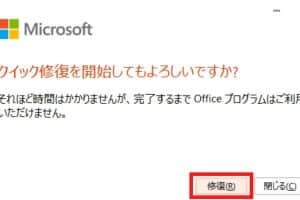
📌 Wordの修復
上記の方法で解決しない場合は、Wordそのものが破損している可能性があります。その場合は、以下の手順でWordの修復を行ってください。
😨 Word 2007の自動回復機能で消えたファイルを復元!- コントロールパネルを開きます。
- [プログラムと機能]をクリックします。
- 一覧からMicrosoft Officeを選択し、[変更]ボタンをクリックします。
- [クイック修復]を選択し、[修復]ボタンをクリックします。
| 対処法 | 手順 |
|---|---|
| Wordの再起動 | Wordを終了し、再度起動する |
| アドインの無効化 | Wordのオプションからアドインを無効化する |
| ウィンドウの最大化/最小化 | ウィンドウを最小化して再度最大化する |
| ドキュメントの再展開 | ドキュメントを閉じて再度開く |
| Wordの修復 | コントロールパネルからWordを修復する |
壊れたワードの修復方法は?
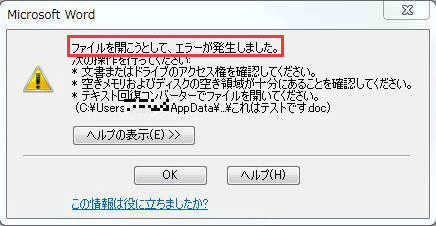
ワードファイルの自動修復機能を使う
ワードには、壊れたファイルを修復するための自動修復機能が搭載されています。この機能を使って、壊れたワードファイルを修復する方法は以下の通りです。
- ワードを起動し、「ファイル」メニューを開く。
- 「開く」を選択し、壊れたワードファイルを選択する。
- ファイルを開いた後、「修復」ボタンをクリックする。
バックアップから復元する
ワードファイルが完全に破損している場合、バックアップから復元することができます。バックアップからワードファイルを復元する方法は以下の通りです。
- ワードを起動し、「ファイル」メニューを開く。
- 「開く」を選択し、「最近使用した項目」をクリックする。
- バックアップファイルを選択し、「開く」をクリックする。
ワードファイルを別の形式で保存する
壊れたワードファイルを別の形式で保存してデータを復旧することもできます。ワードファイルを別の形式で保存する方法は以下の通りです。
- 壊れたワードファイルを開く。
- 「ファイル」メニューを開き、「名前を付けて保存」を選択する。
- 「ファイルの種類」で、「リッチテキスト形式(RTF)」や「平文 テキスト(txt)」などの別の形式を選択する。
- ファイル名を入力し、「保存」をクリックする。
ワードの表示を元に戻すには?
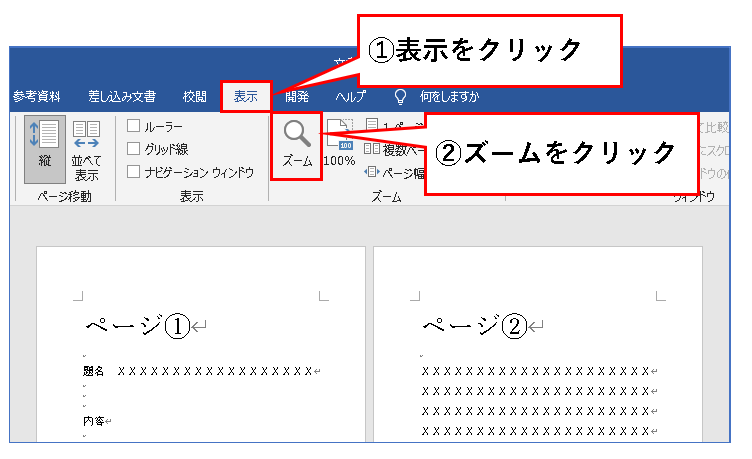
ワードの表示を元に戻すには、以下の手順で行うことができます。
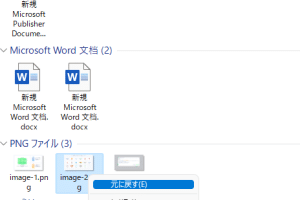
元に戻す機能を使用する
ワードでは、操作の取り消しを行うための元に戻す機能が用意されています。この機能を使用すると、直前の操作をキャンセルして、文書を以前の状態に戻すことができます。
- クイックアクセスツールバーにある元に戻すボタンをクリックします。
- キーボードショートカットCtrl+Zを押します。
- 上記の操作を繰り返すことで、さらに前の状態に戻すことができます。
バージョンの 復元 を行う
クラウドストレージに保存されているワード文書の場合、過去のバージョンに復元することで、表示を元に戻すことができます。
- 文書を開いている状態で、ファイルメニューを開きます。
- バージョンの管理を選択します。
- リストから復元したいバージョンを選び、復元ボタンをクリックします。
自動保存されたファイルを利用する
ワードには自動保存機能があり、定期的に文書の状態が保存されます。突発的なトラブルで文書が閉じられた場合でも、自動保存されたファイルから表示を元に戻すことが可能です。
- ワードを起動し、ファイルメニューを開きます。
- 開くを選択し、最近使った項目を表示します。
- 自動保存されたファイルが一覧されますので、目的のファイルを選択して開きます。
Wordのレイアウトがずれているのはどうしたら治りますか?
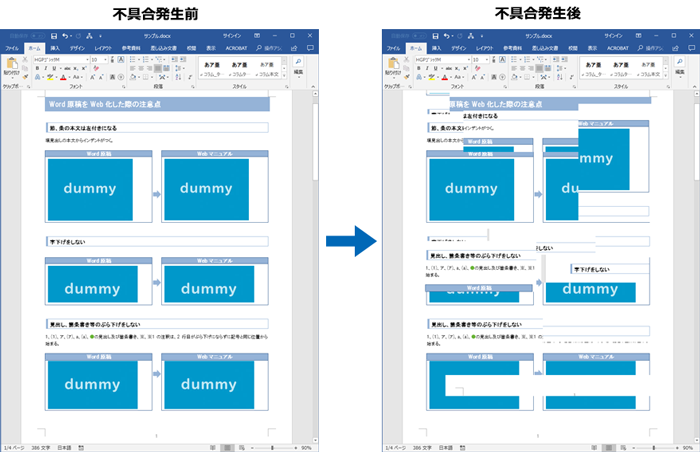
Wordのレイアウトがずれている問題を修正するには、以下の手順を試してみることが効果的です。
🔎 Wordで紛失した文書を見つける方法:復元テクニックマージンの調整
ページのマージン設定が不自然な場合、レイアウトがずれることがあります。マージンを適切に調整することで、レイアウトを整えることができます。
- ページレイアウトタブを開く。
- マージンを選択し、適切な設定に変更する。
- 変更を適用して、レイアウトが改善するか確認する。
段落設定の確認
段落の設定が不適切であると、レイアウトがずれることがあります。特に、インデントや行間の設定を調整することで、レイアウトが整われることが多いです。
- 問題のある段落を選択する。
- ホームタブの段落グループから、段落設定を開く。
- インデントや行間の設定を適切な値に変更する。
テーブルや図の配置の調整
テーブルや図などのオブジェクトが適切に配置されていない場合、レイアウトがずれることがあります。これらのオブジェクトの配置設定を変更することで、レイアウトを整えることができます。
- 問題のあるオブジェクトを選択する。
- レイアウトタブから、位置やテキストの折り返しの設定を変更する。
- 必要に応じて、オブジェクトのサイズや位置を手動で調整する。
ワードの画面が見えないのはなぜですか?

ワードの画面が見えない理由には、以下のようなものがあります。
ソフトウェアの問題
ワードが正常に動作していない場合、画面が表示されないことがあります。これは、ソフトウェアのバグや設定の問題が原因である可能性があります。
- ソフトウェアの更新: ワードの最新バージョンがインストールされていることを確認してください。
- 設定の確認: ワードの設定が適切であることを確認してください。特に、表示に関する設定をチェックしてください。
- 再インストール: 問題が解決しない場合は、ワードを再インストールすることを検討してください。
コンピュータの問題
コンピュータ自体に問題がある場合も、ワードの画面が表示されないことがあります。特に、グラフィック関連の問題が原因である可能性が高いです。
- ドライバーの更新: グラフィックドライバーが最新であることを確認してください。
- コンピュータのリソース: メモリやストレージの容量が不足していると、ワードが正常に動作しないことがあります。これらのリソースを確認し、必要に応じて拡張を検討してください。
- コンピュータのスキャン: マルウェアやウイルスがコンピュータに感染している場合、ワードの動作に影響することがあります。定期的なスキャンを行い、問題を早めに対処することが重要です。
ファイルの問題
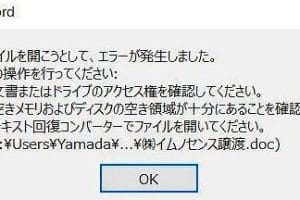
開こうとしているワードファイル自体に問題がある場合、画面が表示されないことがあります。この場合、ファイルの整合性をチェックすることが重要です。
- ファイルの修復: ワードには、損傷したファイルを修復する機能があります。この機能を利用して、問題のファイルを開いてみてください。
- バックアップの利用: 問題のファイルのバックアップがあれば、それを利用してデータを復元することができます。
- ファイルの再作成: 最悪の場合、ファイルを再作成することが必要になるかもしれません。できるだけ定期的にファイルをバックアップして、データ損失のリスクを減らすことが望ましいです。
よくある質問
Wordで表示が乱れてしまった場合の対処法は何ですか?
Wordで表示が乱れてしまった場合、まずはアプリケーションの再起動を試みましょう。また、問題が解決しない場合は、Wordのオプション設定をリセットすることでも改善される場合があります。また、最新のアップデートが適用されているかも確認してください。
Wordで文字が表示されない際にどうしたらいいですか?
Wordで文字が表示されない場合、まずフォント設定を確認しましょう。使用しているフォントが適切であるか、またフォントサイズが極端に小さくないかをチェックします。また、文字色と背景色が同一でないことも確認が必要です。
Wordの画面が真っ白になる問題の解決策を教えてください。
Wordの画面が真っ白になる問題は、通常アドインやプラグインが原因です。まずは安全モードでWordを起動し、アドインやプラグインを無効にすることで問題が解決するか確認してください。また、Officeの修復機能を使ってみることも有効な手段です。
🖨️ Word 2016でカラー印刷する方法:設定とトラブルシューティングWordで印刷プレビューの表示が正しくないときの対処法は?
印刷プレビューの表示が正しくない場合は、プリンタードライバーの問題が考えられます。プリンタードライバーを更新するか、別のプリンターを選択してみてください。また、ページ設定や用紙サイズ、マージン設定も再度確認してみましょう。