📠 Microsoft WordからFAXを送信する方法
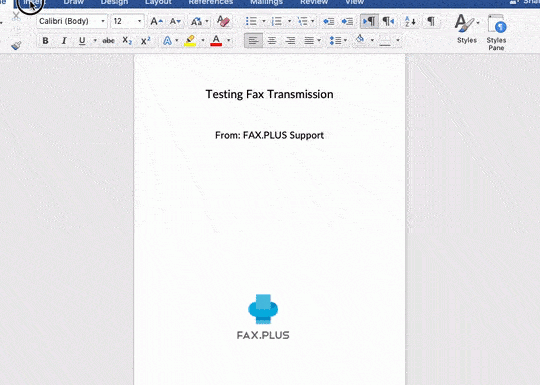
Microsoft Wordは、ビジネスや個人の文書作成に広く使われるソフトウェアですが、その機能はそれだけに限りません。実は、Microsoft Wordから直接FAXを送信することも可能です。この記事では、Microsoft WordからFAXを送信する方法を詳しく説明します。手順は非常に簡単で、誰でもすぐに使いこなせるでしょう。この機能を活用することで、FAXの送信作業がより効率的になるだけでなく、時間と労力の節約にもつながります。
📠 Microsoft WordからFAXを送信する方法
Microsoft WordからFAXを送信する方法について、ステップバイステップで説明します。
📠 FAX送信のための環境設定
まず、FAX送信のための環境設定を行います。以下の手順に従ってください。 1. コンピュータにFAXモデムが接続されていることを確認してください。 2. WindowsのFAXとスキャン機能がインストールされていることを確認してください。 3. Microsoft Wordを開きます。
| 環境設定 | 確認ポイント |
|---|---|
| FAXモデムの接続 | コンピュータにFAXモデムが接続されていること |
| WindowsのFAXとスキャン機能 | WindowsにFAXとスキャン機能がインストールされていること |
| Microsoft Wordの起動 | Microsoft Wordが開けること |
📠 FAX送信先の設定
FAX送信先を設定します。以下の手順に従ってください。 1. Microsoft Wordでドキュメントを開くか、新規作成します。 2. FAX送信先の電話番号をメモしておきます。 3. FAX送信オプションを開き、送信先を入力します。
| 手順 | 内容 |
|---|---|
| 1 | Microsoft Wordでドキュメントを開くか、新規作成する |
| 2 | FAX送信先の電話番号をメモしておく |
| 3 | FAX送信オプションを開き、送信先を入力する |
📠 FAX本文の作成
FAX本文を作成します。以下の点に注意してください。 1. 宛名や日付など、必要な情報を記載します。 2. 簡潔にして、要点を伝えるように心がけます。 3. 表や図を使用する場合は、見やすく配置します。
| ポイント | 注意事項 |
|---|---|
| 1 | 宛名や日付など、必要な情報を記載する |
| 2 | 簡潔にして、要点を伝えるように心がける |
| 3 | 表や図を使用する場合は、見やすく配置する |
📠 FAXの送信
FAXを送信します。以下の手順に従ってください。 1. FAX送信オプションで、送信先と送信用電話番号を確認します。 2. 送信ボタンをクリックして、FAX送信を開始します。 3. 送信が完了するまで待ちます。
| 手順 | 内容 |
|---|---|
| 1 | FAX送信オプションで、送信先と送信用電話番号を確認する |
| 2 | 送信ボタンをクリックして、FAX送信を開始する |
| 3 | 送信が完了するまで待つ |
📠 FAX送信の確認
FAX送信が成功したか確認します。以下の方法を試してください。 1. 送信記録を確認して、FAXが正常に送信されたことをチェックします。 2. 送信先に連絡して、FAXが届いたかどうか確認します。
🦊 Foxit ReaderでWord文書の文字数をカウント!| 方法 | 確認内容 |
|---|---|
| 1 | 送信記録を確認して、FAXが正常に送信されたことをチェックする |
| 2 | 送信先に連絡して、FAXが届いたかどうか確認する |
Wordから直接FAXするにはどうすればいいですか?

Wordから直接FAXを送信する方法は以下の通りです。
WordのFAX機能を使う
WordにはFAX送信機能が備わっており、以下の手順でFAXを送信できます。
- Wordでドキュメントを開く
- ファイルメニューを開いて、印刷を選択
- プリンターの選択で、FAXを選ぶ
- FAX番号を入力し、送信ボタンをクリック
オンラインFAXサービスを使う
インターネットを利用したオンラインFAXサービスを利用することもできます。
- オンラインFAXサービスに登録する
- WordドキュメントをPDF形式で保存する
- オンラインFAXサービスのウェブサイトにアクセスし、ファイルをアップロード
- 送信先のFAX番号を入力し、送信ボタンをクリック
FAXソフトウェアを使う
FAX送信専用のソフトウェアを利用する方法もあります。
- FAXソフトウェアをインストールする
- WordドキュメントをPDF形式で保存する
- FAXソフトウェアを開き、送信するファイルを選択
- 送信先のFAX番号を入力し、送信ボタンをクリック
WindowsでFAXを送信するにはどうしたらいいですか?

WindowsでFAXを送信するには、以下の手順に従ってください。
Windowsファックスとスキャンを設定する
まず、Windowsファックスとスキャンを設定する必要があります。以下の手順で設定を行ってください。
🌐 WordをPDFにオンラインで無料変換!簡単3ステップ- スタートメニューから「Windowsファックスとスキャン」を検索し、開きます。
- 「ファックス」タブを選択します。
- 「新しいファックス」をクリックします。
- ファックスの送信先番号や送信者情報を入力し、設定を完了します。
ファックス送信用のドキュメントを準備する
ファックス送信用のドキュメントを準備してください。以下の点に注意してください。
- ドキュメントはPDF形式や画像ファイルなどのファックス送信用に適した形式であることを確認してください。
- ドキュメントの文字がクリアに読めることを確認してください。
- ドキュメントに署名や捺印が必要であれば、予め準備してください。
ファックスを送信する
ファックスを送信する手順は以下の通りです。
- 「Windowsファックスとスキャン」で「新しいファックス」をクリックします。
- 送信先番号やカバーページの設定を確認します。
- 「添付」ボタンをクリックし、送信するドキュメントを選択します。
- 「送信」ボタンをクリックしてファックスを送信します。
これらの手順に従って、WindowsでFAXを送信することができます。送信が成功すれば、受信者がファックスを受け取ることができます。
エクセルからFAXを送るには?
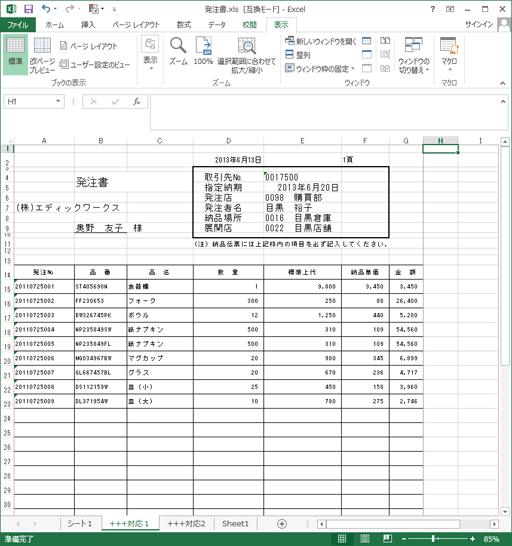
エクセルからFAXを送るには、以下の手順を実行します。
エクセルのデータをFAX形式に変換する
エクセルで作成したデータをFAX送信できる形式に変換する必要があります。この変換作業は、以下の手順で行います。
- エクセルでデータを整理し、印刷範囲を設定します。
- 「ファイル」メニューから「印刷」を選択します。
- プリンタの選択で、FAXドライバを選択します。
- FAX送信先の番号を入力し、送信オプションを設定します。
FAXソフトウェアを使用する
FAX送信専用のソフトウェアを使用して、エクセルデータをFAX送信する方法もあります。代表的なFAXソフトウェアには、以下のものがあります。
- Microsoft Fax: Windowsに標準搭載されているFAX送信機能です。
- FaxTalk: 専用のFAX送信ソフトウェアで、多機能な送信オプションが利用できます。
- WinFax: 古くからあるFAX送信ソフトウェアで、信頼性が高いとされています。
オンラインFAXサービスを利用する
最近では、インターネットを利用したオンラインFAXサービスを利用して、エクセルデータをFAX送信する方法も広がっています。代表的なオンラインFAXサービスには、以下のようなものがあります。
🆚 Googleドキュメント vs Word:どちらが優れている?- eFax: 世界的に広く利用されているオンラインFAXサービスです。
- MyFax: 手続きが簡単で、コストパフォーマンスが高いサービスです。
- RingCentral Fax: 大規模な企業向けの高機能なFAXサービスです。
プリンターからFAXを送信するにはどうしたらいいですか?
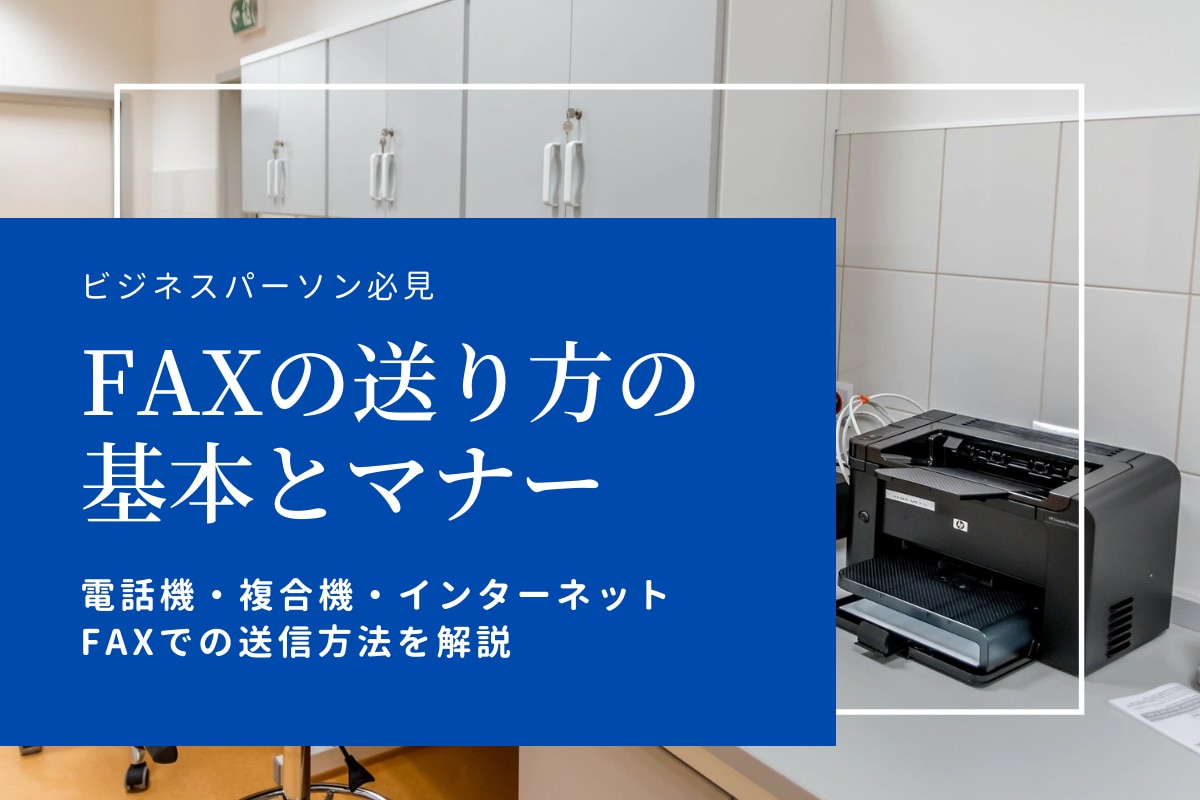
プリンターからFAXを送信するには、以下の手順に従ってください。
FAX送信の準備
FAX送信に必要なものを用意し、プリンターがFAX送信に対応していることを確認してください。
- プリンターのFAX機能を確認する:プリンターがFAX送信に対応しているか取扱説明書や製品仕様をチェックしてください。
- FAX番号を用意する:送信先のFAX番号を確認してメモしておいてください。
- 送信資料を準備する:FAXで送信する文書や資料を用意してください。
プリンターの設定
プリンターのFAX送信設定を行います。
- プリンターの電源を入れる:プリンターの電源を入れ、起動するまで待ちます。
- FAXモードに切り替える:プリンターの操作パネルからFAXモードに切り替えます。
- 送信設定を行う:必要に応じて解像度や送信レポートの設定を行います。
FAX送信手順
プリンターからFAXを送信する具体的な手順です。
- 送信先FAX番号を入力:操作パネルまたはプリンターのソフトウェアから送信先のFAX番号を入力します。
- 送信資料を読み込む:プリンターのスキャナーに送信資料を置き、読み込みます。
- FAXを送信する:送信ボタンを押してFAX送信を開始します。送信が完了するまで待ってください。
よくある質問
Microsoft WordからFAXを送信するにはどのような手順が必要ですか?
Microsoft WordからFAXを送信するには、まずファックスモデムが接続されたコンピューターが必要です。その後、Wordで文書を作成し、[ファイル]メニューから[印刷]を選択します。プリンタのリストから[Fax]を選び、[印刷]ボタンをクリックします。次に、FAXの宛先情報を入力し、[送信]をクリックします。これでFAXが送信されます。
Microsoft WordからFAXを送信する際に使用できるファイル形式は何ですか?
Microsoft WordからFAXを送信する際に使用できるファイル形式は、主に.docや.docxなどのWordの文書ファイルです。また、.pdf形式などの他のファイル形式も、適切な変換ツールを使用すれば送信可能です。ただし、FAXは基本的に画像データとして送信されるため、テキストや図形などは適切に変換される必要があります。
Microsoft WordからFAXを送信する際に注意すべき点は何ですか?
Microsoft WordからFAXを送信する際には、送信先のFAX番号を正確に入力することが重要です。また、ファックスモデムが適切に接続され、動作していることも確認してください。さらに、送信する文書のフォーマットがFAX送信に適しているかどうかもチェックしてください。最後に、通信環境が安定しており、FAXの送信が中断されることがないように注意してください。
🔄 GoogleドキュメントをWordに変換する方法!Microsoft Wordから送信したFAXが正常に送信されたか確認する方法はありますか?
Microsoft Wordから送信したFAXが正常に送信されたか確認するためには、送信結果のレポートを確認します。これは、通常、FAXソフトウェアやオペレーティングシステムの設定で有効にすることができます。また、送信先に送信済み確認を求めることも、FAXが正常に送信されたかどうかを確認する方法のひとつです。ただし、この機能は送信先のFAX機器によってはサポートされていない場合があります。