📖 EndNote X7とWord連携で参考文献リストを楽々作成!
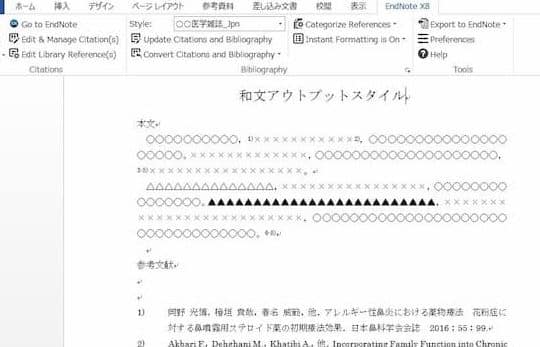
EndNote X7は、論文やレポート作成における参考文献管理のプロなソフトウェアです。その優れた機能のひとつに、Wordとの連携が挙げられます。この連携を活用することで、参考文献リストの作成が格段に効率化されます。この記事では、EndNote X7とWordの連携方法をわかりやすく解説し、参考文献リスト作成の手間を大幅に削減する方法を紹介します。研究者や学生の方々にとって、非常に有益な情報となること間違いなしです。
📖 EndNote X7とWord連携で参考文献リストを楽々作成!
EndNote X7は、文献管理ソフトウェアであり、Wordとの連携機能により、簡単に参考文献リストを作成することができます。この記事では、EndNote X7とWordの連携方法、使い方、そして、その便利な機能について詳しく説明します。
EndNote X7のインストール方法
EndNote X7を利用するためには、まずソフトウェアをインストールする必要があります。公式ウェブサイトからダウンロードし、指示に従ってインストールを完了してください。また、Wordとの連携機能を利用するためには、WordのバージョンがEndNote X7と互換性があることを確認してください。
EndNote X7の基本的な使い方
EndNote X7の基本的な使い方には、文献のインポート、文献情報の編集、文献の整理などがあります。文献のインポートは、データベースやWebサイトから直接行うことができます。また、文献情報は、タイトル、著者、出版年などを編集できます。文献は、フォルダやタグを使用して整理することができます。
Wordとの連携方法
Wordとの連携を行うには、まずEndNote X7のツールバーをWordに表示させる必要があります。表示させたツールバーから、インポートした文献を参照し、文章中に引用することができます。また、引用した文献をもとに、自動的に参考文献リストを作成することができます。
参考文献リストの作成
EndNote X7とWordの連携を活用すれば、簡単に参考文献リストを作成できます。文献の引用情報をもとに、指定した書式に従って参考文献リストが自動生成されます。 APAやMLAなどの主要な書式がサポートされており、必要に応じてカスタマイズすることも可能です。
EndNote X7の便利な機能
EndNote X7には、他にもさまざまな便利な機能が搭載されています。例えば、PDFの添付や注釈の追加、文献のグループ化などです。これらの機能を活用することで、文献管理や論文執筆が効率化されます。
🔄 EPUBをWordに変換する方法!電子書籍を編集しよう| 機能 | 説明 |
|---|---|
| 文献のインポート | データベースやWebサイトから文献情報をインポートできます。 |
| 文献情報の編集 | タイトル、著者、出版年など、文献情報を編集できます。 |
| 文献の整理 | フォルダやタグを使用して、文献を整理できます。 |
| Word連携 | Wordとの連携により、簡単に参考文献リストを作成できます。 |
| 参考文献リストのカスタマイズ | APAやMLAなどの主要な書式がサポートされており、カスタマイズが可能です。 |
Wordで参考文献リストを作成するには?
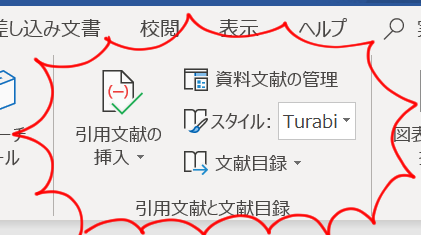
Wordで参考文献リストを作成するには、以下の手順に従います。
参考文献リストの作成方法
Wordには、参考文献リストを作成するための便利な機能が搭載されています。以下の手順で作成できます。
- 引用元の設定:まず、文書内で引用したい部分を選択し、「引用元」の設定を行います。
- 参考文献の形式選択:Wordには、APA、MLA、Chicagoなど、さまざまな参考文献の形式が用意されています。適切な形式を選択します。
- 参考文献リストの挿入:文書の末尾に参考文献リストを挿入します。Wordが自動的に引用元に基づいてリストを作成します。
引用元の管理方法
引用元を効果的に管理することで、参考文献リストの作成が容易になります。以下の方法が役立ちます。
- 引用元の編集:引用元の情報が変更された場合、引用元の編集を行って情報を更新します。
- 引用元の一括管理:Wordの「引用元マネージャー」を使って、引用元を一括で管理することができます。
参考文献リストのカスタマイズ
Wordで作成された参考文献リストは、ニーズに応じてカスタマイズできます。以下の方法を試してみてください。
- 形式のカスタマイズ:既存の参考文献の形式をカスタマイズして、独自の形式を作成することができます。
- フォントやスタイルの調整:参考文献リストのフォントやスタイルを変更することで、文書に合わせたデザインにできます。
WordにEndNoteを挿入するにはどうすればいいですか?

WordにEndNoteを挿入するには、以下の手順に従ってください。
EndNoteのインストール
まず、EndNoteソフトウェアをインストールする必要があります。EndNoteは、引用文献を管理し、文書に引用文献を挿入するためのツールです。
📠 Microsoft WordからFAXを送信する方法- EndNoteの公式ウェブサイトからソフトウェアをダウンロードします。
- ダウンロードしたファイルを実行し、画面の指示に従ってインストールを完了させます。
- インストールが完了したら、EndNoteを起動し、ライブラリを作成します。
WordへのEndNoteの追加
次に、WordにEndNoteを追加する必要があります。これにより、Wordで文献を引用できるようになります。
- Wordを開き、「追加機能」をクリックします。
- 「EndNote」を検索し、「インストール」をクリックします。
- インストールが完了したら、Wordを再起動します。
EndNoteを使用した文献の挿入
EndNoteがWordに追加されたら、文献を挿入することができます。
- Word文書で、文献を挿入したい場所にカーソルを置きます。
- 「EndNote」タブをクリックし、「引用の挿入」を選択します。
- EndNoteライブラリから適切な文献を検索し、「挿入」をクリックします。
Wordで引用文献を挿入するにはどうしたらいいですか?
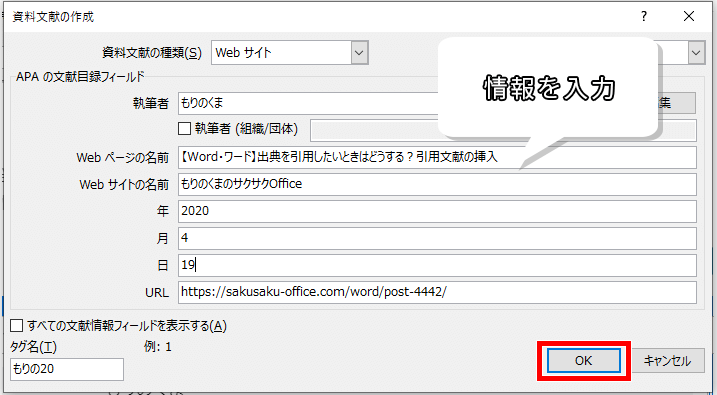
Wordで引用文献を挿入するには、以下の手順を実行します。
引用文献の形式を選択する
Wordでは、さまざまな引用文献の形式が利用できます。例えば、APA形式、MLA形式、シカゴ形式などがあります。引用文献の形式は、研究分野や教授の指示に応じて選択してください。
- 引用文献の形式を選択する
- Wordの参考文献メニューを開く
- 引用文献の形式を設定する
引用文献の情報を入力する
引用文献の情報を入力するには、参考文献の管理ツールを使用します。このツールを使用すると、引用文献の情報を整理して管理できます。
- 参考文献の管理ツールを開く
- 引用文献の情報を入力する
- 必須のフィールドを埋める
本文に引用文献を挿入する
引用文献の情報を入力したら、本文に引用文献を挿入できます。Wordの引用機能を使用して、引用文献を正確に挿入します。
- 挿入したい場所にカーソルを置く
- 引用機能を開く
- 引用文献を選択して挿入する
Wordで参考文献の相互参照はどのように設定するのでしょうか?
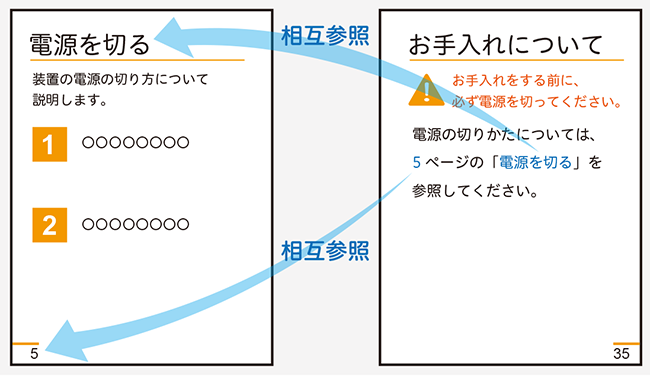
Wordで参考文献の相互参照を設定する方法は以下の通りです。
1. 参考文献の入力
まず、文書の末尾に参考文献リストを作成します。各参考文献の情報(著者名、タイトル、発行年など)を入力し、番号または記号を割り当てて管理します。
- 文書の末尾に参考文献リストを追加する。
- 各参考文献の情報を入力する。
- 参考文献に番号または記号を割り当てる。
2. 相互参照の作成
本文中で参考文献を参照する場所にカーソルを置き、相互参照を挿入します。 Wordの「参照」タブにある「相互参照」をクリックし、参照先の選択を行います。
- 参照先の選択で「番号付き項目」を選択する。
- 参照する参考文献の番号または記号を選択する。
- 「相互参照の挿入」ボタンをクリックして相互参照を挿入する。
3. 相互参照の設定変更
既存の相互参照の設定を変更する場合、「参照」タブの「相互参照」をクリックし、目的の相互参照を選択します。設定を変更し、適用します。
- 「参照」タブの「相互参照」をクリックする。
- 変更する相互参照を選択する。
- 設定を変更し、「OK」ボタンをクリックして適用する。
よくある質問
EndNote X7とWordの連携方法は?
EndNote X7とWordを連携させるには、まずEndNote X7をインストールした後、Wordで「EndNote」タブを選択します。このタブから、参考文献の挿入、スタイルの選択、参考文献リストの作成などを行うことができます。重要な点は、EndNote X7とWordのバージョンが互換性があることを確認することです。
EndNote X7で参考文献のスタイルを変更する方法は?
EndNote X7で参考文献のスタイルを変更するには、Wordの「EndNote」タブにある「スタイル」メニューを使用します。このメニューから、desired citation styleを選択することができます。例えば、APA、MLA、Chicagoなど、様々なスタイルが用意されています。また、必要に応じて、カスタムスタイルを作成することも可能です。
EndNote X7で参考文献リストを自動的に作成する方法は?
EndNote X7で参考文献リストを自動的に作成するためには、まず文中で引用したい参考文献に対して、EndNoteの「Cite While You Write」機能を使用して、引用マーカーを挿入します。それが完了したら、Wordの「EndNote」タブにある「参考文献の挿入」ボタンをクリックし、参考文献リストが自動的に生成されます。
EndNote X7でPDFをインポートして参考文献に追加する方法は?
EndNote X7でPDFをインポートして参考文献に追加するには、まずEndNoteのライブラリを開いて、「ファイル」メニューから「インポート」を選択します。次に、「ファイルタイプ」で「PDF」 を選択し、インポートするPDFファイルを指定します。EndNoteは、PDFから文献情報を自動抽出し、新しい参考文献としてライブラリに追加します。
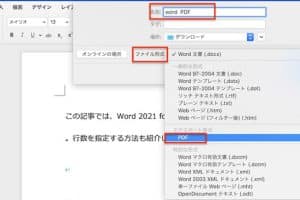
🌐 WordをPDFにオンラインで無料変換!簡単3ステップ