🔄 EPUBをWordに変換する方法!電子書籍を編集しよう
EPUBフォーマットの電子書籍をWordドキュメントに変換する方法を解説します。電子書籍を編集し、オリジナルの文書を作成したい方に最適な方法です。Wordで編集することで、書式や内容を自由自在に変更可能になります。この記事では、EPUBをWordに変換するためのステップバイステップの手順を紹介し、誰でも簡単に電子書籍の編集ができるようになります。また、変換に使用するソフトウェアやツールについても詳しく説明しますので、初心者でも安心して取り組むことができます。是非、電子書籍の編集に挑戦してみてください。
EPUBをWordに変換する方法!電子書籍を編集しよう
EPUBは、電子書籍の標準形式の一つですが、Wordで編集するにはまずEPUBをWordに変換する必要があります。この記事では、EPUBをWordに変換する方法と、変換後に行うことのできる編集について詳しく説明します。
EPUBをWordに変換するツールを選ぶ
EPUBをWordに変換するためには、専用の変換ツールを使用することが必要です。オンラインで無料で使用できる「Zamzar」や「CloudConvert」、またはデスクトップアプリケーションの「Calibre」などが一般的です。どのツールを使用するかは、個人の好みや使いやすさによります。
| ツール名 | 特徴 |
|---|---|
| Zamzar | オンラインで無料で使用可能 |
| CloudConvert | オンラインで高機能、無料枠あり |
| Calibre | デスクトップアプリ、多機能 |
EPUBファイルを変換ツールにアップロードする
選択した変換ツールの指示に従い、EPUBファイルをアップロードします。オンラインツールの場合は、Webサイト上でファイルを選択し、アップロードします。デスクトップアプリの場合は、ソフトウェア内でファイルを読み込みます。
Word形式を選択し、変換を実行する
アップロードしたEPUBファイルをWord形式に変換するオプションを選択し、変換を実行します。変換にかかる時間は、ファイルのサイズやネットワーク環境によって異なります。
変換後のWordファイルをダウンロードする
変換が完了したら、Wordファイルをダウンロードして保存します。これで、EPUBファイルをWord形式に変換することができました。
Wordで電子書籍を編集する
変換されたWordファイルは、Microsoft WordやGoogle ドキュメントなどのWord編集ソフトで開くことができます。文字の修正や書式設定、画像の追加や削除を行い、電子書籍を編集しましょう。編集が完了したら、再度EPUB形式に変換することで、電子書籍として利用できるようになります。
📠 Microsoft WordからFAXを送信する方法電子書籍のEPUBとPDFの違いは何ですか?
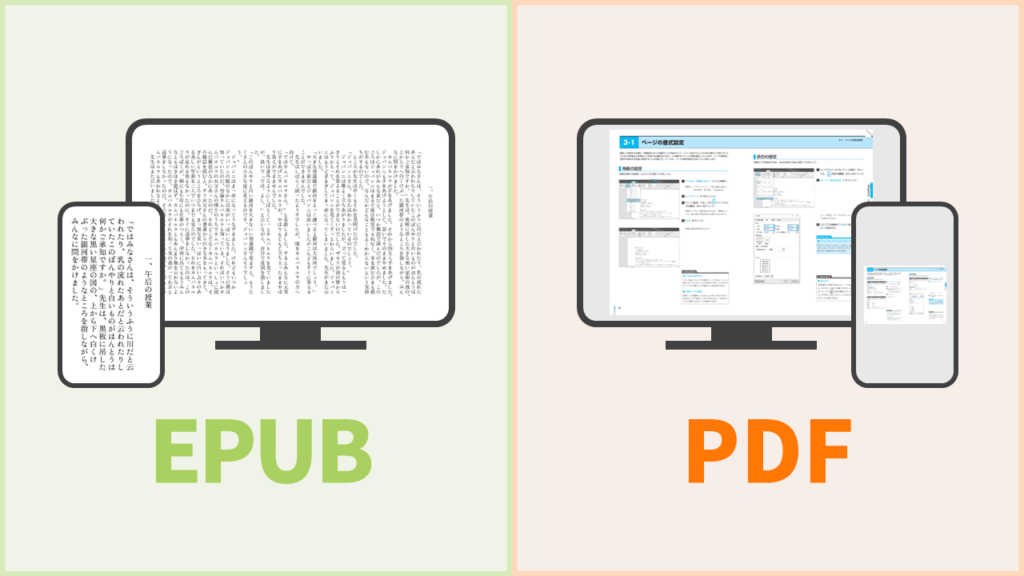
EPUBとPDFは、電子書籍の形式ですが、両者にはいくつかの大きな違いがあります。
ファイル形式と互換性
EPUBは、リフロー型の電子書籍形式で、テキストと画像を含むコンテンツが画面サイズに応じて自動的に再配置されます。これにより、さまざまなデバイスや画面サイズで読みやすくなります。一方、PDFは固定レイアウト形式で、コンテンツは印刷物と同様に固定されたレイアウトです。PDFは、元のドキュメントのレイアウトを保持するために設計されていますが、画面サイズによっては読みにくくなることがあります。
- EPUBはリフロー型で、画面サイズに応じてコンテンツが自動的に再配置される。
- PDFは固定レイアウト形式であり、元のドキュメントのレイアウトを保持する。
- EPUBはさまざまなデバイスとの互換性が高いが、PDFは画面サイズによって読みにくくなることがある。
対話性とマルチメディア
EPUBは、対話性とマルチメディアをサポートしています。これは、動画、音声、ハイパーリンクなどの要素を含めることができることを意味します。これにより、EPUBはよりインタラクティブでエンゲージするコンテンツを作成することができます。一方、PDFは基本的に静的なコンテンツであり、対話型要素やマルチメディアのサポートは限定的です。
- EPUBは対話性とマルチメディアをサポートしており、動画、音声、ハイパーリンクなどの要素を含めることができる。
- PDFは基本的に静的なコンテンツであり、対話型要素やマルチメディアのサポートは限定的である。
- EPUBはよりインタラクティブでエンゲージするコンテンツを作成することができる。
ファイルサイズと転送
一般的に、EPUBファイルはサイズが小さい傾向があります。これは、リフロー型の形式がテキストや画像を効率的に圧縮できるためです。小さいファイルサイズは、ストレージスペースを節約し、インターネット経由での転送が高速になります。一方、PDFファイルは、高解像度の画像や複雑なレイアウトを含むため、サイズが大きくなることがあります。これにより、ストレージスペースの消費が増え、転送に時間がかかることがあります。
- EPUBファイルはサイズが小さい傾向があり、ストレージスペースを節約し、転送が高速になる。
- PDFファイルは高解像度の画像や複雑なレイアウトを含むため、サイズが大きくなることがある。
- 大きなPDFファイルはストレージスペースの消費が増え、転送に時間がかかることがある。
電子書籍ファイルをPDFに変換するにはどうすればいいですか?
電子書籍ファイルをPDFに変換するには、以下の手順を試してください。
オンラインコンバーターを利用する
インターネット上には、無料で利用できるオンラインコンバーターが多数存在します。これらのサービスを利用すれば、簡単に電子書籍ファイルをPDFに変換できます。
🦊 Foxit ReaderでWord文書の文字数をカウント!- オンラインコンバーターを探し、該当のウェブサイトにアクセスします。
- 電子書籍ファイルをアップロードします。サポートされている形式には、EPUB、MOBI、AZWなどがあります。
- 変換形式としてPDFを選択し、変換ボタンをクリックします。
- 変換が完了したら、PDFファイルをダウンロードします。
専用ソフトウェアを利用する
専用の電子書籍変換ソフトウェアを使用することも、電子書籍ファイルをPDFに変換する方法の一つです。
- 電子書籍変換ソフトウェアをダウンロードし、インストールします。人気のあるソフトウェアには、Calibreなどがあります。
- ソフトウェアを開き、電子書籍ファイルを読み込みます。
- 出力形式としてPDFを選択し、変換を開始します。
- 変換が完了したら、PDFファイルを保存します。
Adobe Acrobat DCを利用する
Adobe Acrobat DCは、PDFを作成・編集するための专业的なソフトウェアです。このソフトウェアを利用して、電子書籍ファイルをPDFに変換することもできます。
- Adobe Acrobat DCを開き、メニューから「ファイル」を選択し、「開く」をクリックします。
- 変換したい電子書籍ファイルを選択して開きます。
- メニューから「ファイル」を選択し、「名前を付けて保存」をクリックします。
- ファイル形式としてPDFを選択し、保存先を指定して保存します。
EPUBファイルはどうやって開くの?
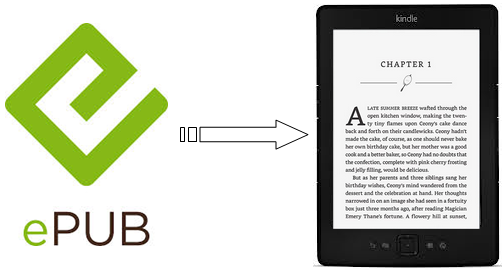
EPUBファイルは、電子書籍の形式の1つで、多くのデバイスでサポートされています。EPUBファイルを開く方法は以下の通りです。
デバイスに応じたアプリを使用する
EPUBファイルを開くためには、デバイスに応じた適切なアプリを使用する必要があります。以下に、一般的なデバイスとそれに対応するアプリを示します。
- PC(Windows/Mac):Calibre、Adobe Digital Editionsなど
- スマートフォン(iPhone/Android):iBooks、Google Playブックス、Kindleアプリなど
- タブレット(iPad/Androidタブレット):iBooks、Google Playブックス、Kindleアプリなど
ブラウザ拡張機能を使用する
ブラウザに拡張機能を追加することで、EPUBファイルを直接ブラウザ上で開くことが可能です。以下に、一般的なブラウザと対応する拡張機能を示します。
- Google Chrome:EPUBReader、Readiumなど
- Firefox:EPUBReaderなど
- Microsoft Edge:Microsoft EdgeのEPUBリーダー 機能(バージルより削除されました)
オンラインEPUBリーダーを使用する
オンラインEPUBリーダーを利用することで、インターネット上で直接EPUBファイルを開くことができます。以下に、人気のオンラインEPUBリーダーをいくつか紹介します。
- EPUB File Reader:https://www.epubfilereader.com/
- Readium:https://readium.org/
- Calibre Web:https://github.com/janeczku/calibre-web
CalibreでEPUBをJPGに変換する方法は?
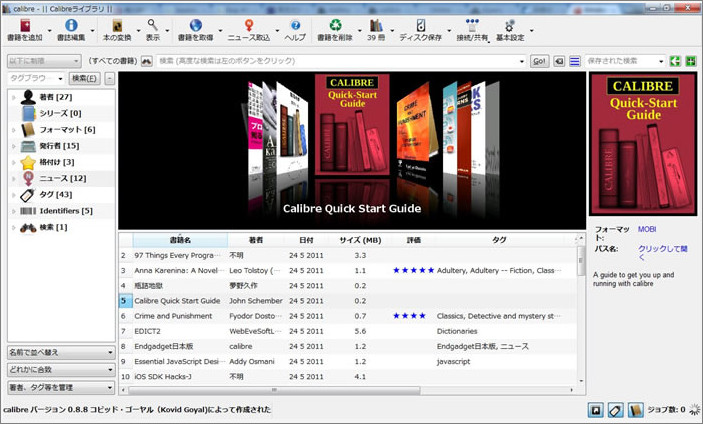
CalibreでEPUBをJPGに変換するための準備
Calibreを使用してEPUBファイルをJPGに変換するには、まずCalibreをインストールし、EPUBファイルをCalibreのライブラリに追加する必要があります。以下の手順に従って準備してください。
- Calibreを公式ウェブサイトからダウンロードし、インストールします。
- インストールが完了したら、Calibreを起動します。
- EPUBファイルをCalibreのライブラリに追加します。
CalibreでEPUBをJPGに変換する手順
Calibreを使ってEPUBファイルをJPGに変換する手順は以下の通りです。
- Calibreのライブラリ에서 변환하려는 EPUBファイル를 선택합니다.
- 상단 메뉴에서 변환을 클릭합니다.
- 변환 창에서 출력 포맷으로 JPG를 선택합니다.
- 변환 옵션을 설정하고 확인을 클릭하여 변환을 시작합니다.
変換後のJPGファイルの確認
変換が完了したら、以下の手順でJPGファイルを確認してください。
- Calibre의 라이브러리에서 변환된 JPGファイル를 선택합니다.
- 右 클릭하여 폴더에서 보기를 선택하면, 변환된 JPG 파일이 저장된 폴더가 열립니다.
- JPGファイル를 열어 변환 결과를 확인합니다.
よくある質問
EPUBをWordに変換するにはどのような方法がありますか?
EPUBをWordに変換するには、いくつかの方法がありますが、最も一般的な方法は、オンラインコンバーターを使用することです。オンラインコンバーターは、ファイルをアップロードして形式を選択するだけで、簡単にEPUBをWordに変換できます。また、専用のソフトウェアを使用することもできます。専用のソフトウェアは、より高度な設定や編集機能を提供する場合があります。
EPUBをWordに変換した後、編集する際に注意すべき点は何ですか?
EPUBをWordに変換した後、編集する際には、フォーマットの変更に注意する必要があります。EPUBは本来、電子書籍のフォーマットであり、Wordは文書作成用のフォーマットであるため、変換过程でレイアウトや文字装飾が変わることがあります。そのため、変換後の文書を入念にチェックし、必要に応じて調整を施すことが重要です。
EPUBをWordに変換する際、画像や図表はどのように処理されますか?
EPUBをWordに変換する際、画像や図表は元のファイルに埋め込まれたまま変換されます。しかし、変換过程で画像や図表の位置やサイズが変わることがあるため、変換後にそれらをチェックし、必要に応じて調整する必要があります。また、一部のオンラインコンバーターでは、画像や図表が正確に変換されない場合があります。その場合は、別のコンバーターを試すか、専用のソフトウェアを使用することを検討してください。
EPUBをWordに変換することが適切でない状況はどのような場合ですか?
EPUBをWordに変換することが適切でない状況として、原本のフォーマットを保存したい場合が挙げられます。EPUBは、電子書籍のフォーマットとして最適化されており、Wordに変換すると、本来のレイアウトやデザインが失われることがあります。また、著作権保護がかかっているEPUBファイルを無断で変換することも適切ではありません。変換前に必ず著作権を確認し、許可を得ることが重要です。