🔄 GoogleドキュメントをWordに変換する方法!

Googleドキュメントは無料で使用できるオンライン文書作成ツールですが、Microsoft Wordとの互換性が必要な場面もあります。Wordに慣れている人や、Word形式で提出しなければならない場合、GoogleドキュメントをWordに変換する方法を知っておくと便利です。この記事では、Googleドキュメントを簡単にWord形式に変換する方法をステップバイステップで紹介します。これらの手順に従えば、誰でもがスムーズにファイルの変換を行うことができます。
🔄 GoogleドキュメントをWordに変換する方法!
GoogleドキュメントをWordに変換する方法は、非常に簡単です。以下の手順に従って、GoogleドキュメントをWordファイルに変換しましょう。
📥 Googleドキュメントを開く
まず、変換したいGoogleドキュメントを開きます。Googleドキュメントは、Google Drive上に保存されているため、Driveから直接開くことができます。
📤 ファイルをダウンロードする
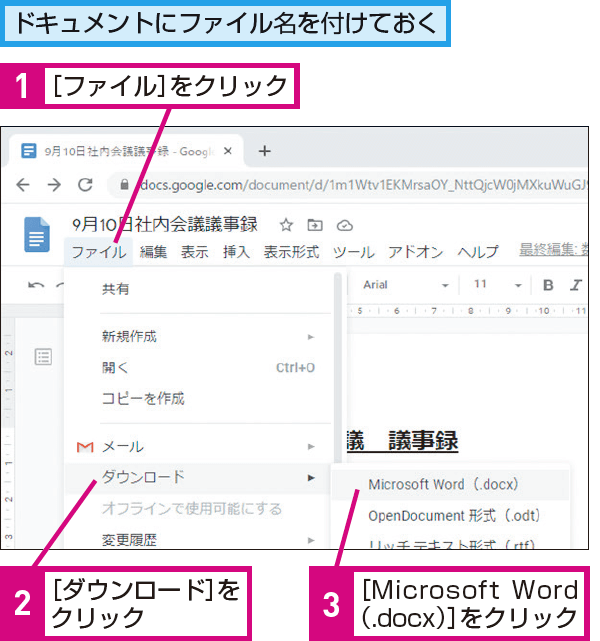
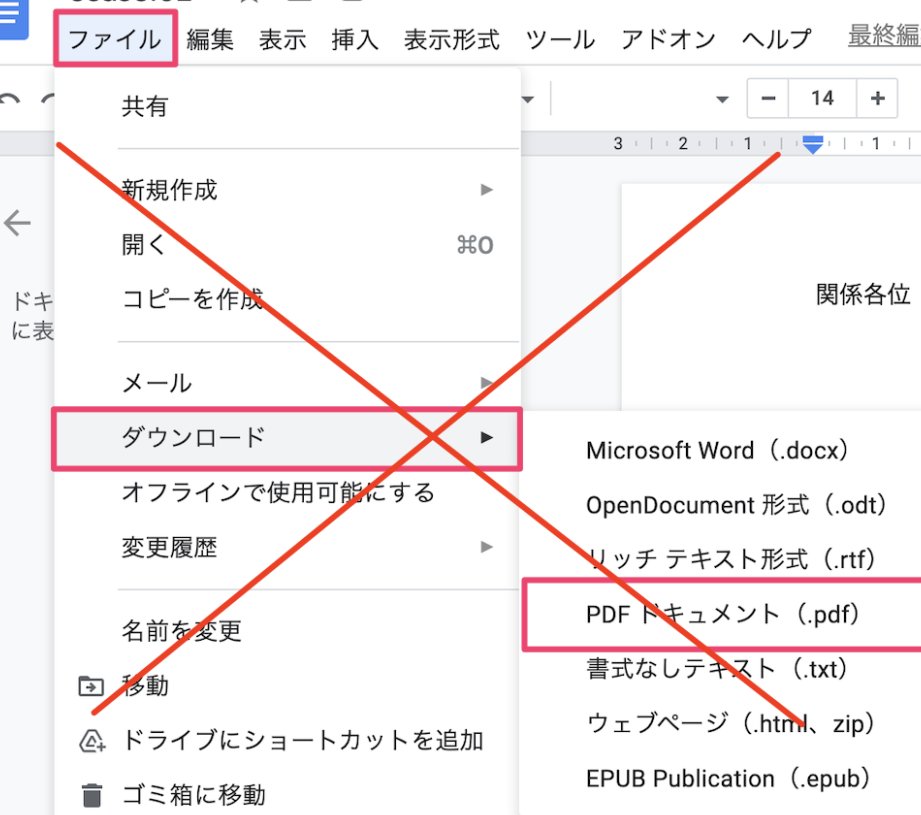
ドキュメントを開いたら、画面上部の「ファイル」メニューをクリックし、「ダウンロード」を選択します。そして、「Microsoft Word (.docx)」をクリックしましょう。これにより、GoogleドキュメントがWordファイルとしてダウンロードされます。
💾 ダウンロードしたWordファイルを開く
ダウンロードしたWordファイルは、通常、コンピュータの「ダウンロード」フォルダに保存されています。Wordを使用して、ダウンロードしたファイルを開きましょう。
🔍 形式やレイアウトを確認する
Wordでファイルを開いたら、形式やレイアウトが正しく保持されているか確認します。ほとんどの場合、GoogleドキュメントからWordへの変換は問題なく行われますが、複雑なレイアウトや特殊な形式を含むドキュメントの場合は、若干の調整が必要になることがあります。
🔄 GoogleドキュメントをWordに変換する方法💻 オンライン変換ツールの利用
もしGoogleドキュメントを直接Wordに変換できない場合は、オンライン変換ツールを利用することができます。いくつかのウェブサイトが、このような変換サービスを提供しています。これらのツールを使用することで、GoogleドキュメントをWordファイルに簡単に変換できます。
| 手順 | 説明 |
|---|---|
| 1 | Googleドキュメントを開く |
| 2 | ファイルをダウンロードする |
| 3 | ダウンロードしたWordファイルを開く |
| 4 | 形式やレイアウトを確認する |
| 5 | オンライン変換ツールの利用 |
Google ドキュメントをWordから変換するには?
Google ドキュメントをWordから変換する方法は以下の通りです。
方法1: Google ドキュメントにアップロードして変換する
WordファイルをGoogle ドキュメントにアップロードし、自動的に変換することができます。この方法は、 最も簡単で迅速な方法の一つです。
- Google ドライブを開き、右上の「新規」ボタンをクリックします。
- 「ファイルのアップロード」を選択し、変換したいWordファイルを選択します。
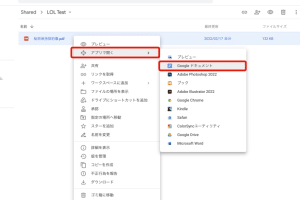
- ファイルがアップロードされたら、右クリックして「Google ドキュメントで開く」を選択します。
- これで、WordファイルがGoogle ドキュメントに変換されます。
方法2: Google ドキュメントでWordファイルを開く
Google ドキュメントのインポート機能を使って、直接Wordファイルを開くこともできます。
- Google ドキュメントを開き、左上の「ファイル」をクリックします。
- 「開く」を選択し、「アップロード」タブをクリックします。
- 変換したいWordファイルを選択して開きます。
- これで、WordファイルがGoogle ドキュメントに変換されて開かれます。
方法3: Google ドライブでWordファイルを変換する
Google ドライブの設定を変更して、Wordファイルを自動的にGoogle ドキュメントに変換することもできます。
- Google ドライブを開き、右上の歯車アイコンをクリックして「設定」を選択します。
- 「全般」タブで、「アップロード時の変換」セクションまでスールします。
- 「ドキュメントをGoogle ドキュメントに変換する」をオンにして、「完了」をクリックします。
- これで、以降アップロードされるWordファイルは自動的にGoogle ドキュメントに変換されます。
変換したファイルは、Google ドキュメントの機能を使って編集・共有することができます。また、必要に応じて再びWordファイルとしてダウンロードすることも可能です。
🔄 PDFファイルをWordに変換する方法:完全ガイドドキュメントをワードに変換して提出するには?
ドキュメントをワードに変換して提出するには、以下の手順を実行します。
ワードに変換する方法
ドキュメントをワード形式に変換するためには、まず適切な変換ツールを見つける必要があります。以下は、一般的な変換方法です。
- オンライン変換ツールを利用する。多くの無料のオンライン変換ツールがあります。これらを利用すると、ドキュメントをアップロードし、ワード形式でダウンロードすることができます。
- 専用の変換ソフトを使用する。ドキュメントをワードに変換できる専用のソフトウェアもあります。これらは、より高度な変換オプションを提供していることが多いです。
- オフィススイートのインポート/エクスポート機能を利用する。Microsoft OfficeやLibreOfficeなどのオフィススイートは、ドキュメントをワード形式でインポート/エクスポートできる機能があります。
変換の品質を確認する
ドキュメントをワードに変換した後は、必ず変換後の品質を確認してください。特に、以下の点に注意してください。
- フォーマットが保持されているか確認する。変換後も本文、タイトル、画像などのレイアウトが元のドキュメントと同じになっていることを確認してください。
- 文字化けがないかチェックする。特に、特殊文字や異なる言語の文字が正しく表示されているか確認してください。
- リンクが機能しているかテストする。変換後にリンクが正しく機能しているか確認してください。
提出する前に
ワードに変換したドキュメントは提出前に、以下の点を再度チェックしてください。
- スケジュールを確認する。提出期限前にドキュメントがワードに変換されていることを確認してください。
- ファイル名を正しく設定する。ファイル名が適切であり、指示に従っていることを確認してください。
- メールや提出フォームに問題がないか確認する。ドキュメントを添付し、正しい宛先に送信できることを確認してください。
Google ドキュメントからWordに変換すると崩れてしまいます。どうしたらよいですか?
Google ドキュメントからWordに変換する際に、文書が崩れてしまう問題は、しばしば発生します。この問題を解決するには、以下の方法を試してみることが効果的です。
🖼️ WordをJPGに変換する方法:画像化の手順コンバーターを利用する
Google ドキュメントをWordに変換する際に、専門のコンバーターを利用することが劝められます。これらのコンバーターは、文書のフォーマットをできるだけ保持しようと試みます。
- Google ドキュメントを開き、ファイルをクリックします。
- ダウンロードを選択し、Microsoft Word (.docx)を選びます。
- コンバーターを利用して、ダウンロードしたファイルをWordに変換します。
文書のフォーマットを確認する
Google ドキュメントとWordでは、フォーマットの互換性が完全ではないため、変換後に文書が崩れることがあります。文書のフォーマットを確認し、適宜調整を行ってください。
- フォント: 両方のアプリで対応しているフォントを使用します。
- 表・図: 表や図の位置やサイズが変わらないように注意して配置します。
- 改ページ: 改ページ位置がずれないように、手動で調整することが望ましいです。
Wordで直接編集する
Google ドキュメントをWordに変換せずに、直接Wordで編集することが一番確実な方法です。
- Google ドキュメントを開き、ファイルをクリックします。
- ダウンロードを選択し、Microsoft Word (.docx)を選びます。
- ダウンロードしたWordファイルを開き、直接編集を行います。
GoogleドライブのファイルをWordで開くには?
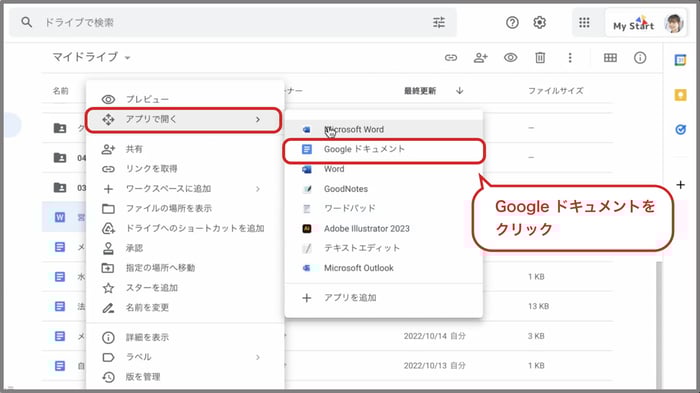
GoogleドライブのファイルをWordで開く方法は以下の通りです。
方法1: Googleドライブから直接Wordで開く
- Googleドライブを開き、Wordで開きたいファイルを選択します。
- 右クリックし、「アプリで開く」を選択します。
- 表示されるドロップダウンメニューから「Microsoft Word」を選択します。ファイルがWordで開かれます。
方法2: ファイルをダウンロードしてWordで開く
- Googleドライブで、Wordで開きたいファイルを右クリックし、「ダウンロード」を選択します。
- ファイルがコンピューターにダウンロードされます。ダウンロードフォルダを開き、ファイルを探します。
- ファイルをダブルクリックすると、Microsoft Wordで開かれます。
方法3: GoogleドライブとMicrosoft Officeの連携を使用する
- 「Googleドライブ」プラグインをMicrosoft Wordにインストールします。これにより、Googleドライブのファイルに直接アクセスできます。
- Wordで、「開く」をクリックし、「Googleドライブ」を選択します。
- Googleアカウントにログインし、開きたいファイルを選択します。ファイルがWordで開かれます。
よくある質問
GoogleドキュメントをWordに変換する方法は?
GoogleドキュメントをWordに変換するには、まずGoogleドキュメントを開き、ファイルメニューをクリックします。その後、ダウンロードオプションを選択し、Microsoft Word (.docx)をクリックします。これで、GoogleドキュメントがWord形式に変換されてダウンロードされます。
GoogleドキュメントをWordに変換した場合、フォーマットは保持されますか?
基本的に、GoogleドキュメントをWordに変換する際、フォーマットは保持されます。しかし、場合によっては、一部のフォントや罫線、表のスタイルなどが変換後 slightly 異なる表示になることがあります。変換後、Wordで開いたら、再確認を行い、必要に応じて調整してください。
📊 ExcelのグラフをWordに挿入する方法:データ連携GoogleドキュメントをWordに変換する際に気を付けるべき点は何ですか?
GoogleドキュメントをWordに変換する際は、互換性に注意してください。特に、複雑な表や特殊なフォント、グラフなどは、変換後に異なる表示になることがあります。また、変換前にドキュメントのバックアップを取っておくことが推奨されます。
変換後のWordファイルをGoogleドキュメントに戻す方法は?
変換後のWordファイルをGoogleドキュメントに戻すには、Googleドライブに行き、新規ボタンをクリックしてファイルのアップロードを選択します。アップロードしたWordファイルを右クリックし、Googleドキュメントに開くを選択します。これで、Wordファイルが再びGoogleドキュメントに変換されます。