📱 iPadでWord文書を作成する方法:アプリと機能を紹介
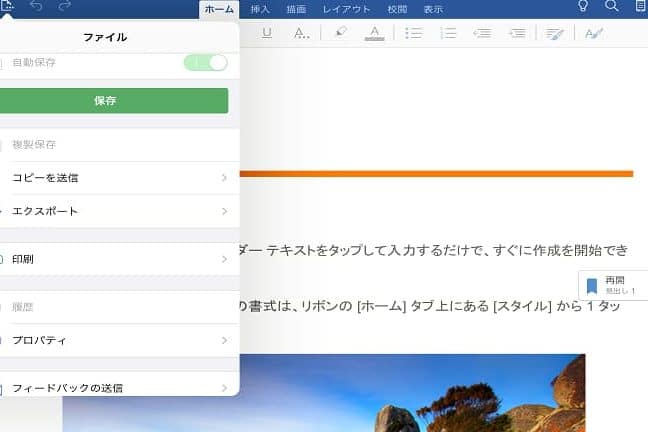
iPadでWord文書を作成する方法について、皆さんご存知ですか?今回の記事では、iPadでWord文書を作成するためのアプリと機能を詳しく紹介します。iPadは、その優れたポータビリティと操作性から、ビジネスや学業、創作活動など、さまざまな分野で活用されています。特にWord文書の作成に関しては、非常に便利な機能がたくさん備わっています。この記事を通じて、iPadでWord文書を作成する方法をマスターし、より効果的に活用できるようになりましょう。
iPadで文書作成におすすめのアプリは?
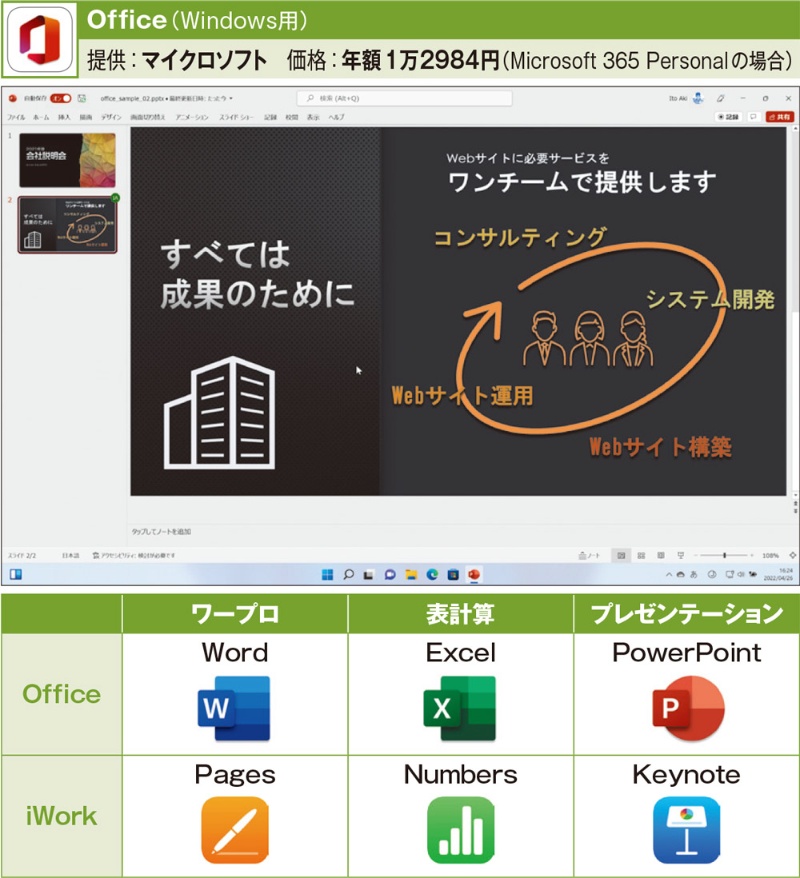
iPadで文書作成におすすめのアプリは、アップルペンシルやスマートキーボードなどの入力デバイスと連携できるアプリが便利です。以下は、いくつかのおすすめアプリを紹介します。
iPadで文書作成におすすめのアプリ ワープロアプリ編
iPadで文書作成を行う場合、ワープロアプリは必須です。以下は、おすすめのワープロアプリを紹介します。
- Microsoft Word:デファクトスタンダードのワープロアプリ。iPadでもWindows版とほぼ同じ機能が利用できます。
- Google ドキュメント:クラウドベースのワープロアプリ。複数人での共同編集が可能です。
- アップル ページ:iPadに標準搭載されているワープロアプリ。直感的な操作が可能です。
iPadで文書作成におすすめのアプリ ノートアプリ編
ノートアプリは、いつでもどこでもメモを取ることができるので、文書作成に役立ちます。以下は、おすすめのノートアプリを紹介します。
- Evernote:強力な検索機能とタギング機能を備えたノートアプリ。多くのプラットフォームで利用可能です。
- OneNote:Microsoftが提供するノートアプリ。多くの機能が利用可能です。
- Simplenote:シンプルなノートアプリ。markdown形式でメモを取ることができます。
iPadで文書作成におすすめのアプリ マインドマップアプリ編
マインドマップアプリは、アイデアを整理するのに役立ちます。以下は、おすすめのマインドマップアプリを紹介します。
- MindNode:直感的な操作が可能なマインドマップアプリ。多くの機能が利用可能です。
- XMind:強力なマインドマップアプリ。多くの機能が利用可能です。
- Coggle:クラウドベースのマインドマップアプリ。複数人での共同編集が可能です。
iPadでWordを無料で使えるアプリは?

iPadでWordを無料で使えるアプリは、Microsoft Word OnlineやGoogle ドキュメントなどがあります。これらのアプリは、iPadのSafariやGoogle Chromeなどのブラウザからアクセスできます。
iPadでWordを無料で使えるアプリの特徴
これらのアプリは、以下のような特徴を持っています。
- クラウド保存:文書をクラウドに保存できるため、複数のデバイスからアクセスできます。
- リアルタイム共同編集:複数のユーザーが同時に文書を編集できます。
- 自動保存:文書が自動的に保存されるため、データの損失を防ぐことができます。
iPadでWordを無料で使えるアプリの使い方
これらのアプリを使用するには、以下の手順に従います。
- ブラウザを起動:iPadのブラウザを起動します。
- アプリのウェブサイトにアクセス:Microsoft Word OnlineやGoogle ドキュメントのウェブサイトにアクセスします。
- ログイン:アプリにログインします。Microsoft Word Onlineの場合は、Microsoft アカウントが必要です。Google ドキュメントの場合は、Google アカウントが必要です。
iPadでWordを無料で使えるアプリの利点
これらのアプリを使用する利点は、以下のとおりです。
📄 Wordで新しいページを作成する方法:改ページの挿入- 無料:これらのアプリは無料で使用できます。
- クラウドへのアクセス:クラウドに保存された文書にアクセスできます。
- 共同編集:複数のユーザーが同時に文書を編集できます。
iPadで文書を作成するにはどうしたらいいですか?

iPadで文書を作成するには、PagesやGoogle ドキュメントなどのアプリを利用するのが便利です。これらのアプリは、iPadで無料でダウンロードでき、直感的な操作で文書を作成することができます。
iPadで文書を作成するためのアプリの選び方
iPadで文書を作成するには、アプリの選び方が重要です。以下は、人気のあるアプリの特徴です。
- Pages: Appleが提供する無料のアプリ。iCloudとの連携が可能で、MacやiPhoneでも編集できます。
- Google ドキュメント: Googleが提供する無料のアプリ。クラウド上で保存されるため、複数人での共同編集が可能です。
- Microsoft Word: Microsoftが提供する有料のアプリ。Officeファイルの編集が可能で、ビジネス向けの機能が豊富です。
iPadで文書を作成するための基本的な操作
iPadで文書を作成するには、基本的な操作を理解する必要があります。以下は、Pagesを例にした基本的な操作です。
- 文書の作成: Pagesを起動し、「新規文書」をタップします。テンプレートを選択すると、文書の作成が開始されます。
- テキストの入力: キーボードを表示させ、テキストを入力します。フォントやサイズの変更も可能です。
- 画像の挿入: 「画像」をタップし、写真やカメラから画像を選択します。画像をリサイズすることも可能です。
iPadで文書を作成するためのTips
iPadで文書を作成するには、以下のTipsを参考にしてください。
- 外付けキーボードを利用すると、生産性が向上します。
- iCloudやGoogle ドライブに文書を保存すると、自動保存されます。
- 共有機能を利用すると、他の人と共同編集が可能です。
スマホでもWordは無料で使える?
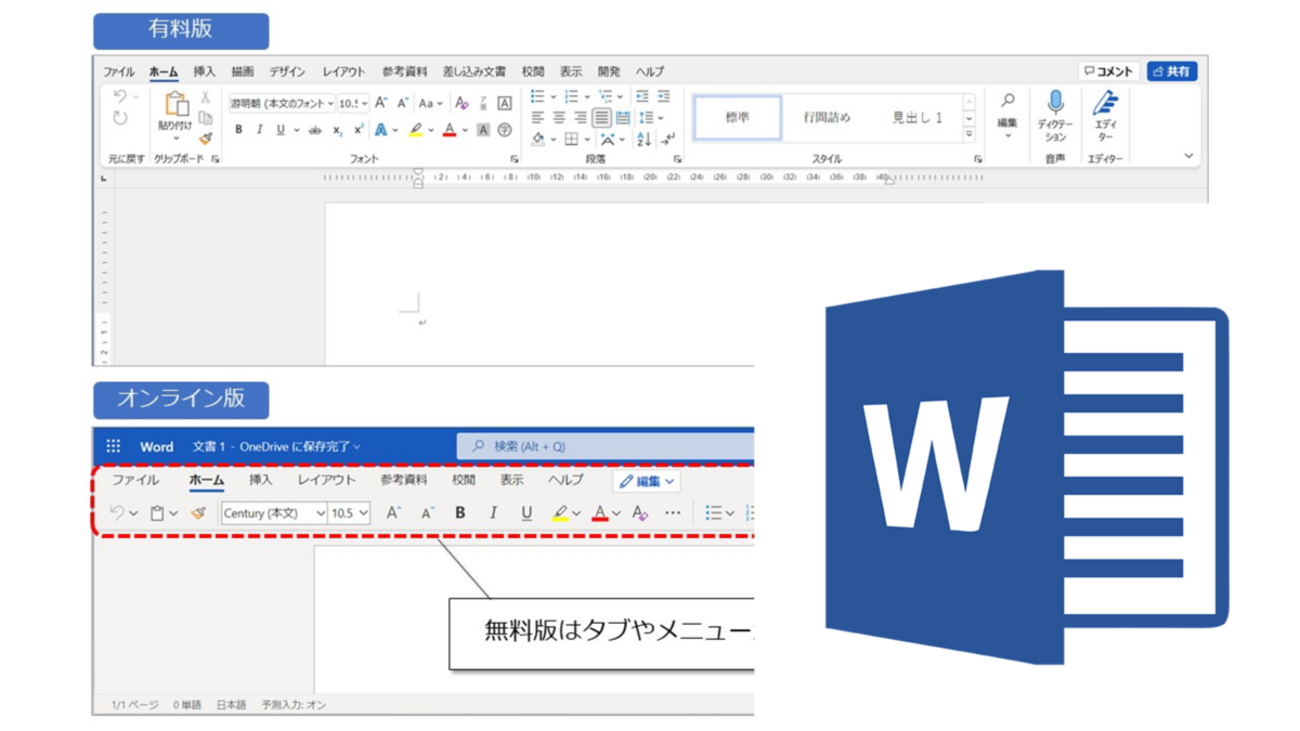
スマホやタブレットでMicrosoft Wordを利用したい場合、Office OnlineやMicrosoft Officeアプリを利用すれば、無料で使えることができます。しかし、Microsoft Officeアプリを利用するには、Microsoftアカウントを作成する必要があります。
スマホでWordを使う方法
スマホでWordを使う方法は以下の通りです。
- Office Onlineを利用する:WebブラウザからOffice Onlineにアクセスし、Wordを利用できます。
- Microsoft Officeアプリをダウンロードする:スマホのアプリストアからMicrosoft Officeアプリをダウンロードし、Wordを利用できます。
- Google ドキュメントを利用する:Google ドキュメントを利用して、Wordファイルを編集できます。
スマホでWordを使う利点
スマホでWordを使う利点は以下の通りです。
- モバイルでの編集:スマホやタブレットでWordファイルを編集できます。
- クラウド保存:クラウドにWordファイルを保存し、いつでもどこでもアクセスできます。
- 共同編集:複数人でWordファイルを共同編集できます。
スマホでWordを使う注意点
スマホでWordを使う注意点は以下の通りです。
- 画面サイズの制限:スマホの画面サイズはPCよりも小さいため、編集作業が困難になる場合があります。
- キーボードの制限:スマホのキーボードはPCのキーボードよりも小さいため、入力作業が困難になる場合があります。
- アプリの互換性:一部のWord機能がスマホアプリでは利用できない場合があります。
📱 iPadでWord文書を作成する方法:アプリと機能を紹介
iPadでWord文書を作成するには、Microsoft Wordアプリを使用することが最も効果的です。このアプリは、iPadで利用可能であり、使い慣れたWordのインターフェイスと機能を提供しています。また、iPadの特徴を活かした機能も搭載されています。
Wordアプリのインストール方法
iPadでWord文書を作成するためには、まずApp StoreからMicrosoft Wordアプリをダウンロードする必要があります。App Storeを開き、「Microsoft Word」を検索し、「入手」をタップしてインストールします。
📑 Wordで目次を作成する方法:自動作成機能を活用Word文書の新規作成と編集
Wordアプリを開くと、新しい文書を作成するか、既存の文書を開くことができます。新しい文書を作成するには、「新規」をタップし、目的のテンプレートを選択します。文書の編集は、直感的なインターフェイスで行えます。
文字入力と書式設定
文字の入力は、iPadの仮想キーボードまたは外部キーボードを使用して行います。書式設定は、Wordアプリのリボンメニューからアクセスできます。文字のフォント、サイズ、色などを変更することが可能です。
表と画像の挿入
Wordアプリでは、表や画像を簡単に挿入することができます。リボンメニューの「挿入」タブから、これらのオブジェクトを選択し、文書に追加します。
共有と保存
作成した文書を共有するには、「ファイル」メニューから「共有」を選択します。また、文書は自動的にOneDriveに保存されるため、他のデバイスで編集を続けることができます。
| 機能 | 説明 |
|---|---|
| 新規作成 | 新しいWord文書を作成できます |
| 編集 | 既存の文書を編集できます |
| 書式設定 | 文字のフォント、サイズ、色などを変更できます |
| 表・画像の挿入 | 文書に表や画像を挿入できます |
| 共有・保存 | 文書を共有したり、OneDriveに保存できます |
iPadでワードを無料で使えるアプリは?
iPadでワードを無料で使えるアプリ:Microsoft Word
iPadでワードを無料で使えるアプリの代表格がMicrosoft Wordです。Microsoftが提供するこのアプリは、ドキュメントの作成、編集、共有ができます。また、iPadでの操作にも最適化されており、タッチ操作で簡単に文書を作成できます。
- 無償で利用可能:基本機能は無料で利用できます。より高度な機能を使いたい場合は、有料のOffice 365サブスクリプションが必要です。
- クラウドとの連携:OneDrive、Dropbox、Google Driveなどのクラウドストレージサービスとの連携が可能です。
- 共有と協業:他のユーザーとリアルタイムでドキュメントを共有し、同時編集ができます。
代替アプリ:Google ドキュメント
Microsoft Wordの代替として、Google ドキュメントが人気です。Googleが提供するこのアプリは、完全無料で利用可能で、オンライン상의どこからでもアクセスできます。
- リアルタイム協業:複数人のユーザーが同時に同じドキュメントを編集できます。
- オートセーブ機能:入力されるたびに自動的に保存されるため、データ損失の心配がありません。
- 様々なアドオン:多数のアドオンを利用することで、機能をさらに拡張できます。
オープンソースの選択肢:LibreOffice
オープンソースのオフィススイートであるLibreOfficeも、iPadでワードを無料で使えるアプリです。Microsoft Officeとの高い互換性があり、多くのフォーマットに対応しています。
- 完全無料:LibreOfficeは完全無料で、さらにはオープンソースです。
- 豊富なフォーマット対応:Microsoft Officeのフォーマットをはじめ、多数のファイルフォーマットに対応しています。
- 拡張機能:拡張機能をインストールすることで、機能をさらに拡張することができます。
iPhoneのWordは無料ですか?
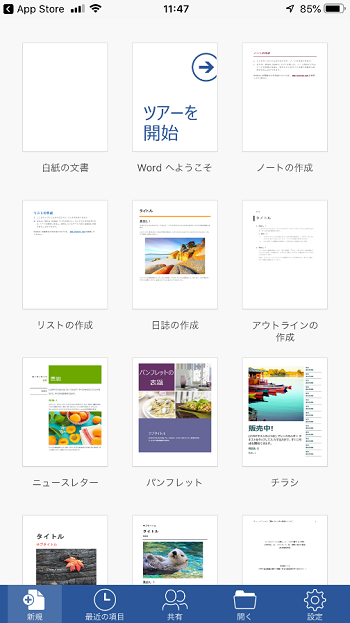
いいえ、iPhoneのWordは無料ではありません。Microsoft WordはMicrosoft 365のサブスクリプションの一部として提供されており、無料で利用できる期間限定の試用版が提供されている場合がありますが、継続的に使用するにはサブスクリプションが必要です。
Microsoft 365サブスクリプションの特徴
Microsoft 365サブスクリプションには、以下のような特徴があります。
- 複数のデバイスで利用可能:1つのサブスクリプションで、複数のデバイス(PC、Mac、スマートフォン、タブレット)でOfficeアプリを利用できます。
- 常に最新のバージョン:サブスクリプション期間中は、常にアプリの最新バージョンを利用できます。
- オンラインストレージ:OneDriveというクラウドストレージを利用できます。これにより、どこからでもファイルにアクセスできます。
iPhoneでWordを無料で利用する方法
iPhoneでWordを無料で利用する方法は限定的ですが、以下の方法があります。
✂️ Wordで写真をトリミングする方法:画像編集の基本- 試用版を利用する:Microsoft 365の試用版を利用することで、期間限定で無料でWordを利用できます。
- Officeオンラインを利用する:ブラウザ経由で利用できるOfficeオンラインを利用することもできますが、機能が制限される場合があります。
iPhoneでWordの代替アプリ
iPhoneでWordを利用したくない場合は、以下のような代替アプリを利用できます。
- Googleドキュメント:Googleが提供する無料のオンライン文書作成ツールです。iPhoneアプリも提供されています。
- Pages:Appleが開発したワープロアプリで、iPhoneに標準搭載されています。
- Evernote:ノート-takingアプリですが、文書作成にも利用できます。基本無料で利用可能です。
iPadにWordはありますか?
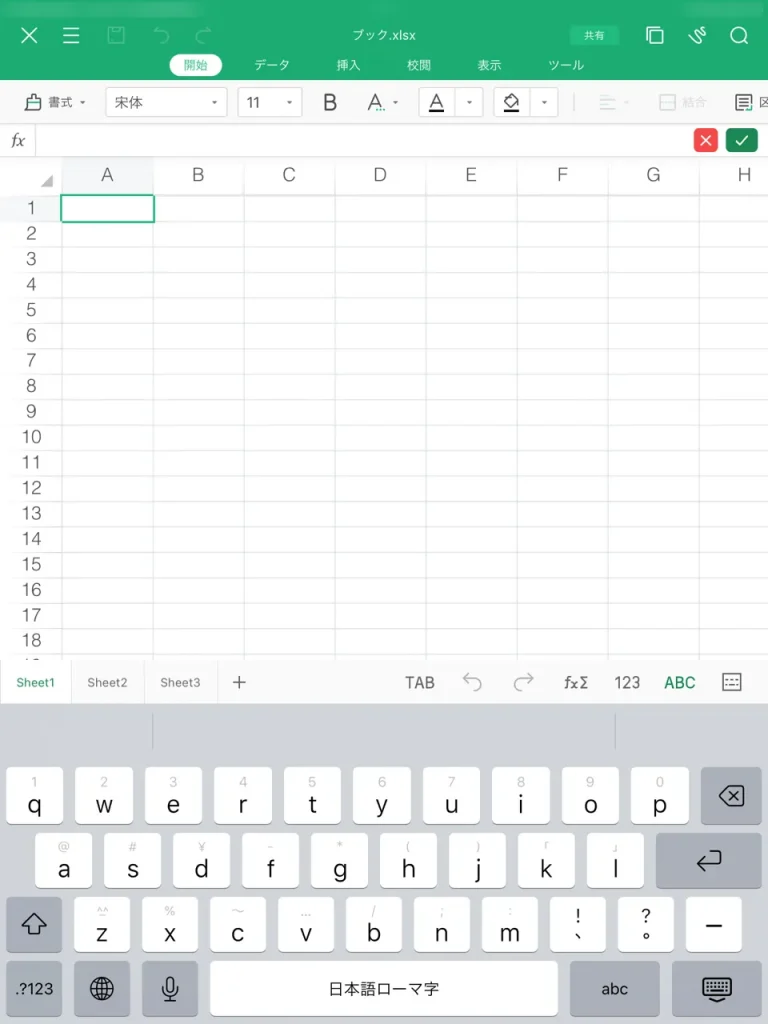
iPadには標準でWordは搭載されていません。しかし、App Storeから「Microsoft Word」アプリをダウンロードすることで、iPadでもWordを使用することが可能です。
iPadでWordアプリを使用する利点
iPadでWordアプリを使用することで、以下のような利点があります。
- モバイルでの作業が容易に: iPadの持ち運びが容易なため、外出先でも手軽にWord文書の作成や編集ができます。
- クラウドとの連携: OneDriveやiCloudなどのクラウドストレージとの連携が可能で、どこからでも文書にアクセスできます。
- タッチ操作対応: iPadのタッチスクリーンを活用して、直感的に文書の編集やフォーマットが行えます。
Wordアプリのインストール方法
iPadでWordアプリをインストールする手順は以下の通りです。
- App Storeを開き、「Microsoft Word」を検索します。
- 検索結果から「Microsoft Word」アプリを選択し、「入手」をタップします。
- 指示に従ってインストールを完了させます。
Wordアプリの主な機能
iPad版Wordアプリには、以下のような便利な機能が搭載されています。
- 文書の作成・編集: 新しいWord文書を作成したり、既存の文書を編集できます。
- フォーマットの適用: フォント、文字サイズ、文字色など、さまざまなフォーマットを適用できます。
- 共有と協業: 他のユーザーと文書を共有し、リアルタイムで共同編集が可能です。
iPadで文書作成するのにおすすめのアプリは?
iPadで文書作成に適したアプリのおすすめ
iPadで文書作成を行う場合、以下のアプリがおすすめです。
- Pages: Appleが開発したワードプロセッサアプリで、使いやすさと高い機能性が魅力です。
- Microsoft Word: 悉く利用されているワードプロセッサアプリのiPad版です。豊富なテンプレートや機能を提供しています。
- Google Docs: クラウド上で文書作成が可能なアプリです。リアルタイムで共同編集ができるのが特徴です。
Pagesの特徴と利点
Pagesは、iPadでの文書作成に最適なアプリの一つです。以下の特徴と利点があります。
- 直感的なインタフェース: ページの追加や削除、テキストの編集が簡単に行えます。
- 豊富なテンプレート: レポートやレジュメ、ポスターなど、用途に合わせた多様なテンプレートが用意されています。
- iCloudとの連携: iCloudを利用して、他のデバイスとの同期ができます。
Microsoft WordとGoogle Docsの違い
Microsoft WordとGoogle Docsは、どちらも iPad で文書作成に適したアプリですが、以下のような違いがあります。
- オフライン作業: Microsoft Wordはオフラインで作業できるのに対し、Google Docsはオフライン作業の設定が必要です。
- 共同編集: Google Docsはリアルタイムでの共同編集が得意で、Microsoft Wordも共同編集は可能ですが、同期に若干の遅延が発生することがあります。
- ファイル形式: Microsoft WordはDOCX形式、Google DocsはGDOC形式が標準ですが、双方とも他の形式へのエクスポートが可能です。
よくある質問
iPadでWord文書を作成するにはどのようなアプリが必要ですか?
iPadでWord文書を作成するには、Microsoftが提供するMicrosoft Wordアプリが必要です。このアプリはApp Storeから無料でダウンロードできますが、全機能を利用するにはMicrosoft 365のサブスクリプションが必要になります。また、PagesというAppleのワープロアプリもありますが、これはWord文書との互換性があります。
Microsoft Wordアプリでどのような機能が利用できますか?
Microsoft Wordアプリでは、PC版とほぼ同じ機能が利用できます。具体的には、文字装飾(太字、斜体、下線など)、文字サイズとフォントの変更、段落の設定(行間、インデントなど)、表と画像の挿入、ヘッダーとフッターの設定などが可能です。また、自動保存機能があり、作業中のデータが失われる心配がありません。
📑 Wordで目次を作成する方法:手順を分かりやすく解説iPadで作成したWord文書を他のデバイスと共有するにはどうすればよいですか?
iPadで作成したWord文書を他のデバイスと共有する方法は複数あります。OneDriveや<iCloud Driveなどのクラウドストレージに保存して共有する方法があります。また、メールやメッセージで添付ファイルとして送信することも可能です。また、AirDropを利用して、近くのAppleデバイスに直接転送することもできます。
Word文書の互換性について心配する必要がありますか?
基本的に、iPadで作成したWord文書は、WindowsやMacのMicrosoft Wordと完全に互換性があります。しかし、フォントやレイアウトが少し違って見える場合があります。これは、デバイス間で利用可能なフォントや、画面サイズの違いで引き起こされることがあります。互換性を保つために、一般的なフォントを使い、複数のデバイスで文書をチェックすることをお勧めします。