📎 Microsoft Wordに写真を添付する方法
Microsoft Wordは、文書を作成する際に広く使われているアプリケーションです。その機能のひとつに、写真を添付することができます。この記事では、Microsoft Wordに写真を添付する方法を詳しく説明します。初心者から上級者まで、誰でも簡単に写真を文書に追加できるようになることでしょう。また、写真の配置やサイズ調整、さらには画像の編集方法についても触れていきます。この記事を読めば、Microsoft Wordでの写真の扱いについて、疑問が解消されること間違いなしです。
ワードに写真を貼り付ける方法は?
ワードに写真を貼り付ける方法は、以下の手順で行うことができます。 まず、ワードを開き、挿入 タブをクリックします。次に、図 または 写真 をクリックして、挿入したい写真を選択します。
写真の挿入方法
写真の挿入方法は以下の通りです。
- ワードを開き、挿入 タブをクリックします。
- 図 または 写真 をクリックして、挿入したい写真を選択します。
- 選択した写真をドラッグ・アンド・ドロップして、挿入します。
写真のサイズ調整
写真のサイズ調整は以下の通りです。
- 挿入した写真を選択します。
- サイズ タブをクリックして、写真のサイズを調整します。
- 写真の幅 と 高さ を調整して、目的のサイズにします。
写真の配置
写真の配置は以下の通りです。
- 挿入した写真を選択します。
- 配置 タブをクリックして、写真の配置を選択します。
- 写真の位置 を選択して、テキストとの関係を調整します。
WordでJPEGを貼り付けたいのですが、表示されないのですが?

WordでJPEGを貼り付けたいのですが、表示されない場合、以下の方法を試してください。
画像ファイルの形式を確認する
WordでJPEGを貼り付けられない場合、画像ファイルの形式がWordでサポートされていない可能性があります。画像ファイルの形式を確認するには、以下の方法を試してください。
- 画像ファイルの拡張子を確認します。Wordでサポートされている画像ファイルの拡張子には、JPG、JPEG、PNG、GIFなどがあります。
- 画像ファイルの形式を変換する必要がある場合は、画像編集ソフトウェアを使用して形式を変換します。
- 画像ファイルの形式を変換した後、Wordに貼り付けてみます。
画像ファイルのサイズを確認する
WordでJPEGを貼り付けられない場合、画像ファイルのサイズが大きすぎる可能性があります。画像ファイルのサイズを確認するには、以下の方法を試してください。
- 画像ファイルのサイズを確認します。Wordでサポートされている画像ファイルのサイズは、10MB以下です。
- 画像ファイルのサイズを縮小する必要がある場合は、画像編集ソフトウェアを使用してサイズを縮小します。
- 画像ファイルのサイズを縮小した後、Wordに貼り付けてみます。
Wordの設定を確認する
WordでJPEGを貼り付けられない場合、Wordの設定が原因の可能性があります。Wordの設定を確認するには、以下の方法を試してください。
- Wordのオプションをクリックします。
- 画像タブに移動します。
- 画像ファイルの形式を確認し、JPEGが選択されていることを確認します。
ワードで写真を自由に配置するには?
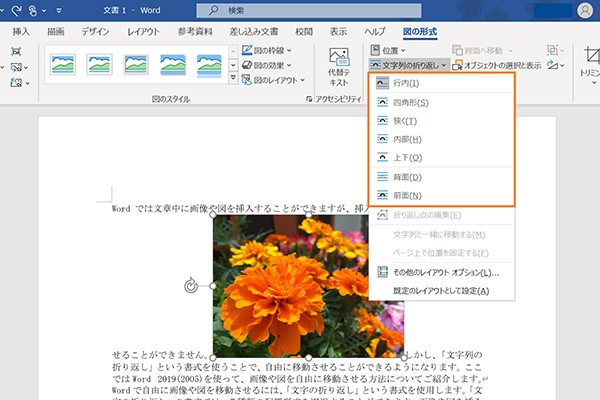
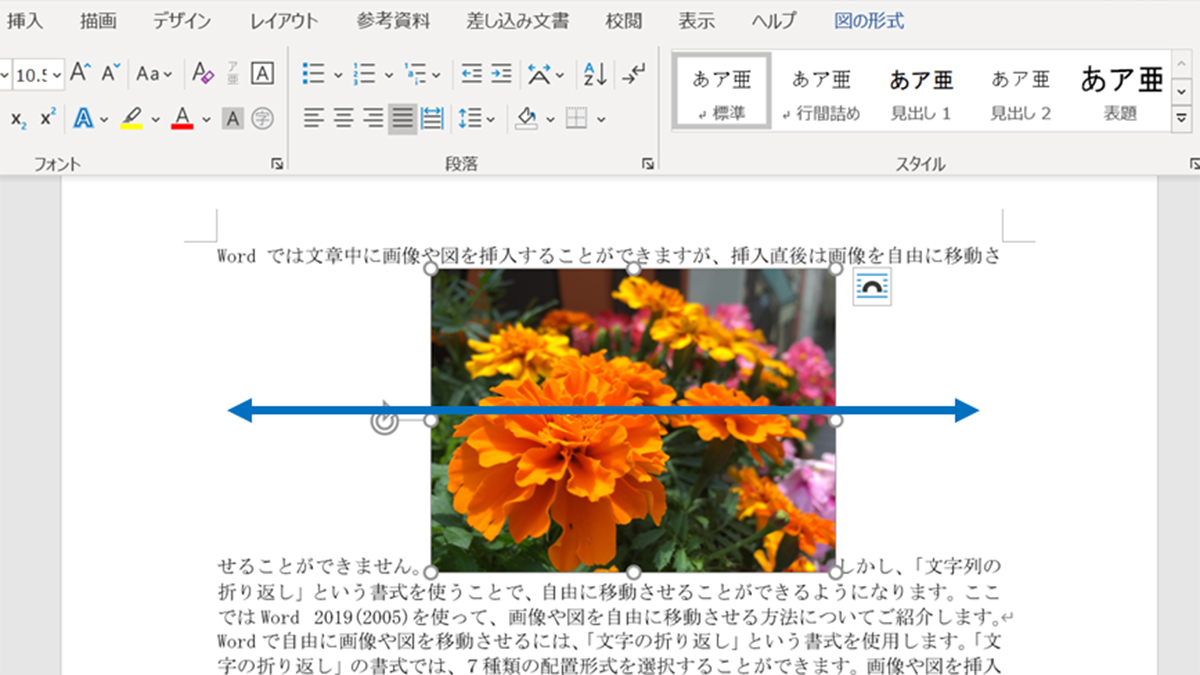
ワードで写真を自由に配置するには、以下の方法があります。 配置方法の選択 ワードで写真を自由に配置するには、配置方法を選択する必要があります。ワードでは、写真を配置する方法として「インライン」と「テキストの周囲」の2種類があります。
写真のインライン配置
写真のインライン配置では、写真はテキストと同じ行に配置されます。この方法は、写真が小さい場合や、テキストと写真を合わせて配置したい場合に適しています。
- 写真を挿入する場所にカーソルを置きます。
- 「挿入」タブの「画像」ボタンをクリックします。
- 「画像の挿入」ダイアログボックスで、写真を選択し、「インライン」にチェックを入れます。
写真のテキストの周囲配置
写真のテキストの周囲配置では、写真はテキストの周囲に配置されます。この方法は、写真が大きい場合や、テキストと写真を分離して配置したい場合に適しています。
- 写真を挿入する場所にカーソルを置きます。
- 「挿入」タブの「画像」ボタンをクリックします。
- 「画像の挿入」ダイアログボックスで、写真を選択し、「テキストの周囲」にチェックを入れます。
写真の自由配置
写真の自由配置では、写真を任意の場所に配置できます。この方法は、写真を配置する場所を細かく指定したい場合に適しています。
- 写真を挿入する場所にカーソルを置きます。
- 「挿入」タブの「画像」ボタンをクリックします。
- 「画像の挿入」ダイアログボックスで、写真を選択し、「自由配置」にチェックを入れます。
📎 Microsoft Wordに写真を添付する方法
Microsoft Wordは、文書を作成する際に写真を添付することができる便利な機能があります。これにより、レポート、プレゼンテーション、あるいはinvitationなどの作成がより魅力的になります。以下に、Microsoft Wordに写真を添付する方法を詳しく説明します。
写真の挿入方法
Microsoft Wordに写真を挿入するには、以下の手順を実行します。 1. Word文書を開き、写真を挿入したい場所にカーソルを置く。 2. リボンメニューの「挿入」タブをクリックする。 3. 「画像」ボタンをクリックし、ドロップダウンメニューから「このデバイスから画像」を選択する。 4. エクスプローラーで挿入したい写真ファイルを選択し、「挿入」ボタンをクリックする。 これで、選択した写真がWord文書に挿入されます。
写真の位置とサイズの調整
写真を挿入したら、必要に応じて位置やサイズを調整できます。 1. 挿入した写真をクリックして選択する。 2. 写真の周囲に表示されるハンドルをドラッグして、写真のサイズを変更する。 3. 写真をドラッグして、適切な位置に移動する。
写真へのキャプションの追加
写真にキャプションを追加することで、写真の内容や意味を明確にできます。 1. 写真をクリックして選択する。 2. 「参照」タブの「挿入」グループにある「キャプション」をクリックする。 3. 「キャプション」ダイアログボックスで、キャプションのスタイルと位置を選択し、キャプションテキストを入力する。 4. 「OK」をクリックしてキャプションを追加する。
写真のスタイルと効果
Microsoft Wordでは、写真に様々なスタイルや効果を適用できます。 1. 写真をクリックして選択する。 2. 「写真の書式設定」タブで、枠線、影、反射、光彩、コントラスト、明るさ、色調などの効果を選択する。
写真の圧縮と最適化
文書のファイルサイズを小さく保ちながら、写真の品質を維持するために、写真を圧縮することができます。 1. 写真をクリックして選択する。 2. 「写真の書式設定」タブの「圧縮」ボタンをクリックする。 3. 「圧縮とサイズの変更」ダイアログボックスで、目的の圧縮オプションを選択し、「OK」をクリックする。
| 手順 | 説明 |
|---|---|
| 写真の挿入 | リボンメニューの「挿入」タブから写真を挿入する |
| 位置とサイズの調整 | ハンドルをドラッグして写真のサイズを変更し、ドラッグして位置を調整する |
| キャプションの追加 | 「参照」タブからキャプションを追加し、写真の内容を説明する |
| スタイルと効果 | 「写真の書式設定」タブで、枠線、影、光彩などを適用する |
| 圧縮と最適化 | 「圧縮とサイズの変更」ダイアログボックスで、写真を圧縮してファイルサイズを削減する |
以上が、Microsoft Wordに写真を添付するための基本的な手順です。これらの手順を参考にして、文書に写真を効果的に活用しましょう。
Wordに写真を添付するにはどうすればいいですか?
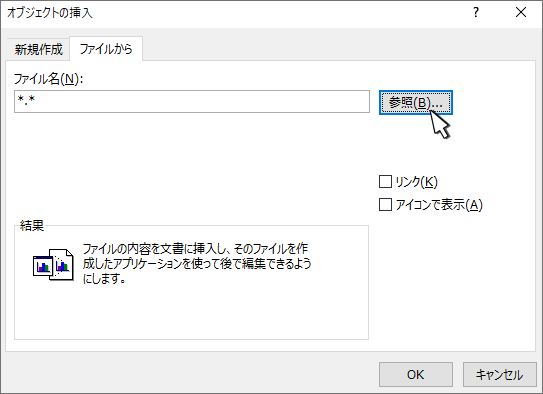
Wordに写真を添付するには、以下の手順に従ってください:
🔗 Wordでハイパーリンクを作成する方法:リンクを設定しよう1. まず、Word文書を開き、写真を挿入したい場所にカーソルを置きます。
2. メニューバーの「挿入」タブをクリックします。
3. 「画像」または「写真」を選択します。
4. PC上の目的の写真ファイルを探し、選択して「挿入」をクリックします。
5. これで、写真がWord文書に挿入されます。
写真のサイズ変更方法
Wordに挿入した写真のサイズを変更する方法は以下の通りです。
- サイズ変更したい写真をクリックして選択します。
- 写真の周囲に現れるハンドルをドラッグして、写真のサイズを変更します。
- もしくは、写真を右クリックし、「画像のサイズと位置」を選択し、詳細設定でサイズを変更することもできます。
写真の配置と回転
Word文書内の写真の配置や回転方法は以下の通りです。
- 配置や回転したい写真をクリックして選択します。
- 写真の配置には、「挿入」タブの「テキストの周囲」のオプションから、適切な配置方法を選択します。
- 写真を回転させるには、写真を選択した状態で、マウスカーソルを写真の角に持っていき、現れる回転ハンドルをドラッグして回転させます。
写真へのキャプション追加
Word文書内の写真にキャプションを追加する方法は以下の通りです。
- キャプションを追加したい写真を右クリックします。
- 「キャプションの挿入」を選択します。
- キャプションの形式を選択し、キャプションを入力して「OK」をクリックします。
Wordで画像を挿入するにはどうすればいいですか?
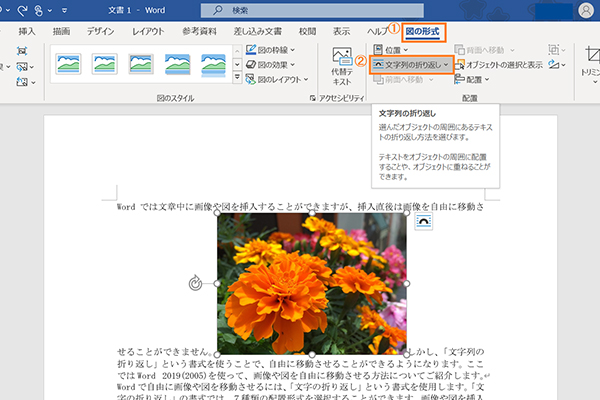
Wordで画像を挿入するには、以下の手順に従ってください。
1. Word文書を開き、画像を挿入したい場所にカーソルを置きます。
2. リボンメニューの挿入タブをクリックします。
3. 画像ボタンをクリックし、ドロップダウンメニューから画像を挿入を選択します。
4. 画像を挿入ダイアログボックスで、挿入したい画像ファイルを探して選択し、挿入ボタンをクリックします。
画像のサイズ変更
画像を挿入したら、必要に応じてサイズを変更することができます。
1. 画像をクリックして選択します。
2. 画像の周りに表示されるサイズ変更ハンドルをドラッグして、幅や高さを調整します。
3. サイズ変更ハンドルを離すと、画像のサイズが変更されます。
画像の配置と位置調整
画像の配置や位置を調整するには、以下の手順を実行します。
1. 画像をクリックして選択します。
2. リボンメニューの画像形式タブをクリックします。
3. 画像のラッピングオプションから、四方にテキストを回り込ませるやテキストの上に表示など、適切なラッピングスタイルを選択します。
4. 画像をドラッグして、文書内で任意の位置に移動します。
画像の効果とスタイル
Wordでは、画像にさまざまな効果やスタイルを適用できます。
1. 画像をクリックして選択します。
2. リボンメニューの画像形式タブをクリックします。
3. 画像の効果グループで、影、反射、光彩などの効果を選択し、適用します。
4. 画像のスタイルグループから、用途に応じた枠線や効果を選択し、画像に適用します。
Wordで画像をコピーして貼り付ける方法は?
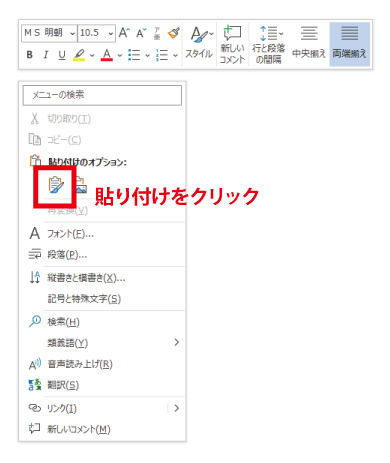
Wordで画像をコピーして貼り付ける方法は以下の通りです。
まず、コピーしたい画像を選択し、Ctrl + C(Windows)またはCommand + C(Mac)を押して画像をコピーします。次に、Word文書を開き、画像を貼り付けたい場所をクリックして、Ctrl + V(Windows)またはCommand + V(Mac)を押して画像を貼り付けます。
画像の貼り付け位置を調整する方法
画像を貼り付け后、画像周りの位置を調整するには、以下の手順を行います。
- 画像をクリックして選択します。
- 画像の周りに表示されるハンドルをドラッグして、画像のサイズを変更します。
- 画像をクリックし、形状の範囲タブ(Windows)または画像の形式タブ(Mac)で、位置をクリックします。
- 希望の位置を選び、画像を配置します。
画像に枠線を追加する方法
画像に枠線を追加するには、以下の手順を行います。
- 画像をクリックして選択します。
- 形状の範囲タブ(Windows)または画像の形式タブ(Mac)で、枠線をクリックします。
- 枠線の色、スタイル、太さを選択します。
画像にキャプションを追加する方法
画像にキャプションを追加するには、以下の手順を行います。
- 画像をクリックして選択します。
- 参照タブで、キャプションをクリックします。
- キャプションの位置とスタイルを選び、OKをクリックします。
ネットの写真をワードに貼り付ける方法は?

ワードにネットの写真を貼り付ける方法は以下の通りです。
方法1: ドラッグアンドドロップで貼り付ける
ネット上の写真をワードに貼り付ける最も簡単な方法は、ドラッグアンドドロップです。以下の手順で操作してください。
- ワード文書を開き、ネットからの写真を貼り付ける位置にカーソルを置く。
- ネット上の写真を探し、画像ファイルをクリックしてドラッグします。
- ドラッグした画像をワード文書の任意の位置にドロップします。
方法2: コピー&ペーストで貼り付ける
ネット上の写真をワードに貼り付けるもう一つの方法は、コピー&ペーストです。以下の手順で操作してください。
- ネット上の写真を右クリックし、[コピー]を選択する。
- ワード文書を開き、写真を貼り付ける位置にカーソルを置く。
- 右クリックし、[ペースト]を選択すると、写真が貼り付けられる。
方法3: 画像のURLを貼り付ける
画像のURLがわかっていれば、それを利用してワードに写真を貼り付けることもできます。以下の手順で操作してください。
- ネット上の写真のURLをコピーする。
- ワード文書を開き、写真を貼り付ける位置にカーソルを置く。
- [挿入]タブを開き、[画像]をクリックする。
- [オンライン画像]を選択し、画像のURLを貼り付ける。
- [挿入]をクリックすると、写真がワードに貼り付けられる。
よくある質問
Microsoft Wordに写真を添付する方法は?
Microsoft Wordに写真を添付するには、まずドキュメント上で写真を挿入したい位置にカーソルを置きます。それから、上部のメニューにある挿入タブをクリックし、画像を選択します。この画像ボタンをクリックすると、コンピュータ上の画像ファイルを選択できるダイアログボックスが開きます。そこから、添付したい写真を選んで挿入をクリックすれば、写真がドキュメントに添付されます。
Microsoft Wordで挿入した写真のサイズを変更する方法は?
Microsoft Wordで挿入した写真のサイズを変更するには、まず変更したい写真をクリックして選択します。写真の周りにハンドルが表示されるので、それをドラッグして写真のサイズを変更できます。また、書式タブのサイズグループで、写真の幅と高さを正確な数値で設定することもできます。
📄 Wordで新しいページを作成する方法:改ページの挿入Microsoft Wordで写真にキャプションを追加する方法は?
Microsoft Wordで写真にキャプションを追加するには、まずキャプションを追加したい写真をクリックして選択します。それから、上部のメニューにある参照タブをクリックし、キャプションを選択します。キャプション欄に写真の説明を入力し、OKをクリックします。これで写真にキャプションが追加されます。
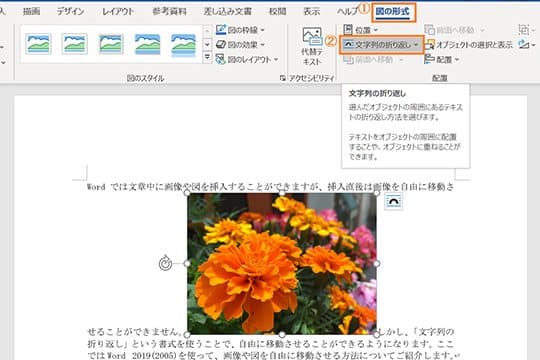
Microsoft Wordで写真を文字に折り返す方法は?
Microsoft Wordで写真を文字に折り返すには、まず折り返したい写真をクリックして選択します。それから、書式タブの配置グループで、テキストの折り返しを選択します。そこから、四方の文字に折り返すや文字に上下に折り返すなどのオプションを選べます。これにより、写真が文字に折り返され、ドキュメントのレイアウトが整います。