🔗 Wordでハイパーリンクを作成する方法:リンクを設定しよう

Microsoft Wordは、文書内にハイパーリンクを設定する機能を提供しています。この機能を使えば、文書内の特定の文字列や画像をクリックすることで、Webページや他の文書ファイル、メールアドレスなどに簡単にリンクすることができます。本記事では、Wordでハイパーリンクを作成する方法をステップバイステップで解説します。また、ハイパーリンクの設定時に便利なヒントや、リンク先の変更方法、リンクの削除方法なども紹介します。是非ご参考にしてください。
ワードでハイパーリンクを作成するには?

ワードでハイパーリンクを作成するには、以下の手順を実行します。
ステップ1:リンク元のテキストを選択する
ワードでハイパーリンクを作成するには、まずリンク元のテキストを選択する必要があります。リンク元のテキストは、ハイパーリンクの元になっているテキストです。以下の手順でリンク元のテキストを選択します。
- ワードの文書を開きます。
- リンク元のテキストを選択します。
- 「挿入」タブをクリックします。
ステップ2:ハイパーリンクの作成
リンク元のテキストを選択したら、ハイパーリンクの作成に進みます。以下の手順でハイパーリンクを作成します。
- 「ハイパーリンク」ボタンをクリックします。
- リンク先のURLを入力します。
- 「OK」ボタンをクリックします。
ステップ3:ハイパーリンクの設定
ハイパーリンクを作成したら、ハイパーリンクの設定を変更することができます。以下の手順でハイパーリンクの設定を変更します。
- ハイパーリンクを選択します。
- 「ハイパーリンクの編集」ボタンをクリックします。
- リンク先のURLを変更します。
ハイパーリンクを設定するにはどうすればいいですか?
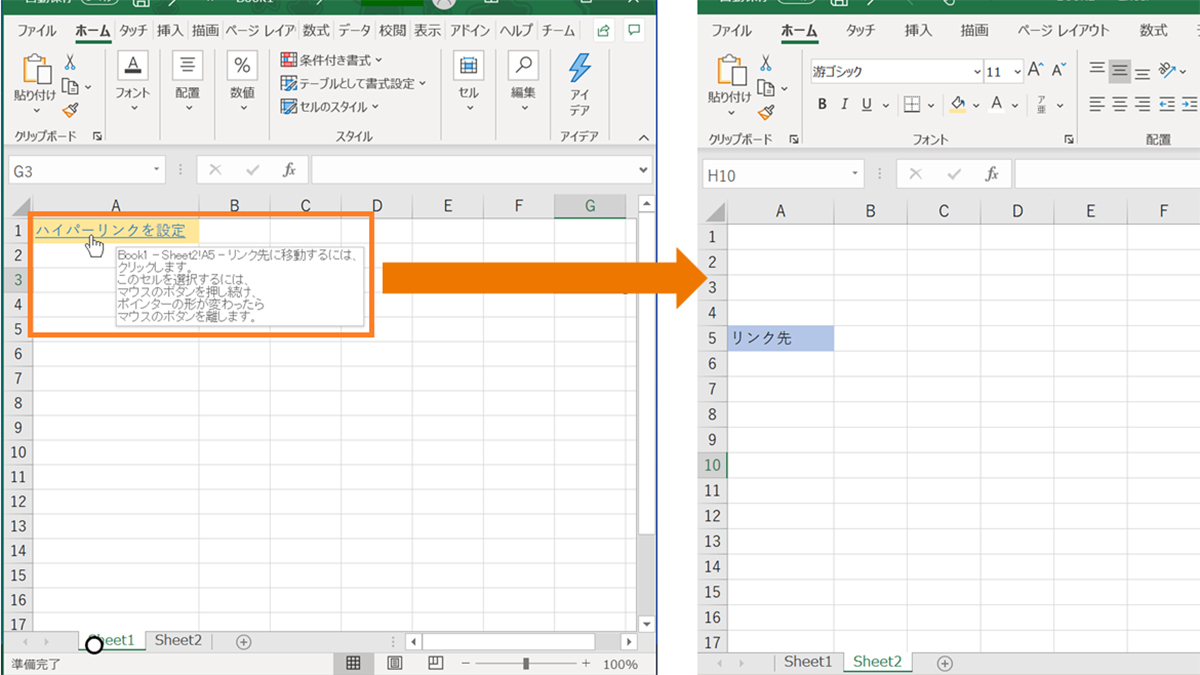
ハイパーリンクを設定するには、HTMLのタグを使います。このタグは、リンクを指定するhref属性と、リンクのテキストを指定するコンテンツを持っています。
ハイパーリンクの基本的な設定方法
ハイパーリンクを設定するには、以下の手順に従います。
📱 iPadでWord文書を作成する方法:アプリと機能を紹介- aタグを使用して、リンクを指定する
<a>タグを書きます。 - href属性を使用して、リンク先のURLを指定します。例:
<a href=https://www.example.com> - リンクのテキストを指定します。例:
<a href=https://www.example.com>リンクのテキスト</a>
ハイパーリンクの種類と設定方法
ハイパーリンクには、以下の種類があります。
- 外部リンク:他のウェブサイトへのリンクを指定します。例:
<a href=https://www.example.com> - 内部リンク:同じウェブサイト内へのリンクを指定します。例:
<a href=/about> - メールリンク:メールアドレスへのリンクを指定します。例:
<a href=mailto:example@example.com>
ハイパーリンクのスタイルと設定方法
ハイパーリンクのスタイルを設定するには、以下の方法があります。
- CSSを使用して、リンクの色やフォントを指定します。例:
a { color: 000; fontweight: bold; } - クラスを使用して、リンクのスタイルを指定します。例:
<a class=link> - inlineスタイルを使用して、リンクのスタイルを指定します。例:
<a style=color: 000; fontweight: bold;>
Wordでリンクを挿入するにはどうすればいいですか?
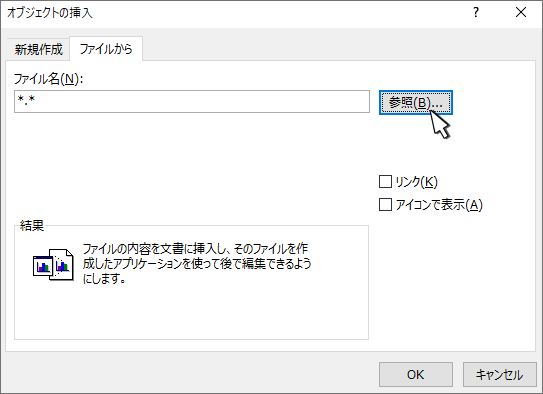
Wordでリンクを挿入するには、以下の手順を実行します。 リンクを挿入したい場所にカーソルを置き、「挿入」 タブをクリックします。次に、「リンク」 をクリックして、リンクを挿入するためのダイアログボックスを開きます。リンクのアドレスを入力し、「OK」 をクリックすると、リンクが挿入されます。
リンクを挿入する方法
リンクを挿入するには、以下の方法があります。
- リンクを挿入したい場所にカーソルを置き、「挿入」 タブをクリックします。
- 「リンク」 をクリックして、リンクを挿入するためのダイアログボックスを開きます。
- リンクのアドレスを入力し、「OK」 をクリックすると、リンクが挿入されます。
リンクの種類
Wordでは、以下のリンクの種類を挿入できます。
- ウェブページへのリンク:ウェブページのアドレスを入力して、リンクを挿入できます。
- メールアドレスへのリンク:メールアドレスを入力して、リンクを挿入できます。
- ファイルへのリンク:ファイルのパスを入力して、リンクを挿入できます。
リンクの設定
リンクを挿入した後、以下の設定を実行できます。
- リンクの文字列を変更:リンクの文字列を変更することができます。
- リンクの色を変更:リンクの色を変更することができます。
- リンクの下線を非表示:リンクの下線を非表示にすることができます。
Wordでハイパーリンクを作成する方法:リンクを設定しよう
Wordでハイパーリンクを作成することは、文書をよりインタラクティブにし、リソースへのアクセスを簡単にできる優れた方法です。このガイドでは、Wordでハイパーリンクを作成する方法を段階的に説明し、リンク設定のベストプラクティスも紹介します。
ステップ1: ハイパーリンクを挿入するテキストを選択する
まず、ハイパーリンクにするテキストを選択します。リンクに適したキーワードやフレーズを選ぶことが重要です。分かりやすい言葉を使えば、読者がリンクをクリックしたくなるでしょう。 例: ここをクリックしてサンプルウェブサイトにアクセスしてください。
ステップ2: ハイパーリンクを挿入する
テキストを選択したら、次の手順でハイパーリンクを挿入します。 1. 挿入タブをクリックします。 2. ハイパーリンクをクリックします。 3. リンク先にURLを入力します。 4. OKをクリックしてリンクを設定します。 これでテキストにハイパーリンクが設定されました。
📄 Wordで新しいページを作成する方法:改ページの挿入ステップ3: ハイパーリンクのテキストを編集する
ハイパーリンクのテキストを編集することができます。リンクが設定されているテキストを選択し、必要に応じて変更します。ただし、リンクを維持したい場合は、テキストを変更してもURLは変わらないように注意してください。
ステップ4: ハイパーリンクのフォーマットを変更する
Wordでは、ハイパーリンクのフォーマットも変更できます。リンクが設定されているテキストを選択し、右クリックしてリンクの設定を選択します。ここで、リンクの色や下線のスタイルを変更できます。
ステップ5: ハイパーリンクを削除する
ハイパーリンクを削除するには、リンクが設定されているテキストを選択し、右クリックしてハイパーリンクの削除を選択します。これでリンクが削除され、テキストだけが残ります。
| ステップ | 説明 |
|---|---|
| ステップ1 | ハイパーリンクを挿入するテキストを選択する |
| ステップ2 | ハイパーリンクを挿入する |
| ステップ3 | ハイパーリンクのテキストを編集する |
| ステップ4 | ハイパーリンクのフォーマットを変更する |
| ステップ5 | ハイパーリンクを削除する |
Wordでハイパーリンクを設定するにはどうすればいいですか?
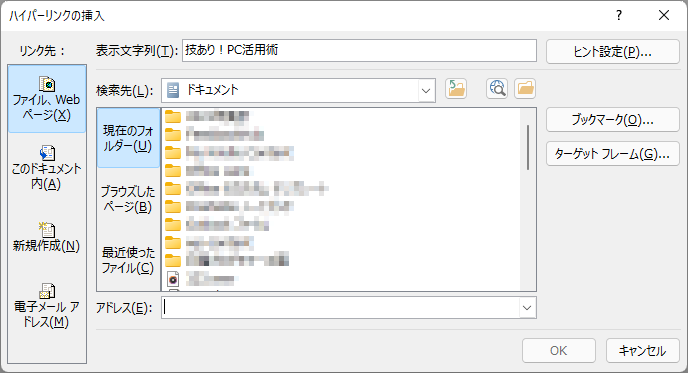
Wordでハイパーリンクを設定する方法は以下の通りです。
ハイパーリンクを設定する手順
- ハイパーリンクを設定したい文字列を選択します。
- 挿入タブにあるハイパーリンクボタンをクリックします。
- リンク先のURLやドキュメントを指定し、OKボタンをクリックします。
ハイパーリンクの設定オプション
- リンクの種類を選択することができます。例えば、Webページやメールアドレス、ドキュメント内の特定の場所などがあります。
- スクリーンチップを設定することができます。これは、リンクにマウスオーバーしたときに表示される説明文です。
- リンクの表示形式をカスタマイズできます。例えば、リンクテキストの色や下線の有無を変更することができます。
ハイパーリンクの編集と削除
- ハイパーリンクを右クリックし、ハイパーリンクの編集を選択して、リンク先の変更やスクリーンチップの編集ができます。
- ハイパーリンクを右クリックし、ハイパーリンクの削除を選択すると、リンクが解除されます。
- リンクを削除しても、元のテキストは保持されます。
ワードでURLのリンク設定をするには?
ワードでURLのリンク設定をするには、以下の手順に従ってください。
ステップ1:リンクを挿入するテキストを選択
まず、ワードドキュメントでリンクにしたいテキストを選択します。テキストが選択されると、さまざまなフォーマットオプションが表示されます。
ステップ2:ハイパーリンクを挿入
- 挿入タブをクリックします。
- リンクをクリックします。
- リンクの設定ダイアログボックスが表示されます。
ステップ3:リンク先のURLを入力
リンクの設定ダイアログボックスで、URLフィールドにリンク先のアドレスを入力します。また、表示テキストフィールドに、リンクとして表示されるテキストを入力することもできます。これが完了したら、OKをクリックしてリンクを挿入します。
ハイパーリンクの設定方法は?
ハイパーリンクの設定方法は、HTMLでリンクを追加するために使用されるタグを使用します。このタグは、href属性を使用してリンク先のURLを指定し、リンクテキストをタグで囲みます。
基本的なハイパーリンクの設定方法
基本的なハイパーリンクの設定は、タグとhref属性を使用します。
- タグを使用してリンクを挿入します。
- href属性を使用してリンク先のURLを指定します。
- リンクテキストをタグで囲みます。
ページ内リンクの設定方法
ページ内リンクを設定するには、タグとhref属性に加えて、id属性を使用します。
- リンク先の要素にid属性を設定します。
- タグのhref属性に、リンク先の要素のidを指定します。
- リンクテキストをタグで囲みます。
メールアドレスへのリンク設定方法
メールアドレスへのリンクを設定するには、タグのhref属性にmailto:スキームを使用します。
- タグを使用してリンクを挿入します。
- href属性にmailto:スキームとメールアドレスを指定します。
- リンクテキストをタグで囲みます。
Wordファイルのリンクをどうやって作るの?
Wordファイルにリンクを挿入するには、以下の手順を踏んでください。
ステップ1:リンクを挿入するテキストを選択
Word文書内でリンクを作成したいテキストを選択します。リンクにしたい文字列や画像の上でマウスをドラッグして選択範囲を作成してください。
ステップ2:ハイパーリンクの挿入
- 選択したテキストに対して、右クリックをしてメニューを開きます。
- メニューから「リンク」または「ハイパーリンク」を選択します。
- リンクの設定画面が開くので、リンク先のURLやリンクの文字列を入力します。
ステップ3:リンクの設定を確認
リンクの設定が完了したら、ENTERキーを押すか「OK」ボタンをクリックして設定を適用します。選択していたテキストがリンクに変わり、カーソルを持ってきた際にクリックできるようになります。
よくある質問
Wordでハイパーリンクを作成するにはどうすればよいですか?
Wordでハイパーリンクを作成するには、まずリンクを設定したい文字または画像を選択します。その後、挿入タブにあるリンクボタンをクリックし、ハイパーリンクを選択します。表示されるダイアログボックスで、リンク先のURLやドキュメントを指定して、OKをクリックします。これで、選択した文字または画像にハイパーリンクが設定されます。
Wordでハイパーリンクを削除する方法は?
Wordでハイパーリンクを削除するには、削除したいハイパーリンクを右クリックして、表示されるメニューからハイパーリンクを削除を選択します。これで、ハイパーリンクが削除され、元の文字または画像のみが残ります。
✂️ Wordで写真をトリミングする方法:画像編集の基本Wordのハイパーリンクにマウスオーバー時に表示される文字を変更する方法は?
Wordのハイパーリンクにマウスオーバー時に表示される文字(スクリーンチップ)を変更するには、ハイパーリンクを右クリックして、ハイパーリンクの編集を選択します。表示されるダイアログボックスのスクリーンチップ欄に、任意の文字を入力し、OKをクリックします。これで、マウスオーバー時に表示ORN BABY文字が変更されます。
Wordでハイパーリンクの色や下線を変更する方法は?
Wordでハイパーリンクの色や下線を変更するには、ハイパーリンク を選択して、ホームタブにあるフォントグループの下線や文字カラーボタンを使用します。ここで選択した色や下線のスタイルが、ハイパーリンクに適用されます。また、スタイルグループにあるハイパーリンクスタイルを右クリックして、変更を選択し、フォントや色の設定をしてOKをクリックすることで、文書内のすべてのハイパーリンクのスタイルを一度に変更することもできます。