🔲 Wordでボックス型のページ罫線を設定する方法

Wordで文書を作成する際、ページのデザインを整えることは重要です。ページ罫線は、ドキュメントの視覚的な構造を明確にするためによく使用される機能です。しかし、Wordで提供される標準の罫線設定では、ボックス型のページ罫線を作成する方法が一見わかりにくいことがあります。この記事では、Wordでボックス型のページ罫線を設定する簡単なステップを紹介します。ボックス型の罫線を使って、文書のプロフェッショナルな雰囲気を一層高めることができます。
🔲 Wordでボックス型のページ罫線を設定する方法
Wordでは、ページ全体に罫線を設定して、ボックス型のデザインにすることができます。この機能を活用することで、文書の視覚的なインパクトを強化し、 정보をわかりやすく整理することができます。以下に、Wordでボックス型のページ罫線を設定する方法を詳しく説明します。
ステップ1: ページ罫線の設定を開く
最初に、Word文書を開いて、ページ罫線の設定画面を開きます。以下の手順で設定画面を開くことができます。 1. 「レイアウト」タブをクリックします。 2. 「ページ設定」グループにある「罫線」をクリックします。 3. 「罫線と網かけ」ダイアログボックスが表示されます。
ステップ2: 罫線のスタイルと色を選択する
罫線と網かけダイアログボックスで、罫線のスタイルと色を選択します。 1. 「罫線の設定」で、「ボックス」を選択します。 2. 「スタイル」で、罫線の種類を選択します。例えば、実線、破線、点線などがあります。 3. 「色」で、罫線の色を選択します。 4. 「幅」で、罫線の太さを選択します。
ステップ3: 罫線の範囲を設定する
罫線の範囲を設定して、どのページに罫線を適用するか決定します。 1. 「適用対象」で、「 ціл 2. 「ページ」で、罫線を適用するページ範囲を選択します。例えば、「1 – 5ページ」などと指定します。
ステップ4: 罫線のプレビューと適用
罫線の設定が完了したら、プレビューで確認し、適用します。 1. 「プレビュー」で、罫線がどのように表示されるか確認します。 2. 設定に問題がなければ、「OK」をクリックして、罫線を適用します。
ステップ5: 罫線の調整と削除
必要に応じて、罫線の位置やスタイルを調整したり、削除したりすることができます。 1. 罫線を調整するには、「罫線と網かけ」ダイアログボックスで設定を変更し、「OK」をクリックします。 2. 罫線を削除するには、「罫線と網かけ」ダイアログボックスで、「なし」を選択し、「OK」をクリックします。
| ステップ | 説明 |
|---|---|
| ステップ1 | ページ罫線の設定を開く |
| ステップ2 | 罫線のスタイルと色を選択する |
| ステップ3 | 罫線の範囲を設定する |
| ステップ4 | 罫線のプレビューと適用 |
| ステップ5 | 罫線の調整と削除 |
これらの手順に従って、Wordでボックス型のページ罫線を設定することができます。文書のデザインを向上させるために、罫線を効果的に活用しましょう。
Wordでページ設定の罫線はどのように設定しますか?
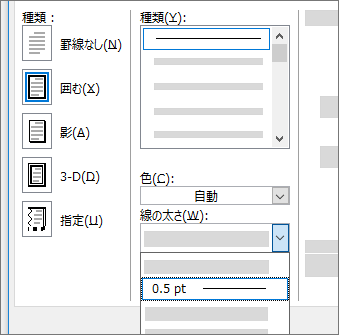
Wordでページ設定の罫線は以下のように設定します。
まず、 Wordを開いてドキュメントを作成します。ページ上部にある「挿入」タブをクリックして、「罫線」を探します。罫線オプションをクリックすると、罫線の種類、色、スタイルを選択できるダイアログボックスが表示されます。
罫線の配置を設定するには、「罫線の設定」セクションで選択を行います。例えば、表の罫線を設定する場合は、「表」を選択します。その後、罫線の適用範囲を選択し、「OK」をクリックして設定を適用します。
罫線の種類とスタイル
Wordでは、点線、実線、破線など、さまざまな種類の罫線を設定できます。また、罫線の太さや色もカスタマイズできます。
- 種類の選択: 罫線の種類(実線、点線、破線など)を選択します。
- 色の設定: 罫線の色を設定します。デフォルトは黒ですが、任意の色に変更できます。
- 太さの設定: 罫線の太さを設定します。細い罫線から太い罫線まで選択可能です。
罫線の適用範囲
罫線を適用する範囲を選択できます。ページ全体に罫線を設定することも、特定のセルや表に罫線を設定することもできます。
- ページ全体: ページ全体に罫線を適用します。
- 表: 表に罫線を適用します。行と列の罫線を個別に設定できます。
- セル: 特定のセルに罫線を適用します。
罫線の削除と編集
設定した罫線を削除したり、編集したりすることができます。罫線を選択し、右クリックして「罫線の編集」または「罫線の削除」を選択します。
- 罫線の削除: 選択した罫線を削除します。
- 罫線の編集: 罫線の種類、色、スタイルを変更します。
- 罫線のコピー: 罫線の設定をコピーして、他のセルや表に適用します。
ページ罫線をページごとに設定するには?
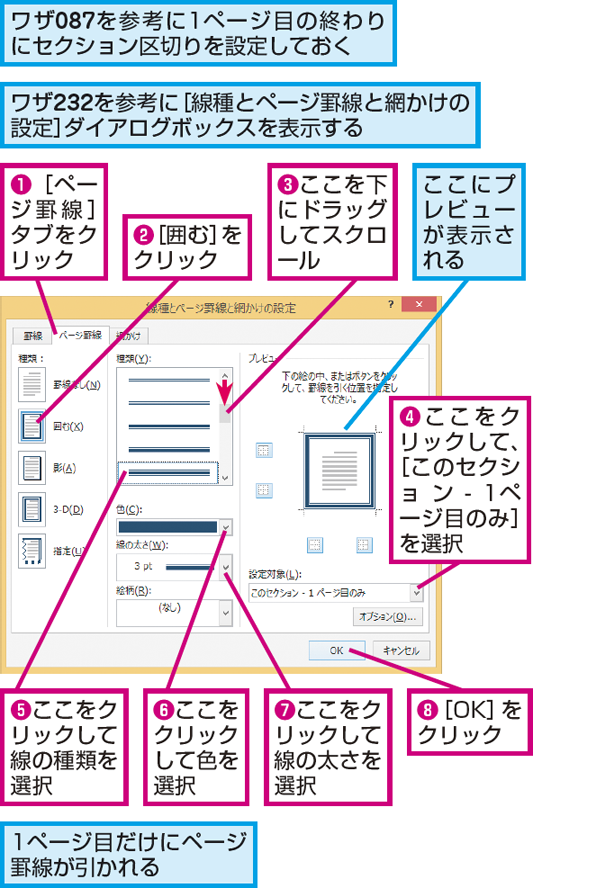
ページ罫線をページごとに設定する方法は、WordやExcelなどのオフィスソフトで行えます。まず、目的のページに移動し、罫線を設定したい範囲を選択します。その後、罫線メニューを開き、罫線の種類や太さ、色などを設定し、適用するだけです。
Wordでページ罫線を設定する方法
Wordでページ罫線を設定するには、まずページレイアウトタブを開き、「罫線」ボタンをクリックします。その後、以下の手順で罫線を設定します。
- 罫線の種類を選択します。実線、破線、点線などから選べます。
- 罫線の太さを指定します。薄い線から太い線まで何段階か選べます。
- 罫線の色を選びます。色は標準色から選択またはカスタムで指定可能です。
これにより、選択したページにのみ罫線が設定されます。
📄 Wordで異なるヘッダーを設定する方法:セクションごとに変更Excelでページ罫線を設定する方法
Excelでページ罫線を設定するには、まず罫線を設定したいセル範囲を選択し、「罫線」ボタンをクリックします。その後、以下の手順で罫線を設定します。
- 罫線の種類を選択します。外枠、内枠、グリッドなどから選べます。
- 罫線の太さを指定します。薄い線から太い線まで何段階か選べます。
- 罫線の色を選びます。色は標準色から選択またはカスタムで指定可能です。
このようにして、選択したセル範囲に罫線が設定されます。
ページごとに異なる罫線を設定する方法
ページごとに異なる罫線を設定するには、セクションを使用します。セクションを設定することで、ページごとに異なる罫線やレイアウトを適用できます。
- セクションの開始位置にカーソルを置きます。
- レイアウトタブで「セクション」をクリックし、「新しいセクション」を選択します。
- 新しいセクションで、上記の手順で罫線を設定します。
この方法で、ページごとに異なる罫線を設定できます。
Wordでページに罫線を引く方法は?
Wordでページに罫線を引く方法は、以下の手順で行います。
罫線の種類と目的
Wordでは、表や図、文章の区切りなど、さまざまな目的で罫線を使用します。罫線の種類には、実線、破線、点線、点鎖線などがあり、その用途に応じて選択します。
- 実線:表の枠線や文章の区切りなどに使用
- 破線:注意を引きたい部分や、表の内部の区切りなどに使用
- 点線:署名欄や書き込み欄の下線として使用
- 点鎖線:表の外枠や装飾的な目的で使用
罫線の挿入方法
罫線を挿入するには、以下の手順を実行します。
- 罫線を引きたい位置にカーソルを置く
- 挿入タブの図形をクリックし、罫線を選択
- 罫線の種類、色、スタイル、太さを設定し、OKをクリック
罫線の編集と削除
罫線を編集または削除するには、以下の手順を実行します。
- 編集または削除したい罫線を選択する
- 罫線の端点や中央点をドラッグして位置や長さを調整
- 罫線を選択し、Deleteキーを押して削除
Wordのテキストボックスに線を引くには?
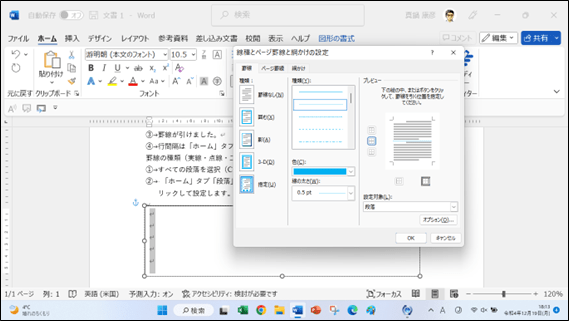
Wordのテキストボックスに線を引くには、以下の手順を実行します。
テキストボックスの挿入
最初に、Word文書にテキストボックスを挿入する必要があります。
- 挿入タブをクリックします。
- テキストボックスをクリックし、希望のテキストボックスの形状を選択します。
- 文書内でテキストボックスをクリックし、ドラッグしてサイズを調整します。
線の追加
次に、テキストボックスに線を追加します。
- テキスト보ックスを選択します。
- テキストボックスのツールが表示されるので、書式タブをクリックします。
- 線のスタイルをクリックし、希望の線の種類を選択します。
- 線の色をクリックし、希望の色を選択します。
- 必要に応じて、線の太さを調整します。
線の位置の調整
最後に、線の位置を調整します。
- テキストボックスを選択します。
- 書式タブの配置をクリックします。
- 希望の配置オプションを選択して、線の位置を調整します。
これらの手順を実行することで、Wordのテキストボックスに線を引くことができます。
よくある質問
Wordでボックス型のページ罫線を設定する方法は何ですか?
Microsoft Wordでボックス型のページ罫線を設定するには、まずページ上部の「挿入」タブをクリックします。そして、「罫線」ボタンを探してクリックし、ドロップダウンメニューから「ボックス」を選択します。これにより、ページ全体にボックス型の罫線が設定されます。さらに、罫線のスタイルや色、太さをカスタマイズするには、「罫線と網かけ」ダイアログボックスを開き、希望の設定を選択します。
ページ罫線の色やスタイルを変更する方法は?
ページ罫線の色やスタイルを変更するには、ページ上部の「挿入」タブにある「罫線」ボタンをクリックし、ドロップダウンメニューから「罫線と網かけ」を選択します。「罫線と網かけ」ダイアログボックスで、「罫線」タブを選択し、「色」や「スタイル」、「太さ」を希望する設定に変更します。終わったら、「OK」をクリックして変更を適用します。
ページ罫線を削除する方法は?
ページ罫線を削除するには、ページ上部の「挿入」タブにある「罫線」ボタンをクリックし、ドロップダウンメニューから「罫線なし」を選択します。これにより、ページからボックス型の罫線が削除されます。また、「罫線と網かけ」ダイアログボックスを開き、「罫線」タブで「なし」を選択して「OK」をクリックする方法でも罫線を削除できます。
ページ罫線の周囲に余白を設定する方法は?
ページ罫線の周囲に余白を設定するには、「罫線と網かけ」ダイアログボックスを開きます。その後、「罫線」タブで「カスタム」を選択し、「マージン」セクションで上下左右の余白を設定します。余白を設定したら、「OK」をクリックして変更を適用します。これにより、ページ罫線の周囲に指定した余白が設定されます。