📄 Wordで表紙を追加する方法:おしゃれなデザインも!
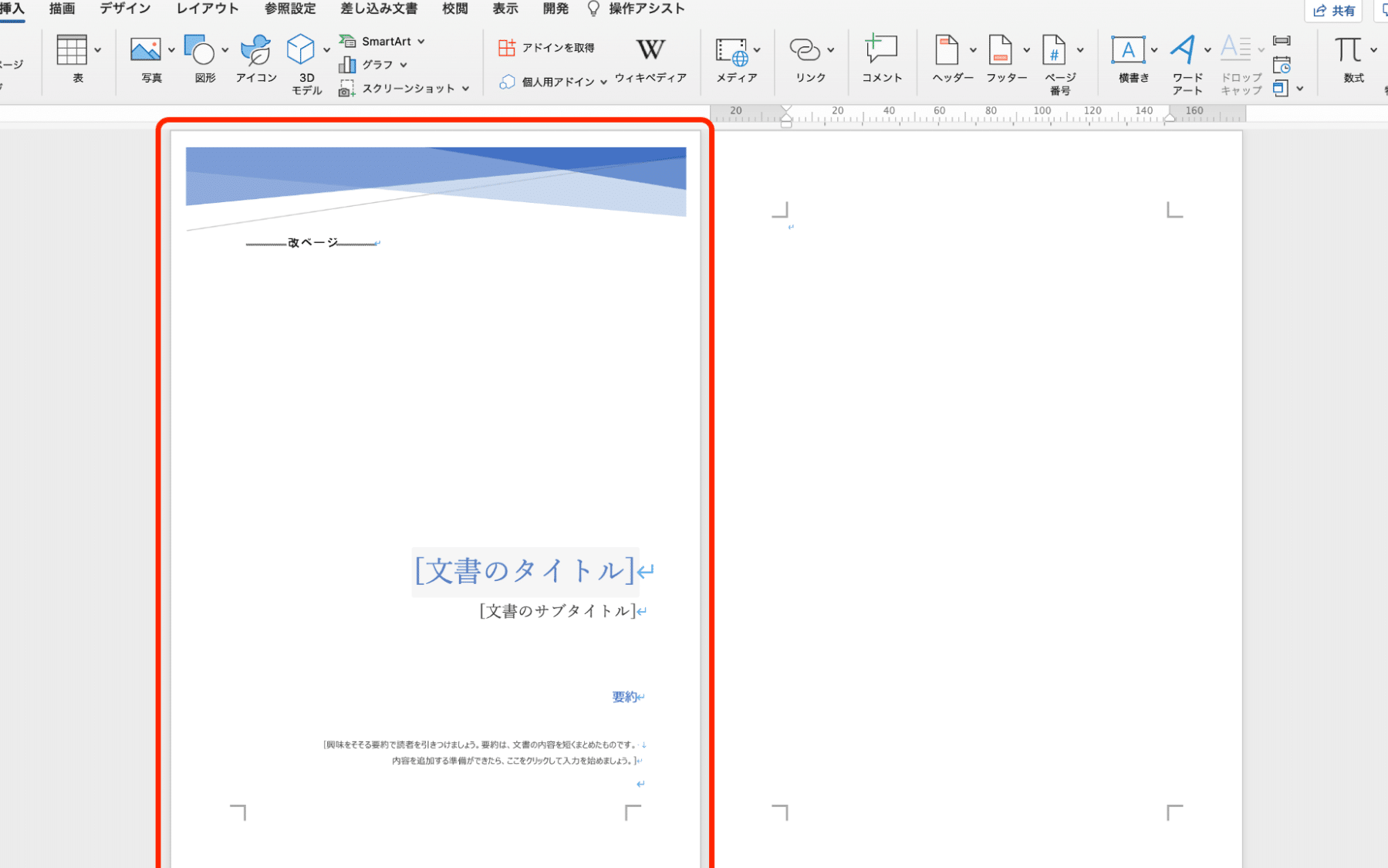
Microsoft Wordは、文書作成の定番ソフトウェアであり、その機能は多岐にわたっています。本記事では、その中でも表紙の作成に焦点を当てます。Wordで表紙を追加することで、レポートや提案書、論文など、さまざまなドキュメントにプロフェッショナルな仕上がりを与えることができます。また、おしゃれなデザインの表紙を追加することで、読者の興味を引く第一歩となります。この記事では、Wordで表紙を追加する方法を詳しく解説し、おしゃれなデザインの作り方も紹介します。
Wordで表紙を作成するためのステップバイステップガイド
Wordで表紙を追加する方法について、ステップバイステップで詳しく説明します。Wordはビジネスや学業、プライベートなどさまざまな場面で使われるソフトウェアですが、その機能のひとつに表紙の作成があります。おしゃれなデザインの表紙を追加することで、ドキュメントの見栄えが向上し、プロフェッショナルな印象を与えることができます。
Wordで表紙を追加する基本手順
1. Wordを開き、ドキュメントの先頭にカーソルを置く 2. 挿入タブを開き、「カバーページ」を選択する 3. 用意されているデザインから選ぶか、新規に作成する この基本手順に従って、表紙を簡単に追加することができます。用意されているデザインを利用することで、手間なくおしゃれな表紙を作成できます。
表紙のデザインをカスタマイズする方法
用意されているデザインを選択した後、自分好みのデザインにカスタマイズすることができます。 1. 表紙のタイトル、副題、本文を変更する 2. 画像や図形を追加してデザインをアレンジする 3. フォントや色を変更して個性を出す これらの手順で、自分だけのオリジナル表紙を作成することが可能です。
表紙にログインやイラストを追加する方法
表紙にロゴやイラストを追加することで、さらにプロフェッショナルな印象を与えることができます。 1. 挿入タブから「画像」を選択する 2. ロゴやイラストのファイルを選択して開く 3. 画像を適切な位置に移動・リサイズする これにより、表紙にオリジナリティを出すことができます。
表紙のレイアウトを変更する方法
表紙のレイアウトを変更することで、デザインのバリエーションを増やすことができます。 1. レイアウトタブから「行の高さ」や「列の幅」を調整する 2. テキストボックスを追加して配置を変更する 3. 画像や図形の位置を調整する これらの手順で、表紙のレイアウトを自由に変更できます。
完成した表紙を保存する方法
完成した表紙は、以下の手順で保存できます。 1. ファイルタブから「名前を付けて保存」を選択する 2. 保存先とファイル名を指定する 3. ファイル形式を選択して保存する これにより、完成した表紙を再利用できるようになります。
📄 Wordで異なるヘッダーを設定する方法:セクションごとに変更| 項目 | 説明 |
|---|---|
| 表紙の追加 | Wordで簡単に表紙を追加できます |
| デザインのカスタマイズ | 表紙のデザインを自分好みに変更できます |
| ロゴやイラストの追加 | 表紙にロゴやイラストを追加できます |
| レイアウトの変更 | 表紙のレイアウトを自由に変更できます |
| 表紙の保存 | 完成した表紙を保存して再利用できます |
Wordで表紙を追加する方法をマスターすることで、ドキュメントの見栄えを向上させることができます。おしゃれなデザインの表紙を追加し、プロフェッショナルな印象を与えることをお勧めします。
Wordで表紙を追加するには?
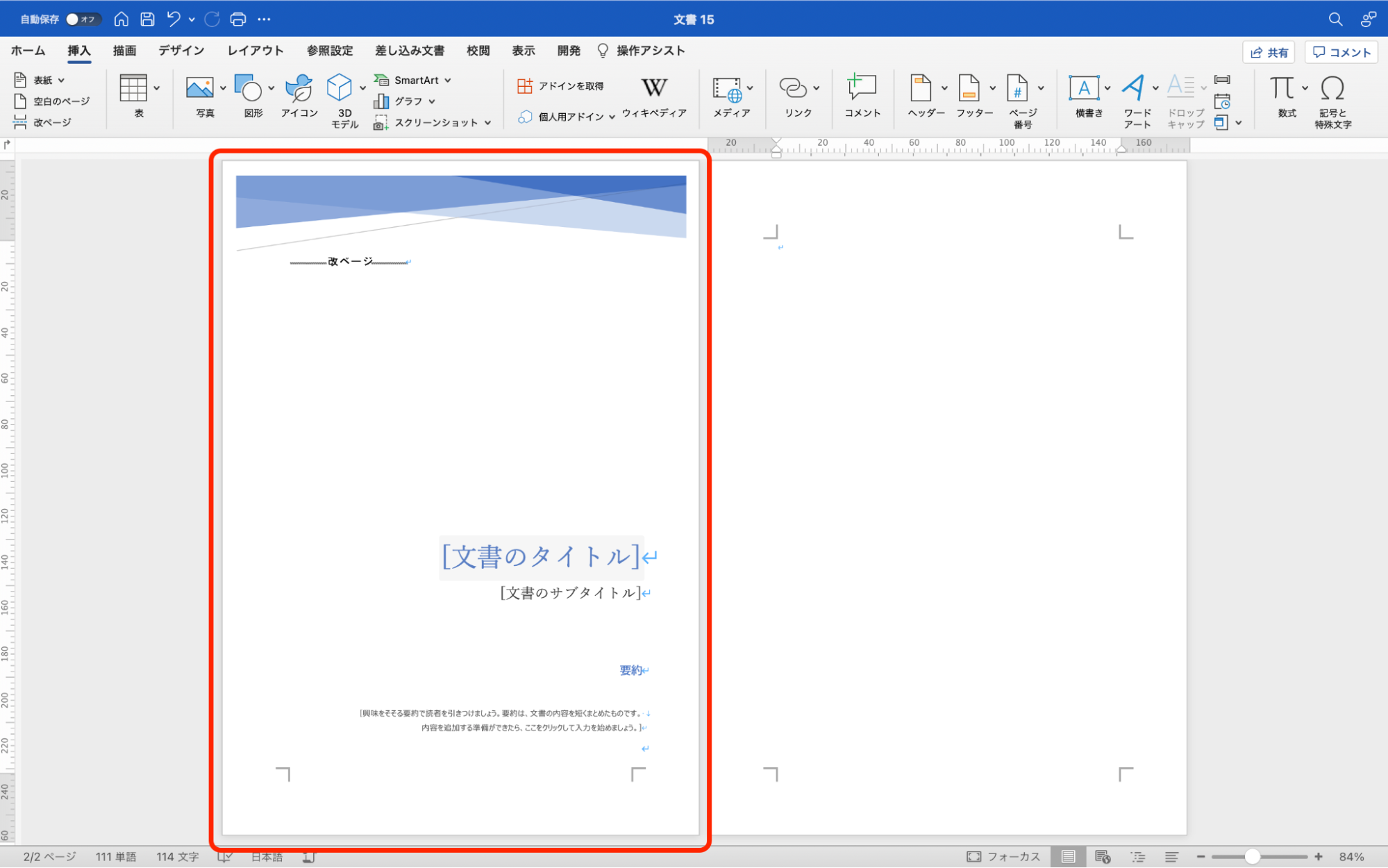
Wordで表紙を追加するには、以下の手順に従ってください。
表紙の挿入方法
Wordで表紙を追加するには、まずドキュメントの先頭にカーソルを置きます。次に、[挿入]リボンをクリックし、[カバーページ]を選択します。そこから、用意されているデザインの中から好みの表紙を選び、クリックすると自動的にドキュメントの先頭に挿入されます。
- ドキュメントの先頭にカーソルを置く
- [挿入]リボンをクリック
- [カバーページ]を選択し、デザインを選ぶ
表紙のカスタマイズ
挿入した表紙をカスタマイズすることができます。タイトル、副題、著者名、発行日などは、クリックして直接編集が可能です。また、画像や図形を追加することで、より個性的な表紙を作ることができます。
- 表紙のテキストをクリックして編集
- 必要に応じて画像や図形を追加
- フォントや色を変更してデザインを調整する
表紙の削除方法
もし表紙を削除したい場合は、表紙をクリックして選択し、[削除]キーを押すか、右クリックして[削除]を選択します。これにより、表紙はドキュメントから削除されます。
- 表紙をクリックして選択
- [削除]キーを押すか、右クリックして[削除]を選択
以上の手順を参考に、Wordで表紙を追加、カスタマイズ、削除することができます。表紙は、ドキュメントの最初の印象を決定付ける重要な要素なので、デザインや内容を工夫して、プロフェッショナルなドキュメントを作成しましょう。
ワードの表紙のデザインを変更するには?

ワードの表紙のデザインを変更するには、以下の手順に従ってください。
表紙のテンプレートを選択する
ワードには、さまざまなデザインの表紙テンプレートが用意されています。テンプレートを使用すると、簡単にプロフェッショナルな表紙を作成できます。
- ワードを開き、「ファイル」メニューから「新規作成」を選択します。
- 「テンプレート」タブで、「表紙」を検索します。
- 好みの表紙テンプレートを選択し、「作成」をクリックします。
表紙にテキストと画像を追加する
表紙にタイトルや副題、著者名などのテキストや、イラストや写真などの画像を追加できます。
- 表紙の右側の「入力」フィールドに、タイトルや副題、著者名を入力します。
- 画像を追加するには、「挿入」メニューから「画像」を選択し、希望の画像ファイルを選択します。
- 画像を配置し、サイズを調整します。
表紙の色とフォントをカスタマイズする
表紙の色やフォントを変更して、独自のデザインにカスタマイズできます。
- テキストを選択し、「ホーム」タブの「フォント」グループで、フォントやサイズ、色を変更します。
- 表紙の背景色を変更するには、「デザイン」タブの「ページの色」をクリックし、希望の色を選択します。
- 表紙のグラフィックや飾りの色を変更するには、グラフィック要素を選択し、「図形の書式設定」タブで「形の塗り」を選択し、希望の色を選択します。
Wordでページを追加するにはどうすればいいですか?
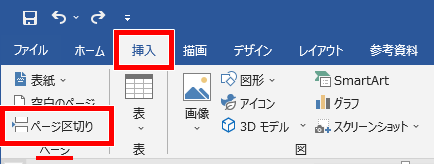
Wordでページを追加するには、以下の手順に従ってください。
ページの追加方法
Wordで新しいページを追加するには、いくつかの方法があります。
- 挿入タブをクリックし、ページを選択して、新しいページをクリックします。
- キーボードのCtrl + Enterキーを同時に押します。
- ページの最後にカーソルを置き、Enterキーを繰り返し押して新しいページを作成します。
ページ区切りを使用したページの追加
ページ区切りを使用して、新しいページを追加することもできます。
| Wordに縦線を追加する方法:罫線と図形を活用- 挿入タブをクリックします。
- ページ区切りをクリックし、ページ区切りを選択します。
- カーソルの位置から新しいページが開始されます。
ページ番号を追加する
ページ番号を追加して、ページを管理しやすくすることができます。
- 挿入タブをクリックします。
- ページ番号をクリックし、希望のページ番号の位置とスタイルを選択します。
- ページ番号がドキュメントに追加されます。
Wordのデザインをどうやって変えますか?
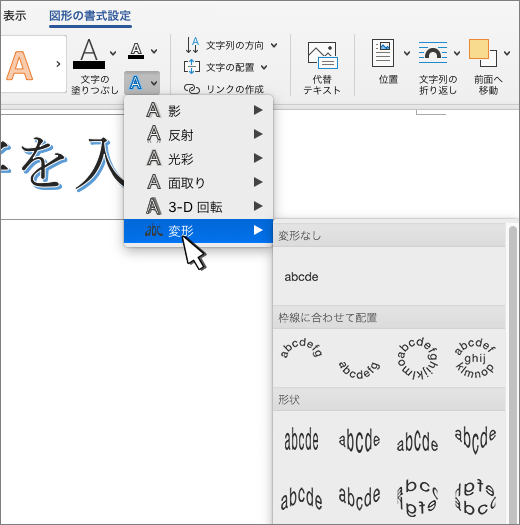
Wordのデザインを変更する方法は以下の通りです。
テーマの適用
Wordでは、ドキュメントのデザインを簡単に変更できるテーマが用意されています。テーマは、フォント、色、効果の組み合わせで構成されています。以下の手順でテーマを適用できます。
- 「デザイン」タブを開く。
- 「テーマ」グループで、使用するテーマを選択する。
- テーマが適用され、ドキュメントのデザインが変更される。
カスタムテーマの作成
既存のテーマをカスタマイズして、独自のテーマを作成することもできます。以下の手順でカスタムテーマを作成できます。
- 「デザイン」タブを開く。
- 「テーマ」グループで、「テーマの色」、「テーマのフォント」、「テーマの効果」をカスタマイズする。
- 「テーマを保存」をクリックし、テーマに名前を付けて保存する。
ページのレイアウト変更
Wordでは、ページのレイアウトを変更して、ドキュメントのデザインをカスタマイズすることができます。以下の手順でページのレイアウトを変更できます。
- 「レイアウト」タブを開く。
- 「ページ設定」グループで、「余白」や「用紙のサイズ」を変更する。
- 「列」グループで、ドキュメントを複数の列に分割する。
よくある質問
Wordで表紙を追加する方法は何ですか?
Wordで表紙を追加する方法は、まずドキュメントの先頭にカーソルを置き、[挿入]タブをクリックします。次に、[カバーページ]を選択し、用意されているデザインからお好みのものを選びます。選択すると自動的に表紙が追加され、そこにタイトルや副題、著者名などの情報を入力することができます。
Wordでおしゃれな表紙のデザインを作成するにはどうすればよいですか?
Wordでおしゃれな表紙のデザインを作成するには、まず[挿入]タブから[カバーページ]を選択し、デザインを選びます。その後、表紙の各要素をクリックして、テキストやフォント、色を変更します。また、[挿入]タブから図形や画像、 Wordアートを追加することで、より個性的なデザインにすることができます。
📢 Wordでポスターを作成する方法:デザインのコツWordで表紙に画像を追加する方法を教えてください。
Wordで表紙に画像を追加するには、まず表紙の好きな位置にカーソルを置きます。次に、[挿入]タブをクリックし、[画像]を選択します。そこから、コンピューター上の画像ファイルを選択すると、表紙に画像が挿入されます。画像をクリックして、サイズや位置を調整することができます。
Wordで表紙のページ番号を消す方法は何ですか?
Wordで表紙のページ番号を消すには、表紙のページ番号をクリックして選択します。次に、[ページ番号]メニューを開き、[ページ番号の削除]をクリックします。これにより、表紙のページ番号が削除されます。他のページのページ番号は影響を受けません。