📄 Wordで異なるヘッダーを設定する方法:セクションごとに変更
Microsoft Wordは、文書作成において非常に便利なツールです。しかし、時には複数のセクションで異なるヘッダーを設定する必要があります。例えば、提案書や報告書では、各章ごとに異なるヘッダーを使用することで、文書の構造を明確にし、読みやすさを向上させることができます。この記事では、Wordでセクションごとに異なるヘッダーを設定する方法を詳しく解説します。まず、セクションの概念とその重要性について説明し、次に、実際に異なるヘッダーを設定するためのステップバイステップのガイドを提供します。これにより、 Wordのヘッダー機能を最大限に活用し、プロフェッショナルな文書を作成できるようになります。
Wordで異なるヘッダーを設定する方法:セクションごとに変更
Wordで文書を作成する際、セクションごとに異なるヘッダーを設定することで、見やすさや分かりやすさが向上します。この記事では、Wordでセクションごとに異なるヘッダーを設定する方法を詳しく解説します。
セクションの作成方法
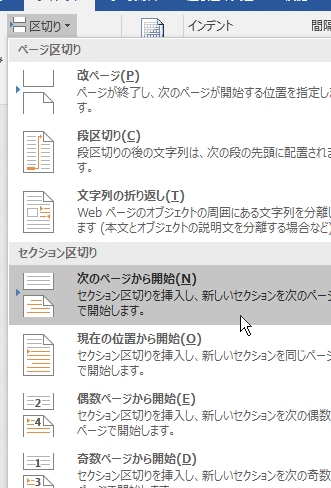
セクションごとに異なるヘッダーを設定するためには、まずセクションを分割する必要があります。セクションの分割は、以下の手順で行います。 1. ツールバーの「レイアウト」タブをクリックします。 2. 「セクション」をクリックし、「セクションの開始」を選択します。 3. 「新しいセクション」を選択して、セクションを分割します。 これで、文書内に複数のセクションが作成されます。
ヘッダーの設定方法
セクションを作成したら、次は各セクションで異なるヘッダーを設定します。ヘッダーの設定は、以下の手順で行います。 1. 対象のセクションの先頭行にカーソルを置きます。 2. ツールバーの「挿入」タブをクリックします。 3. 「ヘッダー」をクリックし、好みのヘッダー形式を選択します。 4. 必要に応じて、ヘッダーにテキストや画像を挿入します。 これで、選択したセクションのヘッダーが設定されます。
セクションごとにヘッダーを変更する方法
セクションごとに異なるヘッダーを設定するためには、以下の手順で行います。 1. 変更したいセクションのヘッダーをダブルクリックします。 2. 「デザイン」タブの「ナビゲーション」グループで、「セクションのリンク」をクリックします。 3. 「前のセクションとリンクする」が選択されていないことを確認します。 4. ヘッダーの内容を変更し、完了したら文書に戻ります。 これで、セクションごとに異なるヘッダーを設定できます。
ページ番号の設定方法
ページ番号をセクションごとに設定することもできます。ページ番号の設定は、以下の手順で行います。 1. 対象のセクションのヘッダーをダブルクリックします。 2. ツールバーの「デザイン」タブをクリックします。 3. 「ページ番号」をクリックし、好みのページ番号形式を選択します。 これで、選択したセクションにページ番号が設定されます。
ヘッダーの削除方法
不要なヘッダーを削除するには、以下の手順で行います。 1. 削除したいセクションのヘッダーをダブルクリックします。 2. ツールバーの「デザイン」タブをクリックします。 3. 「ヘッダー」の削除をクリックします。 これで、選択したセクションのヘッダーが削除されます。
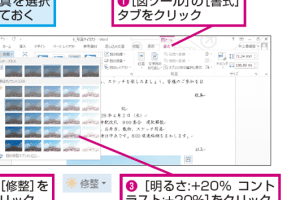
🖼️ Wordで画像を編集する方法:明るさやコントラスト調整| 項目 | 手順 |
|---|---|
| セクションの作成 | レイアウトタブ > セクション > セクションの開始 > 新しいセクション |
| ヘッダーの設定 | 挿入タブ > ヘッダー > 好みのヘッダー形式を選択 |
| セクションごとにヘッダーを変更 | ヘッダーをダブルクリック > デザインタブ > セクションのリンク > 前のセクションとリンクしない |
| ページ番号の設定 | ヘッダーをダブルクリック > デザインタブ > ページ番号 > 好みのページ番号形式 |
| ヘッダーの削除 | ヘッダーをダブルクリック > デザインタブ > ヘッダーの削除 |
以上の手順に従って、Wordでセクションごとに異なるヘッダーを設定することができます。これにより、文書の見やすさや分かりやすさが大幅に向上し、読者に情報を効果的に伝えることができるようになります。
Wordでセクションごとにヘッダーを変えるにはどうすればいいですか?
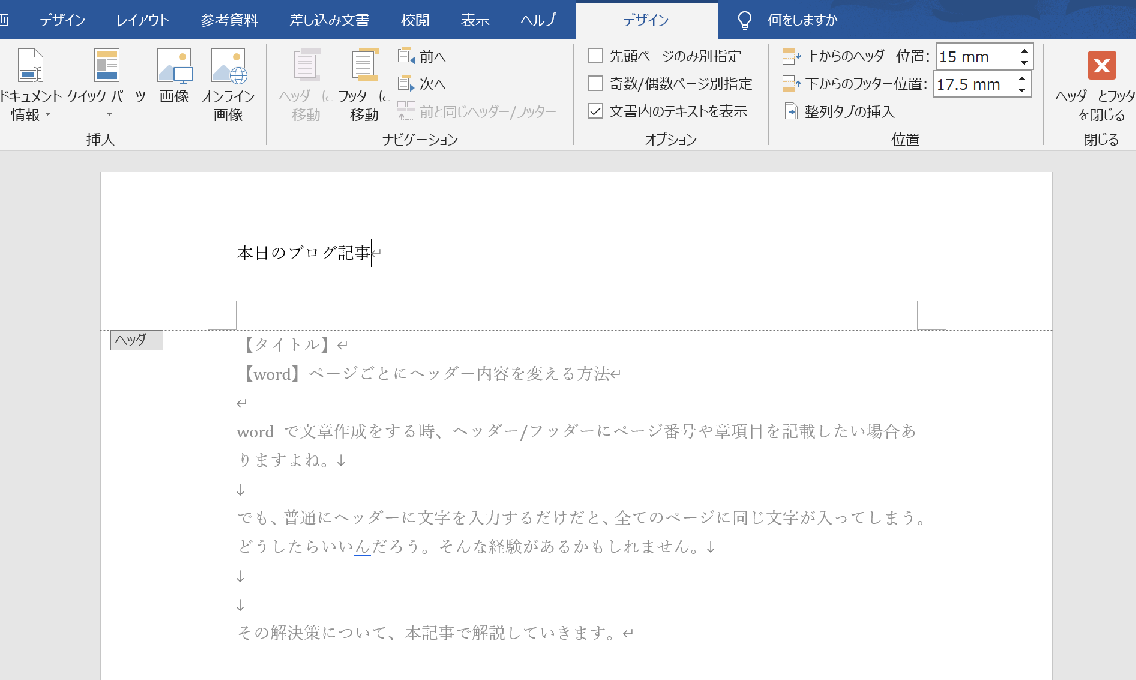
Wordでセクションごとにヘッダーを変えるには、以下の手順を実行します。
セクションの作成方法
Wordでセクションを区切るためには、ページ区切りを挿入する必要があります。以下の手順でセクションを作成しましょう。
- ページ区切りを挿入したい位置にカーソルを置きます。
- レイアウトタブにあるページ設定グループから区切りを選択します。
- 次のページを選択して、ページ区切りを挿入します。
セクションごとにヘッダーを設定する方法
セクションを作成したら、以下の手順でセクションごとに異なるヘッダーを設定できます。
- ヘッダーを変更したいセクションの先頭にカーソルを置きます。
- 挿入タブのヘッダー & フッターグループからヘッダーを選択します。
- ヘッダーオプションから編集を選択します。
- ヘッダーに任意のテキストや画像を挿入します。
- ヘッダー & フッターツールのデザインタブで前のセクションとリンクをクリックしてリンクを解除します。
- 変更を反映するために閉じるをクリックします。
セクションのヘッダーをカスタマイズする方法
セクションのヘッダーをさらにカスタマイズする方法は以下の通りです。
- ヘッダーを編集モードで開きます。
- デザインタブでページ番号や日付と時刻など、さまざまな要素を追加できます。
- ヘッダーフォーマットを利用して、フォントや文字サイズ、文字色などを変更できます。
これらの手順に従って、Word文書の各セクションで異なるヘッダーを設定できます。セクションごとのヘッダー設定を活用して、文書の見やすさとプロフェッショナルな雰囲気を向上させましょう。
ワードのヘッダーをページごとに変えるには?
ワードのヘッダーをページごとに変える手順
Microsoft Wordでヘッダーをページごとに変えるには、以下の手順を実行します。
- ヘッダーを挿入するページに移動します。
- 挿入タブをクリックし、ヘッダーを選択します。
- ヘッダーのデザインを選択し、編集をクリックします。
- ヘッダーにテキストや画像を追加します。
- ヘッダーとフッターの設計グループで、ページごとに異なるヘッダー/フッターをクリックします。
ヘッダーを削除する方法
ワード文書からヘッダーを削除する方法は以下の通りです。
- ヘッダーが挿入されているページに移動します。
- ヘッダーをクリックして選択します。
- キーボードのDeleteキーを押すか、右クリックして削除を選択します。
Odd Even ページで異なるヘッダーを作成する方法
左ページと右ページで異なるヘッダーを作成するには、以下の手順に従います。
- 挿入タブをクリックし、ヘッダーを選択します。
- ヘッダーのデザインを選択し、編集をクリックします。
- ヘッダーとフッターの設計グループで、奇数ページと偶数ページのヘッダー/フッターが異なるをクリックします。
- 奇数ページと偶数ページのヘッダーにそれぞれ異なるテキストや画像を追加します。
ページごとに違うヘッダーフッターを設定したいのですが?
異なるヘッダーフッターを設定する方法
ページごとに異なるヘッダーやフッターを設定するには、WordPressのカスタマイズ機能やプラグインを利用する方法があります。カスタマイズ機能を使って、各ページのヘッダーおよびフッターを個別に設定することができます。また、ページごとに異なるヘッダーフッターを設定できるプラグインを利用することも、手軽な方法です。
- WordPressのカスタマイズ機能を利用する
- ヘッダーおよびフッターを個別に設定できるプラグインを利用する
- カスタムフィールドを使って、ページごとに異なるヘッダー画像やフッターテキストを設定する
カスタマイズ機能を使う方法
WordPressのカスタマイズ機能を使って、各ページのヘッダーおよびフッターをカスタマイズすることができます。例えば、特定のページにのみ異なるヘッダー画像を設定したい場合、カスタマイズ画面から該当ページのヘッダー画像を変更します。
- WordPress管理画面からカスタマイズ機能を開く
- ヘッダーまたはフッターの設定を行いたいページを選択する
- ヘッダー画像やフッターテキストを変更し、保存する
プラグインを利用する方法
ページごとに異なるヘッダーやフッターを設定できるプラグインを利用することも、一つの方法です。例えば、「Unique Headers」や「Header Footer Elementor」などのプラグインをインストールすることで、簡単にページごとのヘッダーおよびフッターのカスタマイズが可能になります。
- ページごとに異なるヘッダーやフッターを設定できるプラグインを探す
- WordPress管理画面からプラグインをインストールし、アクティブ化する
- プラグインの設定画面から、各ページのヘッダーおよびフッターをカスタマイズする
ヘッダーのセクションを同じにするにはどうすればいいですか?
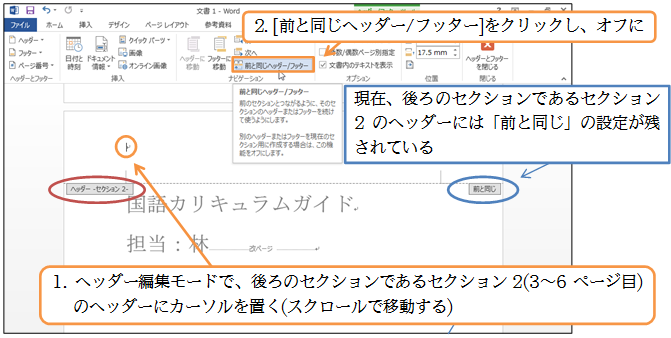
ヘッダーのセクションを同じにするには、以下の手順に従ってください。
HTMLの構造を統一する
ヘッダーのセクションを同じにするためには、まずHTMLの構造を統一しなければなりません。以下の点に注意してください。
- ヘッダー用のタグを使用: <header>タグを使用して、ヘッダー部分を明示的にマークアップします。
- ナビゲーションを統一: ナビゲーションのマークアップは、<nav>タグを使用して統一します。
- ロゴやタイトルの配置: ロゴやタイトルを適切なタグで囲み、すべてのページで同じ位置に配置します。
CSSを活用する
CSSを使用して、ヘッダーの見た目を統一します。以下の点に注意して、CSSを記述してください。
- スタイルシートの作成: ヘッダーに適用するCSSを外部スタイルシートに記述して、すべてのページで同じスタイルを適用します。
- クラスやIDを活用: ヘッダーの要素にクラスやIDを割り当て、CSSでセレクタとして使用してスタイルを適用します。
- レスポンシブデザインを考慮: メディアクエリを使用して、さまざまな画面サイズに適応するヘッダーを実現します。
JavaScriptでインタラクションを追加
ヘッダーにインタラクションを追加する場合、JavaScriptを使用します。以下の点を考慮して、インタラクションを実装してください。
- ナビゲーションのアニメーション: ページ内リンクやドロップダウンメニューなど、ナビゲーションにアニメーションを追加します。
- スール時にヘッダーを固定: スール時にヘッダーを固定表示することで、ユーザビリティを向上させます。
- レスポンシブメニューの実装: モバイルデバイスでは、ハンバーガーメニューなどのレスポンシブなメニューを実装します。
よくある質問
Wordでセクションごとに異なるヘッダーを設定する方法は何ですか?
Wordでセクションごとに異なるヘッダーを設定するには、まずドキュメントをセクションに分割する必要があります。セクション分割を行うには、ページの区切りを挿入し、「セクションの開始」を選択します。その後、目的のセクションに移動し、ヘッダーをダブルクリックして編集モードに入ります。次に、「ヘッダーとフッターのリンク」をクリックして、前のセクションとのリンクを解除します。これで、そのセクションのヘッダーを独自に設定できるようになります。
Wordでヘッダーを非表示にする方法はありますか?
はい、Wordでヘッダーを非表示にする方法があります。ヘッダーを非表示にするには、まずヘッダーをダブルクリックして編集モードに入ります。次に、ヘッダーの内容を選択し、Deleteキーを押して削除します。これで、ヘッダーが空になり、ドキュメントでは表示されなくなります。
Wordでヘッダーにページ番号を追加する方法を教えてください。
Wordでヘッダーにページ番号を追加するには、まずヘッダーをダブルクリックして編集モードに入ります。次に、「ページ番号」ボタンをクリックし、表示されるメニューから目的のページ番号スタイルを選択します。ページ番号は自動的に挿入され、各ページで連続的に番号が割り当てられます。
Wordでヘッダーの文字色やフォントを変更する方法を教えてください。
Wordでヘッダーの文字色やフォントを変更するには、まずヘッダーをダブルクリックして編集モードに入ります。次に、変更したい文字を選択し、ホームタブにあるフォントや文字色のオプションを使用して、目的のスタイルに変更します。これで、ヘッダーの文字色やフォントをカスタマイズできます。
📄 Wordで1ページだけ横向きにする方法:セクション区切り