🖨️ WordでAvery 5160ラベルを印刷する方法:設定と調整

Microsoft Wordは、Avery 5160ラベルを印刷するための強力なツールです。ただし、適切な設定と調整を行うことが重要です。この記事では、WordでAvery 5160ラベルを効率的に印刷するためのステップバイステップのガイドを提供します。マージン、ページレイアウト、ラベルテンプレートの選択など、印刷の設定方法を詳しく説明します。また、印刷の品質を向上させるためのヒントやコツも紹介します。この記事を読めば、WordでAvery 5160ラベルを簡単に印刷できるようになるでしょう。
Wordで宛名ラベルを直接入力するにはどうすればいいですか?
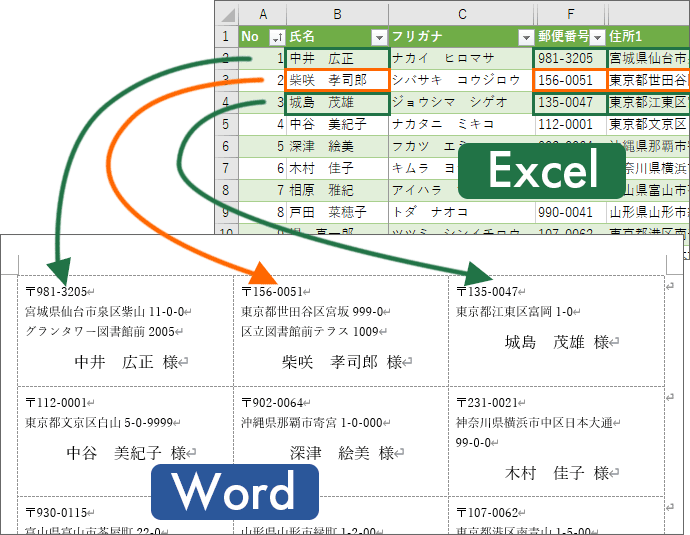
Wordで宛名ラベルを直接入力するには、以下の手順を実行します。 まず、Wordを開きます。次に、メール マージ機能を使用して宛名ラベルを作成します。宛名ラベルを作成するには、ツールメニューからメール マージを選択し、ラベルを選択します。ラベル タイプとして宛名ラベルを選択し、ラベルのサイズやレイアウトを設定します。 ここで、宛名ラベルの内容を直接入力するには、宛先リストを作成する必要があります。宛先リストを作成するには、宛先リストの新しいリストボタンをクリックし、リストの名前を入力します。次に、宛先の名前、住所、電話番号、メール アドレスなどの情報を入力します。 次に、宛名ラベルのテンプレートに宛先リストを挿入します。宛名ラベルのテンプレートに宛先リストを挿入するには、宛先リストの挿入ボタンをクリックし、リストの名前を選択します。 最後に、宛名ラベルを印刷します。宛名ラベルを印刷するには、印刷メニューから宛名ラベルを選択し、印刷設定を選択します。
宛名ラベルを作成する手順
宛名ラベルを作成するには、以下の手順を実行します。
- Wordを開きます。
- メール マージ機能を使用して宛名ラベルを作成します。
- 宛名ラベルのテンプレートを選択します。
宛先リストを作成する方法
宛先リストを作成するには、以下の手順を実行します。
- 宛先リストの新しいリストボタンをクリックします。
- リストの名前を入力します。
- 宛先の名前、住所、電話番号、メール アドレスなどの情報を入力します。
宛名ラベルを印刷する方法
宛名ラベルを印刷するには、以下の手順を実行します。
- 印刷メニューから宛名ラベルを選択します。
- 印刷設定を選択します。
- 宛名ラベルを印刷します。
ワードでラベル印刷の余白はどうやって設定する?

ワードでラベル印刷の余白を設定するには、以下の手順を実行します。 ワードの「ページレイアウト」タブを開きます。次に、「余白」グループの「余白設定」ボタンをクリックします。ここで、「ラベル」を選択し、「新しいラベル」ボタンをクリックします。「ラベルオプション」ダイアログボックスが表示されます。このダイアログボックスで、「余白」タブを選択し、上、下、左、右の余白を設定できます。
ラベル印刷の余白を設定する方法
ワードでラベル印刷の余白を設定するには、以下の方法があります。
- ページレイアウトタブを開きます。
- 余白グループの余白設定ボタンをクリックします。
- ラベルを選択し、新しいラベルボタンをクリックします。
余白設定のオプション
ワードの余白設定には、以下のオプションがあります。
🤔 オンラインで単語探しパズルを作成!子供も大人も楽しめるサイト- 上余白:ラベルの上部の余白を設定できます。
- 下余白:ラベルの下部の余白を設定できます。
- 左余白:ラベルの左側の余白を設定できます。
ラベル印刷の余白を設定する際の注意点
ワードでラベル印刷の余白を設定する際には、以下の点に注意する必要があります。
- ラベルサイズ:ラベルのサイズを正確に設定する必要があります。
- 余白の単位:余白の単位を正確に設定する必要があります。
- プリンタの設定:プリンタの設定を確認し、ラベル印刷の余白を正確に設定する必要があります。
🖨️ WordでAvery 5160ラベルを印刷する方法:設定と調整
WordでAvery 5160ラベルを印刷するためには、適切な設定と調整が必要です。以下の手順に従って、簡単にラベルを作成して印刷しましょう。
Avery 5160ラベルのテンプレートをダウンロードする
まず、Averyの公式ウェブサイトから5160ラベルのテンプレートをダウンロードします。テンプレートを使用することで、ラベルの配置やサイズが適切になります。
Wordにテンプレートを読み込む
ダウンロードしたテンプレートを開き、Wordで読み込みます。ラベルのレイアウトが表示されますので、必要に応じてテキストや画像を追加しましょう。
印刷設定を確認する
ラベルを印刷する前に、印刷設定を確認します。用紙サイズや余白、向きが正確であることを確認してください。
ラベルの配置を微調整する
印刷前に、ラベルの配置を微調整します。必要に応じて、マージンや間隔を調整して、ラベルが正確に印刷されるようにしましょう。
ラベルを印刷する
設定と調整が完了したら、印刷ボタンをクリックしてラベルを印刷します。印刷が完了したら、ラベルを慎重に剥がして使用しましょう。
| 項目 | 説明 |
|---|---|
| テンプレート | Avery 5160ラベルのテンプレートをダウンロードします。 |
| レイアウト | Wordでテンプレートを開き、ラベルのレイアウトを確認します。 |
| 印刷設定 | 用紙サイズや余白、向きを確認し、適切に設定します。 |
| 配置 | ラベルの配置を微調整し、正確に印刷されるようにします。 |
| 印刷 | 設定と調整が完了したら、ラベルを印刷します。 |
Wordでラベル印刷の設定はどうすればいいですか?
Wordでラベル印刷の設定を行うには、以下の手順に従ってください。
ラベル用紙の選択
ラベル印刷を行う前に、使用するラベル用紙を選択する必要があります。Wordでは、多くのラベル用紙のテンプレートが用意されています。
🎉 Word で印刷可能なバナーテンプレート!簡単におしゃれなデザインを- まず、「メールings」タブを開きます。
- 「ラベル」ボタンをクリックします。
- 「ラベルオプション」ダイアログボックスが表示されます。
ラベルのデザイン
ラベル用紙を選択したら、次はラベルのデザインを行います。この際、ラベルのサイズや形状に注意してください。
- 「ラベルオプション」ダイアログボックスで、使用するラベル用紙の種類を選択します。
- ラベルのデザインは、「テーブルと境界線」ツールを使用して行います。
- テキスト、画像、グラフなどをラベルに入力します。
印刷設定と実行
ラベルのデザインが完了したら、最後に印刷設定を行い、実際に印刷を実行します。
- 「ファイル」タブを開き、「印刷」をクリックします。
- プリンターを選択し、必要な印刷設定を行います。
- 設定が完了したら、「印刷」ボタンをクリックして印刷を実行します。
ワードでエーワンのラベルを印刷するには?
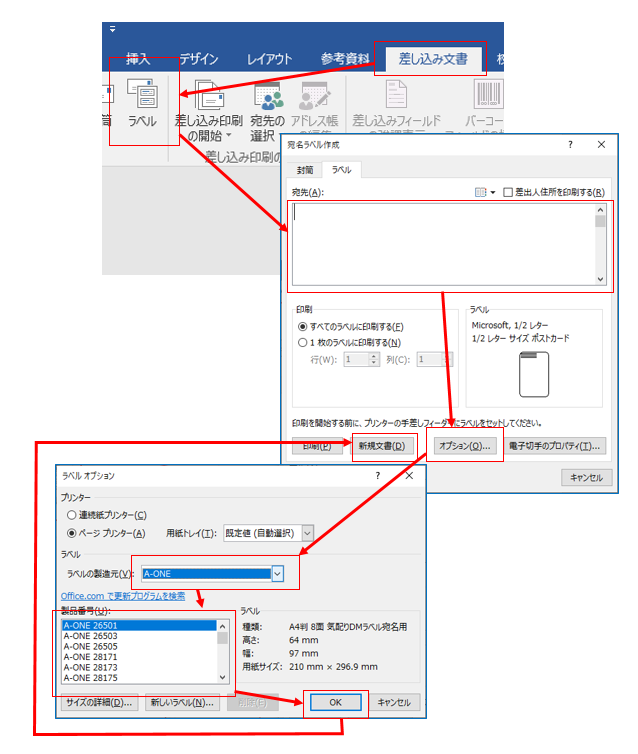
ワードでエーワンのラベルを印刷する方法は以下の通りです。
まず、ワードを開き、’新しい文書‘ を選択します。次に、’挿入‘ タブをクリックし、’テキスト‘ グループにある ‘ラベル‘ を選択します。表示される ‘ラベル‘ ダイアログボックスで、’エーワン‘ を選択し、’OK‘ をクリックします。これで、選択したエーワンのラベルがワード文書に挿入されます。ラベルの各フィールドに必要な情報を入力し、完成したら ‘ファイル‘ をクリックし、’印刷‘ を選択してラベルを印刷します。
エーワンのラベルをカスタマイズする方法
エーワンのラベルをカスタマイズするには、以下の手順を実行します。
- ワード文書でラベルを挿入したら、’テーブルのプロパティ‘ を開きます。
- ‘行‘ または ‘列‘ タブで、ラベルのサイズを調整します。
- 必要に応じて、’セルの縦方向の配置‘ または ‘セルの横方向の配置‘ を変更して、ラベルのデザインをカスタマイズします。
エーワンのラベルに独自のロゴや画像を追加する方法
エーワンのラベルに独自のロゴや画像を追加するには、以下の手順を実行します。
- ワード文書でラベルのフィールドをクリックし、’挿入‘ タブを選択します。
- ‘画像‘ をクリックし、ロゴや画像ファイルを選択して、’挿入‘ をクリックします。
- 画像を適切な位置にドラッグし、サイズを調整して、ラベルに合わせます。
エーワンのラベルを再利用可能なテンプレートとして保存する方法
エーワンのラベルを再利用可能なテンプレートとして保存するには、以下の手順を実行します。
- ラベルが挿入されたワード文書で、’ファイル‘ をクリックし、’名前を付けて保存‘ を選択します。
- ファイル名を入力し、’ファイルの種類‘ で ‘Word テンプレート‘ を選択します。
- ‘保存‘ をクリックして、テンプレートを保存します。後でテンプレートを再利用するには、’ファイル‘ をクリックし、’新規作成‘ を選択して、保存したテンプレートを選択します。
タックシールの印刷設定は?
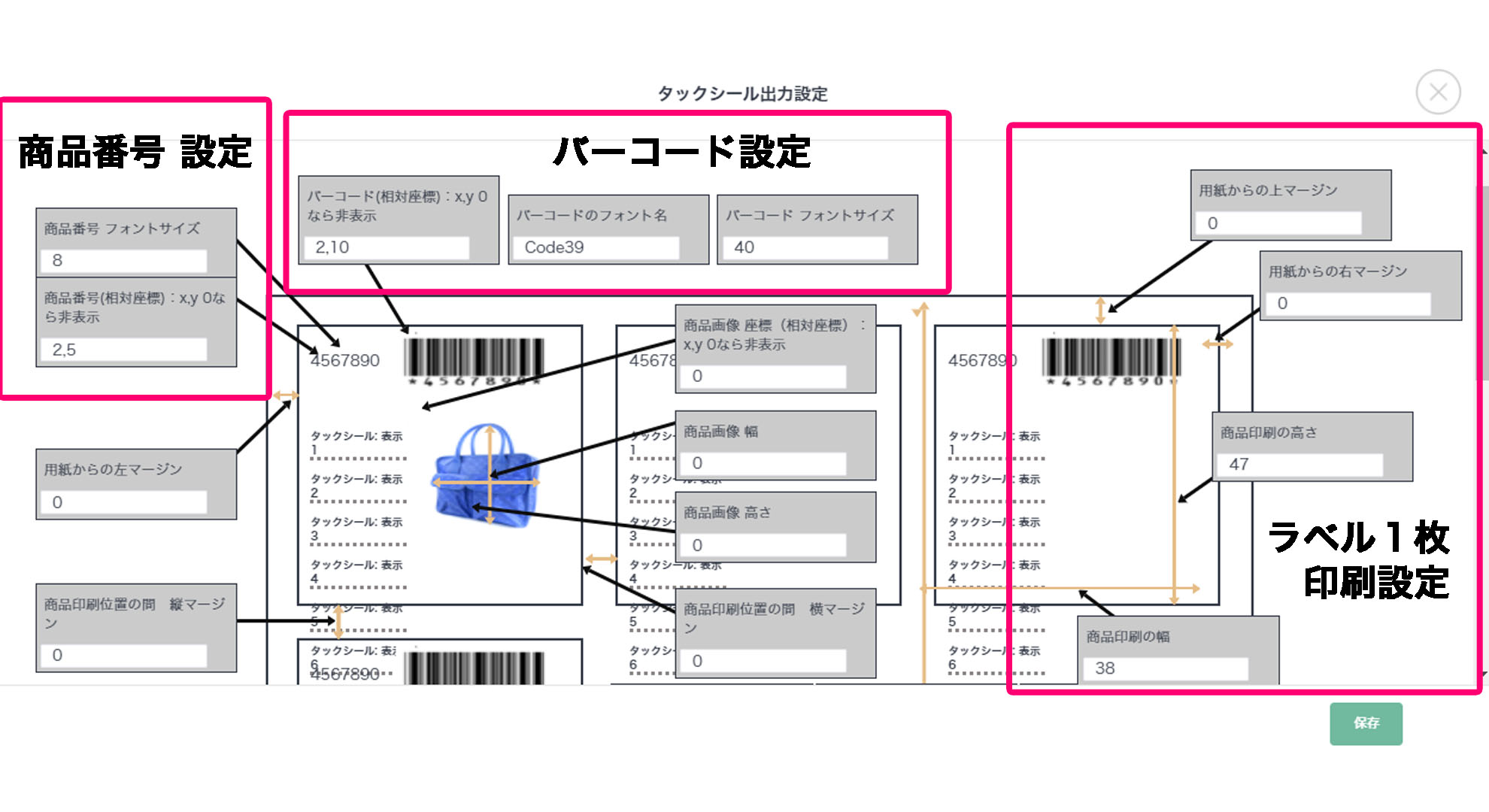
タックシールの印刷設定については、次の点に注意してください。
1. 印刷サイズと解像度
タックシールの印刷に最適なサイズと解像度を設定してください。一般的なタックシールのサイズは、直径30mmから100mm程度です。また、解像度は300dpi以上を推奨します。これにより、鮮明な印刷結果が得られます。
- タックシールの目的と使用場面に応じて適切なサイズを選ぶ
- 解像度を300dpi以上に設定して鮮明な印刷品質を確保する
- 印刷 provider に印刷サイズと解像度の設定を確認する
2. カラーモードと色彩管理
印刷では、CMYKカラーモードを使用します。 RGBカラーモードのデザインをそのまま印刷すると、色再現が異なってしまいます。また、色彩管理についても注意してください。モニターの色と実際の印刷色に差異が生じることがあるため、カラープルーフを確認して調整することが重要です。
- CMYKカラーモードに変換して印刷データを作成する
- 色彩管理設定を確認し、モニターの色と印刷色の差を最小限に抑える
- カラープルーフを利用して色の最終確認を行う
3. デザインとレイアウト
タックシールのデザインとレイアウトは、視認性と効果的な伝達を重視してください。タックシールは小さいサイズのため、デザインが複雑すぎると見にくくなります。また、ロゴやテキストが適切に配置されるように注意してください。
- シンプルでインパクトのあるデザインを目指す
- ロゴやテキストを適切なサイズと位置に配置する
- 背景色とテキスト色のコントラストを高めて視認性を確保する
プリンターでラベル印刷をするにはどうしたらいいですか?

プリンターでラベル印刷をするには、以下の手順を踏んでください。
1. ラベル用紙の選択
ラベル印刷には専用のラベル用紙が必要です。用紙のサイズや形状、素材を印刷するラベルの目的によって選びましょう。
- ラベル用紙を選ぶ際は、プリンターの互換性を確認してください。
- ラベルのサイズと形状は、使用目的によって異なります。例えば、送付ラベルには大きな長方形、名刺ラベルには小さな長方形が適しています。
- ラベル用紙の素材も重要です。紙、プラスチック、布など、用途に合わせて選びましょう。
2. プリンターの設定
プリンターの設定を正しく行うことで、美しいラベル印刷が可能になります。
- プリンターの 用紙設定で、ラベル用紙のサイズと種類を指定してください。
- 印刷品質を高めに設定すると、ラベルの文字や画像が鮮明に印刷されます。
- カラー印刷が必要な場合は、プリンターのカラーオプションを確認してください。
3. ラベルデータの作成と印刷
ラベルデータを作成し、プリンターで印刷します。
- ラベルデザインソフトやワープロソフトを使って、ラベルのデザインを作成しましょう。文字、画像、QRコードなどを自由に配置できます。
- 作成したラベルデータをプリンターに印刷します。印刷前にプレビューして、問題がないか確認してください。
- 用紙を正しくプリンターにセットし、印刷を実行します。印刷が終わったら、ラベルを慎重に切り離しましょう。
よくある質問
Avery 5160ラベルをWordで印刷するには、どのような設定が必要ですか?
Avery 5160ラベルをWordで印刷するためには、まずページ設定を変更する必要があります。Wordを開き、レイアウトタブを選択し、ページ設定を開きます。ここで、紙のサイズを「Avery 5160」に設定し、履歴を「ラベル」に変更します。これにより、ページがラベルのレイアウトに合わせて調整されます。
WordでAvery 5160ラベルのテンプレートはどうやって取得しますか?
WordでAvery 5160ラベルのテンプレートを取得するには、Wordのファイルメニューを開き、新規を選択します。検索バーに「Avery 5160」と入力し、検索結果から適切なテンプレートを選択します。このテンプレートをダウンロードして開くことで、すぐにラベルの作成を始めることができます。
Avery 5160ラベルのマージンや間隔を調整するにはどうすればよいですか?
Avery 5160ラベルのマージンや間隔を調整するには、ページ設定の紙のサイズで「Avery 5160」を選択した後、マージンタブを開きます。ここで上下左右のマージンを調整することができます。また、配置タブでは、ラベル同士の水平と垂直の間隔を調整できます。これらの設定を変更することで、ラベルの配置や間隔をカスタマイズできます。
Wordで作成したAvery 5160ラベルを印刷する際に気を付けるポイントは何ですか?
Wordで作成したAvery 5160ラベルを印刷する際は、まずプリンタの設定を確認してください。ラベル用のプリンタを選択し、用紙のサイズを「Avery 5160」に設定します。また、印刷質を高品質に設定し、カラープリントを選択することをお勧めします。印刷前に印刷プレビューでラベルの配置やデザインを確認し、問題がなければ印刷してください。