🎉 Word で印刷可能なバナーテンプレート!簡単におしゃれなデザインを

Wordで印刷可能なバナーテンプレートは、簡単におしゃれなデザインを作成できる便利なツールです。これらは、イベントやキャンペーン、広告など、さまざまな目的で使用できます。Wordのバナーテンプレートを使えば、プロのデザイナーのような見栄えの良いバナーを簡単に作成することができ、時間と労力の節約になります。また、テンプレートはカスタマイズが可能なので、自分の好みや目的に合わせて自由にアレンジすることができます。この記事では、Wordで印刷可能なバナーテンプレートの使い方や、おしゃれなデザインの作り方について詳しく解説していきます。
Wordで印刷可能なバナーテンプレートを作成するには、どのようなステップが必要ですか。 Wordのバナーテンプレートで、グラフィックスや写真などの画像を追加する方法は何ですか。 バナーテンプレートを印刷する際、印刷の精度を高めるためにどのような設定を行う必要がありますか。 Wordで作成したバナーテンプレートを他のユーザーと共有する方法はありますか。

Wordで印刷可能なバナーテンプレートを作成するには、どのようなステップが必要ですか。
Wordで印刷可能なバナーテンプレートを作成するには、以下のステップが必要です。
- Wordを起動し、新しい文書を作成します。
- ページレイアウトタブを開き、サイズを設定します。
- ヘッダーとフッターを設定し、余白を調整します。
Wordのバナーテンプレートで、グラフィックスや写真などの画像を追加する方法は何ですか。
Wordのバナーテンプレートで、グラフィックスや写真などの画像を追加する方法は以下の通りです。
- 挿入タブを開き、画像を選択します。
- 画像ファイルを選択し、挿入ボタンをクリックします。
- 画像をダブルクリックして、画像編集モードに入ります。
Wordで作成したバナーテンプレートを他のユーザーと共有する方法はありますか。
Wordで作成したバナーテンプレートを他のユーザーと共有する方法は以下の通りです。
- 保存ボタンをクリックし、ファイル形式を選択します。
- テンプレートを選択し、保存ボタンをクリックします。
- バナーテンプレートファイルを他のユーザーにメールまたはクラウドストレージ経由で共有します。
Wordで印刷可能なバナーテンプレートの作り方
Wordで印刷可能なバナーテンプレートを作成する方法を詳しく説明します。バナーテンプレートは、イベントやキャンペーン、広告など、様々な用途に使用できます。Wordを使って簡単におしゃれなデザインのバナーテンプレートを作成しましょう。
テンプレートの選択
まずは、Wordで提供されているバナーテンプレートから、目的に適したものを選びます。Wordには、多様なデザインのテンプレートが用意されており、用途に合わせて選ぶことができます。
テンプレートのカスタマイズ
選んだテンプレートを自分の好みや目的に合わせてカスタマイズします。テキストの変更、画像の差し替え、カラーの変更など、Wordの編集機能を使って自由にアレンジできます。
📝 論文テンプレート (Word) – 書き方のコツとフォーマット印刷設定
バナーの印刷設定を行います。用紙のサイズや種類、印刷の向きなどを指定し、最高品質で印刷できるよう設定してください。
プレビューと調整
印刷する前に、プレビュー機能を使ってバナーの見た目を確認しましょう。不具合やτυΕpecified
テンプレートの保存と再利用
作成したバナーテンプレートは、Wordドキュメントとして保存しておくことをお勧めします。将来、同じデザインのバナーが必要になった際に、簡単に再利用できます。
| 項目 | 説明 |
|---|---|
| テンプレートの選択 | Wordで提供されているバナーテンプレートから、目的に適したものを選ぶ。 |
| テンプレートのカスタマイズ | テンプレートを自分の好みや目的に合わせてカスタマイズする。 |
| 印刷設定 | バナーの印刷設定を行い、最高品質で印刷できるよう設定する。 |
| プレビューと調整 | 印刷する前に、プレビュー機能を使ってバナーの見た目を確認し、調整する。 |
| テンプレートの保存と再利用 | 作成したバナーテンプレートをWordドキュメントとして保存し、再利用できるようにする。 |
Wordのテンプレートはどこにありますか?
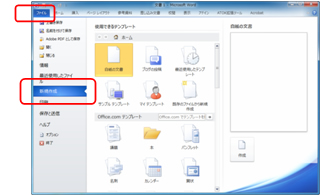
Wordのテンプレートは、通常、Wordアプリケーション内でアクセスできます。通常の手順は以下の通りです。
1. Wordを起動します。
2. 「ファイル」メニューを開きます。
3. 「新規作成」を選択します。
4. ここで、多くのテンプレートが表示されます。必要なテンプレートを選んでクリックします。
Wordのテンプレートのカスタマイズ方法
Wordのテンプレートは非常に柔軟性が高く、自分のニーズに合わせて簡単にカスタマイズできます。以下の手順でテンプレートをカスタマイズすることができます。
- テンプレートを開きます。
- 必要に応じて、テキスト、画像、図形などを追加または削除します。
- 変更が終わったら、「ファイル」メニューを開き、「名前を付けて保存」を選択します。
Wordのテンプレートの保存場所
テンプレートを保存する場所は、システムの設定によって異なります。一般的には、以下のパスに保存されます。
- Windowsの場合:C:Usersユーザー名AppDataRoamingMicrosoftTemplates
- Macの場合:/ユーザー名/Library/Group Containers/UBF8T346G9.Office/User Content/Templates
Wordのテンプレートのダウンロード方法
Microsoftの公式サイトやその他のサイトから、さまざまなテンプレートをダウンロードできます。以下の手順でテンプレートをダウンロードすることができます。
📄 Microsoft Word で履歴書を作成!テンプレートと書き方- Microsoftの公式サイトまたは信頼できるサイトを開きます。
- 目的のテンプレートを探して選択します。
- 「ダウンロード」または「取得」をクリックします。
バナーを無料で作れるソフトは?
バナーを無料で作れるソフトは、CanvaやAdobe Spark、Fotorなどが人気です。これらのソフトは、初心者でも簡単にオリジナルのバナーを作成できるよう、多くのテンプレートやデザイン要素が用意されています。
Canvaの特徴
Canvaは、ドラッグ&ドロップ式の操作で簡単にバナーを作成できる無料のグラフィックデザインソフトです。プロのようなデザインができ、多くのテンプレートやフォント、イラストが用意されているのが特徴です。
- 簡単な操作: ドラッグ&ドロップでデザインができるため、初心者でも簡単にバナーを作成できます。
- 豊富なテンプレート: 多くのバナーテンプレートが用意されており、目的や好みに合わせて選ぶことができます。
- 無料で使用可能: 基本的な機能はすべて無料で使用でき、有料版を使えばさらに多くの機能を利用できます。
Adobe Sparkの特長
Adobe Sparkは、Adobeが提供する無料のグラフィックデザインソフトで、プロフェッショナルなバナーを作成できることが特徴です。動画やウェブページの作成も可能で、多くのテンプレートが用意されています。
- 高品質なデザイン: プロフェッショナルなデザインができるため、ビジネスや宣伝に使用するバナーに適しています。
- 動画作成機能: バナーのほか、動画やウェブページも作成できるため、幅広い用途に対応できます。
- クラウド同期: クラウドと同期されるため、複数デバイスで作業が可能です。
Fotorの特徴
Fotorは、写真編集機能に強みを持つ無料のグラフィックデザインソフトで、バナーの作成も可能です。コラージュ作成や Batch Processingなどの機能もあり、多くの人に利用されています。
- 写真編集機能: 写真の修正やエフェクト追加ができるため、オリジナルのバナーを作りやすくなっています。
- コラージュ機能: 複数の写真を組み合わせたバナーを作成できるコラージュ機能が利用できます。
- Batch Processing: 一括処理機能により、複数の画像を同時に編集できるため、作業効率が上がります。
バナーデザインとは何ですか?
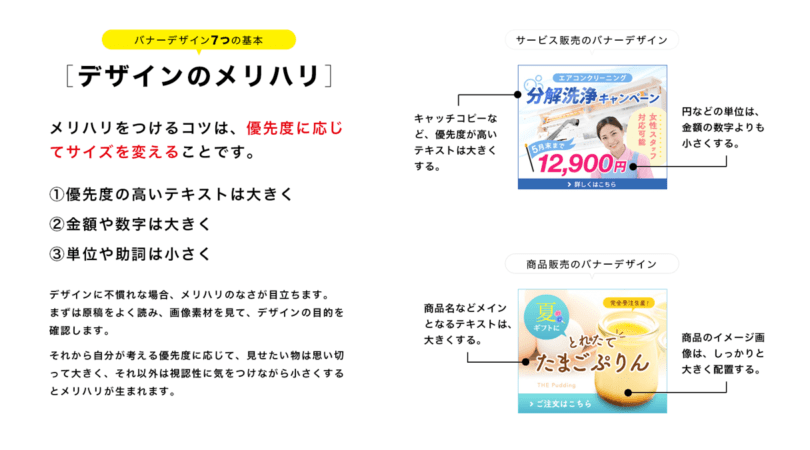
バナーデザインとは、ウェブサイトや広告キャンペーンで使用されるグラフィック要素で、通常は長方形の形状をしており、プロモーションや宣伝の目的で使われるものです。バナーデザインは、視覚的に魅力的でありながら도、ブランドや製品の情報を効果的に伝えるためにデザインされています。
バナーデザインの重要性
バナーデザインは、オンライン広告の中で非常に重要な役割を果たしています。効果的なバナーデザインは、ユーザーの注意を引き、クリックを促し、最終的にはコンバージョンに繋がります。バナーデザインの重要性を以下にまとめます。
- ブランド認知度の向上: バナーデザインを通じて、ブランドや製品の認知度を上げることができます。
- ターゲットオーディエンスへの訴求: ターゲットオーディエンスに合わせたデザインやメッセージで、彼らの関心を引きます。
- 効果的なコミュニケーション: バナーデザインは、短時間で多くの情報を伝えることができる効果的な手段です。
バナーデザインの要素
効果的なバナーデザインには、いくつかの重要な要素が含まれています。これらの要素を適切に組み合わせることで、目立つバナーデザインを作成することができます。
📄 英文履歴書カバーレターのサンプル (Word 形式) – 書き方解説付き- 視覚的な魅力: 色使いや画像、グラフィック要素などを駆使して、視覚的に魅力的なデザインにします。
- 明確なメッセージ: バナーデザインに含めるテキストは、簡潔で impact があるものにしましょう。
- コールトゥアクション(CTA): クリックを促すために、はっきりとしたコールトゥアクションを含めます。
バナーデザインのベストプラクティス
効果的なバナーデザインを作成するためのベストプラクティスをいくつか紹介します。これらのプラクティスを踏まえてデザインを行うことで、より効果的なバナーデザインが作成できるでしょう。
- シンプルさを保つ: バナーデザインはシンプルで、情報過多にならないようにしましょう。
- ブランドの一貫性を保つ: ロゴやブランドカラーを使用し、ブランドの一貫性を保ちます。
- ターゲットオーディエンスを理解する: ターゲットオーディエンスの関心やニーズに合わせたデザインにしましょう。
キャンババナーとは何ですか?
キャンババナーとは、主にウェブサイトやアプリで使用される広告バナーの形式の一つです。キャンペーンやプロモーションを効果的に告知するためにデザインされており、ユーザーの注目を集める目的があります。
キャンババナーの特徴
キャンババナーは、以下のような特徴を持っています。
- ユーザーの興味を引く視覚的に魅力的なデザイン
- 効果的なコミュニケーションを実現するための短くてインパクトのあるメッセージ
- ユーザーのクリックを促すためのコールトゥアクション(CTA)ボタン
キャンババナーの効果
キャンババナーは、以下のような効果を期待できます。
- キャンペーンやプロモーションを幅広いユーザーに告知
- ユーザーの興味・関心を喚起し、サイトやアプリへのアクセスを促す
- ブランドイメージの向上とブランド認知度の向上
キャンババナーの作成に必要な要素
効果的なキャンババナーを作成するためには、以下の要素が重要です。
- ターゲットユーザーを明確化し、それに合わせたデザインやメッセージ
- キャンペーンのゴールに合わせた効果的なコールトゥアクション(CTA)
- 鮮やかな色使いや印象的なビジュアルでユーザーの目を引くデザイン
よくある質問
🎉 Wordで印刷可能なバナーテンプレートはどのように使いますか?
Wordで印刷可能なバナーテンプレートを使用するには、まずテンプレートファイルをダウンロードし、Wordで開きます。そして、テンプレート内のテキストや画像を編集し、自分のニーズに合わせてカスタマイズします。編集が完了したら、印刷設定を確認し、適切な用紙に印刷します。簡単なおしゃれなデザインが完成します。
バナーテンプレートのデザインはカスタマイズできますか?
はい、バナーテンプレートのデザインは自由にカスタマイズできます。Wordの編集機能を使用して、色やフォント、画像などを変更することができます。また、テンプレートに含まれているグラフィック要素を追加や削除することも可能です。自分の好みや目的に合わせて、オリジナルのデザインを作成することができます。
印刷する際に注意すべき点は何ですか?
印刷する際には、まず用紙のサイズと種類を確認し、適切なものを選択してください。また、印刷品質を確認し、高品質な出力を得るために必要に応じて設定を調整してください。加えて、カラーモードを確認し、컬러印刷を行う場合は「カラー」、モノ印刷を行う場合は「グレースケール」を選択してください。
🤔 SDS とは?Word で安全データシートを作成する方法バナーテンプレートはどのような用途に適していますか?
バナーテンプレートは、イベントやキャンペーン、広告など、さまざまな用途に適しています。例えば、誕生日パーティーや結婚式などのプライベートイベントや、セールや新製品発売などのビジネスキャンペーンに使用することができます。また、店頭やオフィスでの装飾や、SNSやウェブサイトでのプロモーションにも活用できます。