📄 WinMerge で Word ファイルの差分を比較!文字化け対策

WinMergeは、ファイルやフォルダの差分を比較するためのポピュラーなオープンソースソフトウェアです。しかし、Microsoft Wordのファイルのようなバイナリーファイルの差分比較には、通常の設定では対応していません。本記事では、WinMergeを使用してWordファイルの差分を比較する方法と、文字化けを防ぐための対策について解説します。üslü
EmptyEntries
WinMergeは、プログラマやエンジニアに広く愛用されているファイル比較ツールですが、Wordファイルのようなバイナリーファイルの比較には、通常の設定では対応していません。そこで、本記事では、WinMergeを使用してWordファイルの差分を比較するためのプラグインの導入方法や、文字化けを防ぐための設定について詳しく説明します。
WinMergeでテキストの比較方法は?
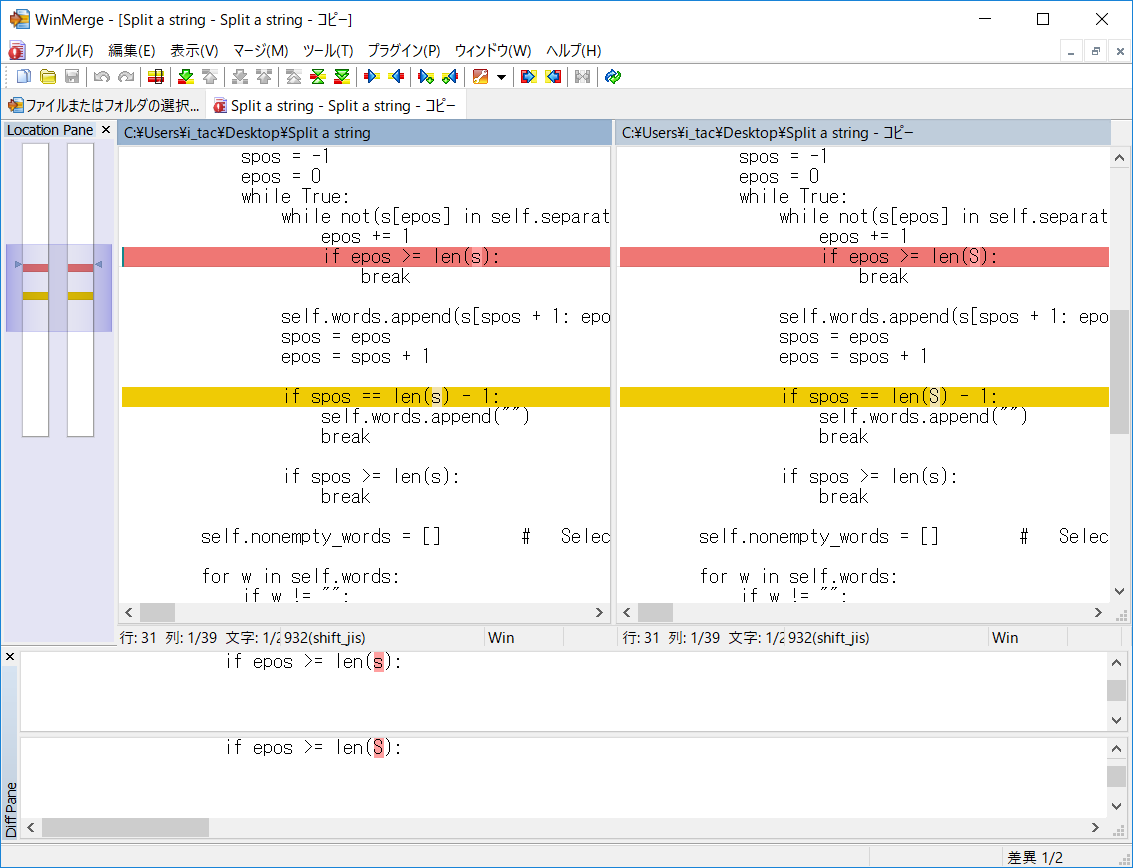
WinMergeでテキストの比較方法は、主に以下のステップで行われます。 まず、比較対象のファイルを選択します。WinMergeのメインウィンドウで、左側のペインに元のファイル、右側のペインに比較対象のファイルをドラッグアンドドロップします。次に、比較モードを選択します。WinMergeには、行単位の比較、文字単位の比較、バイナリ比較などの比較モードがあります。 次に、比較オプションを設定します。WinMergeでは、比較時に無視する項目、比較結果の表示方法などを設定できます。最後に、比較結果を確認します。WinMergeでは、比較結果をグラフィカルに表示し、変更点を強調表示します。
比較モードの選択
WinMergeには、以下の比較モードがあります。
- 行単位の比較:テキストファイルを行単位で比較します。
- 文字単位の比較:テキストファイルを文字単位で比較します。
- バイナリ比較:バイナリファイルを比較します。
比較オプションの設定
WinMergeでは、以下の比較オプションを設定できます。
- 無視する項目:比較時に無視する項目、例えば空白やタブなどを設定します。
- 比較結果の表示方法:比較結果の表示方法、例えば変更点を強調表示するかどうかなどを設定します。
- 比較結果の保存:比較結果をファイルに保存するかどうかを設定します。
比較結果の確認
WinMergeでは、比較結果を以下のように確認できます。
- グラフィカルな表示:比較結果をグラフィカルに表示します。
- 変更点の強調表示:変更点を強調表示します。
- 比較結果の保存:比較結果をファイルに保存できます。
PDFの差分確認はWinMergeでできますか?
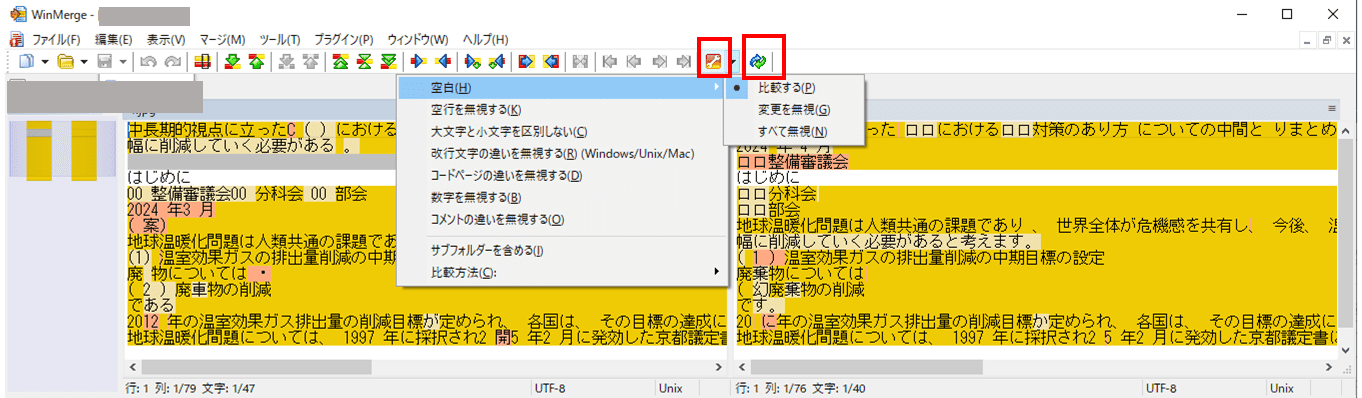
WinMergeは、テキストファイルの差分を確認するためのツールです。PDFファイルはバイナリファイルなので、WinMergeで直接差分を確認することはできません。しかし、PDFファイルをテキストファイルに変換することで、WinMergeで差分を確認することができます。
方法1:PDFをテキストに変換する
PDFファイルをテキストファイルに変換するには、PDF変換ツールを使用します。変換ツールとしては、PDFMiner、PyPDF2、pdf2txtなどがあります。これらのツールを使用して、PDFファイルをテキストファイルに変換すると、WinMergeで差分を確認することができます。
- PDFMiner:PDFファイルをテキストファイルに変換するためのPythonライブラリです。
- PyPDF2:PDFファイルを操作するためのPythonライブラリです。PDFファイルをテキストファイルに変換する機能があります。
- pdf2txt:PDFファイルをテキストファイルに変換するためのコマンドラインツールです。
方法2:PDFを画像に変換する
PDFファイルを画像ファイルに変換することで、画像比較ツールを使用して差分を確認することができます。画像比較ツールとしては、ImageMagick、GraphicsMagickなどがあります。
- ImageMagick:画像ファイルを操作するためのコマンドラインツールです。画像比較機能があります。
- GraphicsMagick:画像ファイルを操作するためのコマンドラインツールです。画像比較機能があります。
- 画像比較ツールを使用して、PDFファイルを画像ファイルに変換した後に差分を確認することができます。
方法3:PDF専用の差分ツールを使用する
PDF専用の差分ツールを使用することで、PDFファイルの差分を直接確認することができます。PDF専用の差分ツールとしては、PDF Comparator、PDF Diffなどがあります。
- PDF Comparator:PDFファイルの差分を確認するためのツールです。
- PDF Diff:PDFファイルの差分を確認するためのツールです。
- PDF専用の差分ツールを使用して、PDFファイルの差分を直接確認することができます。
WinMergeの比較結果を保存するには?

WinMergeの比較結果を保存するには、次の手順で行うことができます。
比較結果を保存する方法
比較結果を保存するには、まずWinMergeのメインウィンドウで、比較結果を表示するウィンドウを選択します。次に、ファイルメニューから保存を選択し、保存するファイルの名前と場所を指定します。保存するファイル形式は、テキストファイルやHTMLファイルなどの形式を選択できます。
- WinMergeのメインウィンドウで、比較結果を表示するウィンドウを選択します。
- ファイルメニューから保存を選択します。
- 保存するファイルの名前と場所を指定し、保存するファイル形式を選択します。
比較結果をテキストファイルとして保存する
比較結果をテキストファイルとして保存するには、テキストファイルを選択し、保存するファイルの名前と場所を指定します。保存されたテキストファイルには、比較結果がテキスト形式で表示されます。
- 比較結果を保存するウィンドウを選択します。
- ファイルメニューから保存を選択し、テキストファイルを選択します。
- 保存するファイルの名前と場所を指定します。
比較結果をHTMLファイルとして保存する
比較結果をHTMLファイルとして保存するには、HTMLファイルを選択し、保存するファイルの名前と場所を指定します。保存されたHTMLファイルには、比較結果がHTML形式で表示されます。
- 比較結果を保存するウィンドウを選択します。
- ファイルメニューから保存を選択し、HTMLファイルを選択します。
- 保存するファイルの名前と場所を指定します。
WinMergeで比較できるものは何ですか?

WinMergeで比較できるものは、テキストファイルやフォルダ、バイナリファイルなどです。WinMergeは、2つのファイルやフォルダを比較し、差分を表示することができます。
WinMergeで比較できるファイルの種類
WinMergeで比較できるファイルの種類は以下の通りです。
- テキストファイル:txt、csv、html、xmlなど
- バイナリファイル:exe、dll、zip、rarなど
- 画像ファイル:jpg、png、gif、bmpなど
WinMergeで比較できるフォルダの内容
WinMergeで比較できるフォルダの内容は以下の通りです。
- フォルダの構造:フォルダ内のファイルやサブフォルダの構造を比較することができます。
- ファイルの内容:fovldar内のファイルの内容を比較することができます。
- ファイルの属性:ファイルのサイズ、更新日時、属性を比較することができます。
WinMergeの比較モード
WinMergeの比較モードは以下の通りです。
- ファイルモード:2つのファイルを比較するモードです。
- フォルダモード:2つのフォルダを比較するモードです。
- バージョン管理モード:バージョン管理システムにより管理されているファイルやフォルダを比較するモードです。
📄 WinMerge で Word ファイルの差分を比較!文字化け対策
WinMergeは、ファイルやフォルダの差分を比較するためのオープンソースのツールです。Wordファイルの差分を比較する際には、文字化けが発生することがあります。この記事では、WinMergeでWordファイルの差分を比較する方法と、文字化け対策について説明します。
Wordファイルの差分比較の準備
WinMergeを使用してWordファイルの差分を比較する前に、以下の準備が必要です。
- WinMergeのインストール
- Wordファイルをテキストファイルに変換するためのプラグインのインストール
- 比較するWordファイルを用意する
WinMergeでWordファイルを開く
WinMergeを開き、比較したい2つのWordファイルを選択します。Wordファイルを選択したら、[開く]ボタンをクリックして、ファイルを読み込みます。
文字化け対策
WinMergeでWordファイルの差分を比較する際、文字化けが発生することがあります。文字化けを防ぐためには、以下の対策を試してください。
💻 Word 2010 フルバージョンをクラックする方法【違法性とリスク】- Wordファイルをテキストファイルに変換する際に、文字エンコーディングをUTF-8に設定する。
- WinMergeの設定で、文字エンコーディングをUTF-8に変更する。
差分の比較と解析
WinMergeでWordファイルの差分が表示されます。差分は色で表示されており、以下のように解析できます。
| 色 | 意味 |
|---|---|
| 黄色 | 変更された行 |
| 赤色 | 削除された行 |
| 緑色 | 追加された行 |
差分のマージ
WinMergeで差分を確認した後、必要に応じてマージできます。マージするには、差分を選択し、[コピー]ボタンをクリックして、変更を反映させたいファイルに差分をコピーします。
PDFファイルをWinMergeで比較できないのはなぜですか?

PDFファイルをWinMergeで比較できない理由について、以下の通り詳しく説明いたします。
WinMergeの機能制限
WinMergeは、テキストファイルやソースコードの比較に特化したツールであり、PDFファイルの比較機能は搭載されていません。このため、WinMergeではPDFファイルを直接比較することができません。
PDFファイルの構造
PDFファイルは、テキスト、画像、グラフィックスなどを含む複合的なドキュメントフォーマットです。そのため、バイナリデータとして保存されており、テキストファイルのように単純に比較することが難しいのです。
代替手段
PDFファイルを比較するには、以下のような専用のツールを利用することが望ましいです。
- Adobe Acrobat Pro:PDFファイルの作成、編集、比較ができる公式ソフトウェアです。
- DiffPDF:オープンソースのPDF比較ツールで、Windows、Mac OS、Linuxで利用可能です。
- PDF-XChange Editor:PDFの閲覧、編集、比較ができる多機能なソフトウェアです。
WinMergeでCtrl+Nを使うとどうなる?
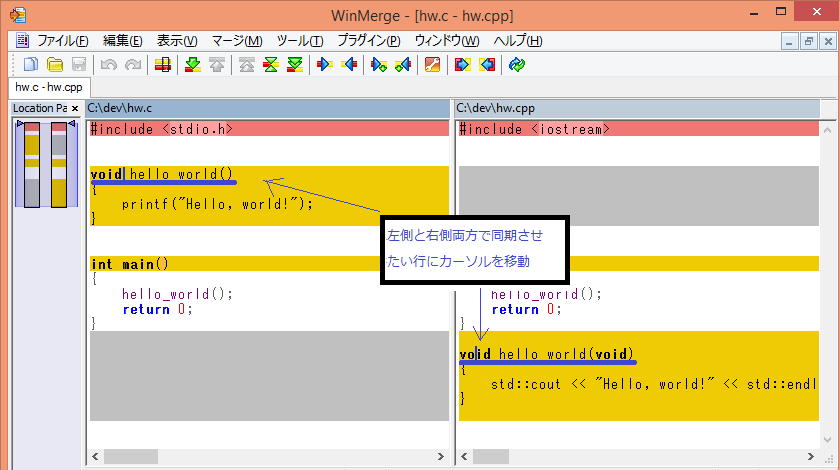
WinMergeでCtrl+Nを使うと、新しい空の比較ウィンドウが開かれます。ここでは、比較する2つのファイルまたはフォルダを選択して、内容の違いをチェックすることができます。
新しい比較ウィンドウの使い方
新しい比較ウィンドウでは、以下の手順でファイルやフォルダの比較を行います。
- ファイルまたはフォルダの選択: ウィンドウの上部にある「ファイル1」および「ファイル2」のフィールドに、比較したいファイルまたはフォルダのパスを入力するか、参照ボタンをクリックして探してください。
- 比較の実行: パスを入力したら、「比較」をクリックすると、WinMergeが選択されたファイルまたはフォルダの内容を比較し、違いをハイライトして表示します。
- 違いを確認・編集: 差分が表示されたら、その違いを確認したり、もし必要であれば直接WinMerge上で編集を行ったりすることができます。
ショートカットキーによる操作
WinMergeでは、Ctrl+N以外にも様々なショートカットキーが用意されており、より効率的に操作を行うことができます。
- Ctrl+O: 既存の比較ウィンドウで、新たに比較するファイルまたはフォルダを開くことができます。
- Ctrl+S: 比較結果を保存します。
- Ctrl+F: 比較しているファイル内の特定の文字列を検索します。
WinMergeのその他の機能
WinMergeは、ファイルやフォルダの比較だけでなく、以下のような機能も提供しています。
- マージ: 比較結果から、差分を一方のファイルにマージすることができます。
- フォルダ比較: フォルダ同士を比較し、異なるファイルやサブフォルダを一覧で確認することができます。
- 外部ツールとの連携: WinMergeは、他のアプリケーションとの連携も可能です。例えば、バージョン管理システムと組み合わせて使用することで、コードの変更履歴を比較するのに役立ちます。
WinMergeで区切り文字は?
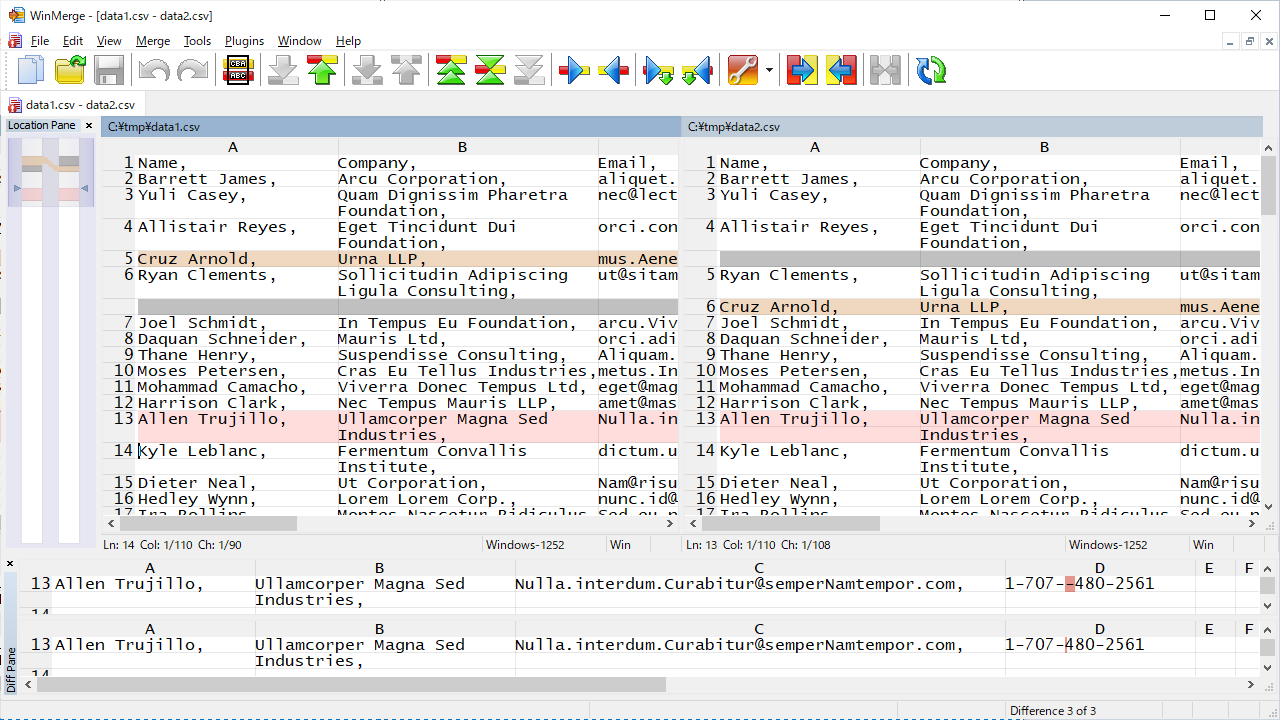
WinMergeで区切り文字は、比較するテキストファイル内の行や文字を区切るための特殊な文字列です。デフォルトでは、WinMergeはTab(タブ)文字を区切り文字として使用しています。しかし、必要に応じて区切り文字を変更することができます。
区切り文字の変更方法
WinMergeで区切り文字を変更する方法は以下の通りです。
- WinMergeを起動し、編集メニューを開きます。
- 設定をクリックします。
- 全般タブで、区切り文字のオプションを探します。
- 好みの区切り文字を入力し、OKをクリックして設定を保存します。
区切り文字の使い方
区切り文字は、データを整理したり、特定の形式のファイルを比較する際に役立ちます。以下はその例です。
- CSV(カンマ区切り値)ファイルの比較にカンマ(,)を区切り文字として使用。
- TSV(タブ区切り値)ファイルの比較にタブ(t)を区切り文字として使用。
- カスタム区切り文字を使用して、特定の形式のファイルを比較。
区切り文字の注意点
区切り文字を使用する際には、いくつかの注意点があります。
- 区切り文字は、データの中で一意でないと、予期しない結果を引き起こす可能性がある。
- ファイルの形式によっては、デフォルトの区切り文字が適切でない場合がある。その場合は、適切な区切り文字に変更する必要がある。
- 複数のファイルを比較する際は、すべてのファイルで同じ区切り文字を使用することが重要である。
WinMergeで手動展開するにはどうすればいいですか?
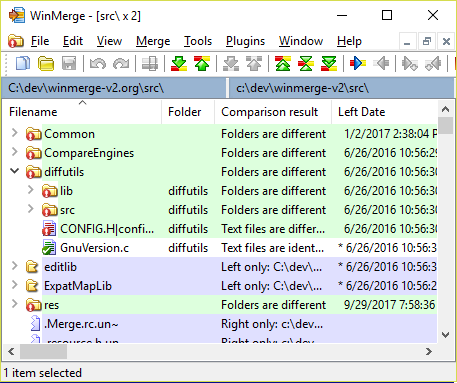
WinMergeで手動展開する方法は以下の通りです。
まず、WinMergeを起動し、比較したいフォルダやファイルを選択します。そして、比较結果の画面で、変更箇所を個別に選択し、右クリックして「コピー」のオプションを選択します。これにより、選択した変更箇所がもう一方のファイルに手動で展開されます。
手動展開のポイント
WinMergeでの手動展開では、以下の点に注意してください。
- 変更箇所を正確に選択すること。
- 不要な変更を展開しないために、慎重に確認すること。
- 展開先のファイルに必要な変更がすべて反映されているか確認すること。
手動展開の利点
WinMergeでの手動展開には以下の利点があります。
- 変更箇所を個別に選択できるため、細かい制御が可能である。
- 自動マージに比べて、間違った変更の混入を防ぐことができる。
- 変更箇所を一つずつ確認しながら展開できるため、品質が向上する。
手動展開の注意点
WinMergeでの手動展開を行う際には、以下の注意点があります。
- 変更箇所が多い場合、手動展開には時間がかかることがある。
- 手動での操作が必要なため、人的ミスが発生しやすい。
- 変更箇所の選択が不十分であると、一部の変更が漏れることがある。
よくある質問
Q1: WinMergeでWordファイルの差分を比較するには、どうすれば良いですか?
A1: WinMergeを使用してWordファイルの差分を比較するには、まずWinMergeのプラグイン「xdocdiff」がインストールされている必要があります。このプラグインは、Wordファイルをテキストに変換し、WinMergeで差分比較できるようにします。インストール後、WinMergeでWordファイルを選択し、「比較」をクリックすると、Wordファイルの差分が表示されます。ただし、文字化けが発生することがあるので、その場合は文字コードを変更することで対処できます。
Q2: WinMergeでWordファイルの差分を比較した際に文字化けが発生した場合、どう対処すれば良いですか?
A2: WinMergeでWordファイルの差分を比較し、文字化けが発生した場合は、文字コードの設定を変更することで対処できます。WinMergeの「設定」メニューから「フォントとカラー」を開き、「文字コード」の項目で「自動判定」以外の文字コードを選択してください。一般的に、日本語のWordファイルの場合、「Shift JIS」や「UTF-8」を指定すると文字化けが解消されます。
Q3: WinMergeで複数のWordファイルを同時に比較することは可能ですか?
A3: はい、WinMergeを使用すると、複数のWordファイルを同時に比較することができます。比較するWordファイルをすべて選択し、WinMergeで開くことで、複数ファイル同時比較が可能です。ただし、比較結果が複数のタブで表示されるため、画面が複雑になることがあります。その場合は、WinMergeのウィンドウを整理しながら、確認したいファイルの差分を1つずつチェックすることをお勧めします。
😫 Word 97-2003 形式のファイルが開けない!解決策を紹介Q4: WinMergeでWordファイルの差分比較に必要なxdocdiffプラグインは、どのようにインストールすれば良いですか?
A4: WinMergeでWordファイルの差分比較に必要なxdocdiffプラグインをインストールするには、まずxdocdiffの公式ウェブサイトからプラグインをダウンロードします。ダウンロードしたファイルを解凍し、WinMergeのインストールフォルダにある「Plugins」フォルダに、解凍されたファイルをコピーします。その後、WinMergeを再起動することで、xdocdiffプラグインが有効になり、Wordファイルの差分比較が可能になります。