🔁 Wordで複数の単語を一度に置換する方法:検索と置換

Wordで文章を編集する際、複数の単語を一度に置換する機能は非常に便利です。この機能を利用することで、時間と労力の削減が可能になります。本記事では、Wordの「検索と置換」機能を使用して、複数の単語を効率的に置換する方法を詳しく解説します。初心者から上級者まで、誰でも簡単に活用できるテクニックを紹介しますので、是非ご参考にしてください。
Wordで一斉置換するにはどうすればいいですか?
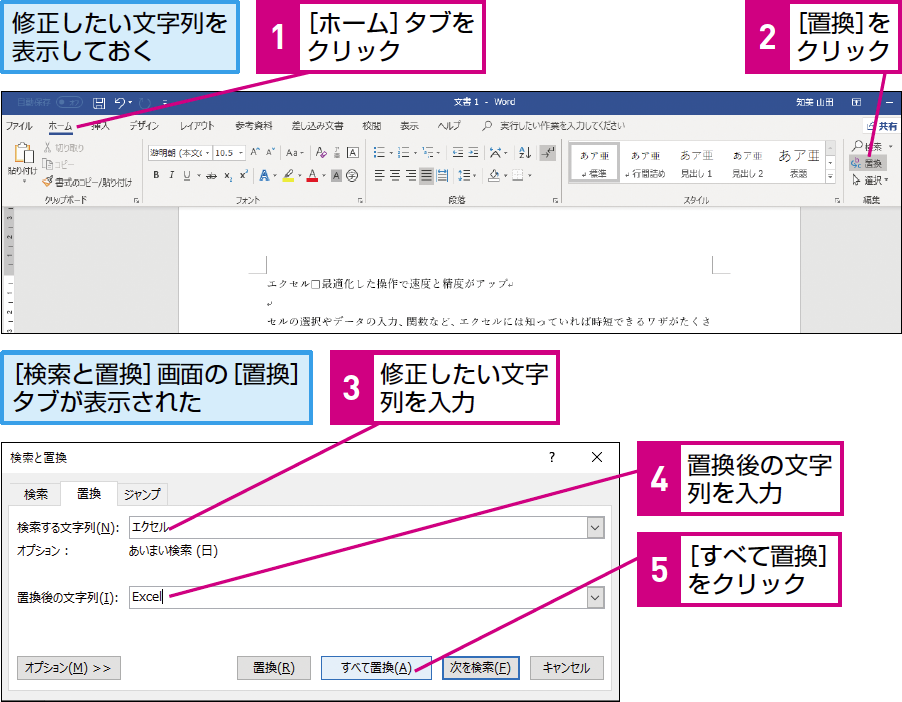
Wordで一斉置換するには、「検索と置換」機能を使用します。以下の手順で操作してください。
検索と置換の起動方法
検索と置換の機能を起動するには、以下の方法があります。
- キーボードでCtrl+Hを押す
- 「ホーム」タブの「編集」グループの「検索と置換」をクリックする
- 「編集」メニューの「検索と置換」をクリックする
検索と置換の設定方法
検索と置換の設定を行うには、以下の手順で操作してください。
- 検索対象のテキストを入力する
- 置換後のテキストを入力する
- 検索範囲を選択する(例:文書全体、選択範囲など)
一斉置換の実行方法
一斉置換を実行するには、以下の手順で操作してください。
- 検索と置換の設定を行う
- 「置換」をクリックする
- 「すべて置換」をクリックすると、検索対象のテキストが置換後のテキストに置き換えられます
Wordで置換と検索をするにはどうすればいいですか?

Wordで置換と検索をするには、以下の手順を実行します。 まず、置換と検索をしたいテキストを選択し、「ホーム」タブの「編集」グループの「検索と置換」ボタンをクリックします。または、「Ctrl + H」キーを押して検索と置換ウィンドウを開くこともできます。 検索と置換ウィンドウが開いたら、「検索」フィールドに検索したい文字列を入力し、「置換」フィールドに置換したい文字列を入力します。次に、「検索」ボタンをクリックして検索を実行し、「置換」ボタンをクリックして置換を実行します。
検索オプションの設定
検索と置換ウィンドウでは、検索オプションを設定することができます。検索オプションを設定するには、以下の手順を実行します。
- 検索と置換ウィンドウの「オプション」ボタンをクリックします。
- 検索オプションの設定ウィンドウが開いたら、「大文字と小文字を区別する」チェックボックスをオンまたはオフにして、大文字と小文字を区別するかどうかを設定します。
- 必要に応じて、「全角と半角を区別する」チェックボックスや「ひらがなとカタカナを区別する」チェックボックスをオンまたはオフにして、全角と半角やひらがなとカタカナを区別するかどうかを設定します。
置換オプションの設定
検索と置換ウィンドウでは、置換オプションを設定することができます。置換オプションを設定するには、以下の手順を実行します。
- 検索と置換ウィンドウの「オプション」ボタンをクリックします。
- 置換オプションの設定ウィンドウが開いたら、「置換の範囲を指定する」チェックボックスをオンまたはオフにして、置換の範囲を指定するかどうかを設定します。
- 必要に応じて、「置換の対象を指定する」チェックボックスをオンまたはオフにして、置換の対象を指定するかどうかを設定します。
検索と置換のショートカットキー
検索と置換のショートカットキーを使用することで、検索と置換をより効率的に実行することができます。検索と置換のショートカットキーは以下の通りです。
✍️ Googleドキュメントで文字数を表示する方法:リアルタイム確認- 「Ctrl + H」キー:検索と置換ウィンドウを開く
- 「Ctrl + F」キー:検索ウィンドウを開く
- 「F3」キー:次の検索結果に移動する
複数のWordをいっかつ検索するにはどうすればいいですか?

複数のWordを一度に検索するには、検索エンジンやデータベースの機能を利用する必要があります。以下は、複数のWordを一度に検索する方法について説明します。
検索エンジンの機能を利用する
検索エンジンでは、キーワードを入力して検索結果を表示することができます。複数のWordを一度に検索するには、キーワードをスペースで区切って入力する必要があります。
- Googleなどの検索エンジンにアクセスする
- 検索窓にキーワードをスペースで区切って入力する(例:『東京』『観光』)
- 検索結果を表示する
データベースの機能を利用する
データベースでは、検索フォームを利用して検索結果を表示することができます。複数のWordを一度に検索するには、検索フォームにキーワードをカンマで区切って入力する必要があります。
- データベースにアクセスする
- 検索フォームにキーワードをカンマで区切って入力する(例:『東京』、『観光』)
- 検索結果を表示する
高度な検索機能を利用する
高度な検索機能では、論理演算子を利用して検索結果を表示することができます。複数のWordを一度に検索するには、論理演算子を利用して検索条件を指定する必要があります。
- 高度な検索機能にアクセスする
- 検索条件を指定する(例:『東京』AND『観光』)
- 検索結果を表示する
🔁 Wordで複数の単語を一度に置換する方法:検索と置換
Microsoft Wordでは、文書内の特定の単語やフレーズを簡単に置換することができます。この機能は「検索と置換」と呼ばれ、時間と労力の節約に大いに役立ちます。ここでは、Wordで複数の単語を一度に置換する方法を詳しく説明します。
🔍 検索と置換の基本操作
検索と置換を行うには、まず「ホーム」タブにある「置換」ボタンをクリックします。Alternatively, you can use the keyboard shortcut Ctrl+H to open the Find and Replace dialog box directly.
| ステップ | 操作 |
|---|---|
| 1 | 置換ボタンをクリック または Ctrl+H を押す |
| 2 | 検索する単語を「検索する文字列」ボックスに入力 |
| 3 | 置換する単語を「置換する文字列」ボックスに入力 |
| 4 | 次を置換またはすべて置換をクリック |
🎯 特定の形式やスタイルで検索する
Wordの検索と置換機能を使用すると、特定の文字形式やスタイルに一致する単語を検索できます。例えば、太字や斜体の単語だけを検索したい場合、「詳細」オプションを開き、「形式」を選択して、希望の形式を指定します。
| ステップ | 操作 |
|---|---|
| 1 | 検索と置換ダイアログボックスを開く |
| 2 | 詳細をクリックしてオプションを展開 |
| 3 | 形式をクリックし、希望の形式を選択 |
| 4 | 検索と置換を実行 |
🔢 通常表現で検索する
通常表現を使用すると、より複雑な検索条件を指定できます。For example, you can search for all words that start with a specific letter or contain a certain number of characters.
| ステップ | 操作 |
|---|---|
| 1 | 検索と置換ダイアログボックスを開く |
| 2 | 詳細をクリックしてオプションを展開 |
| 3 | 形式をクリックし、通常表現を選択 |
| 4 | 検索条件を通常表現で入力し、置換を実行 |
💾 置換結果をプレビューする
置換を実行する前に、結果をプレビューして確認できます。これにより、意図しない置換を防ぐことができます。
| ステップ | 操作 |
|---|---|
| 1 | 検索と置換ダイアログボックスを開く |
| 2 | 検索条件と置換文字列を入力 |
| 3 | プレビューをクリックして結果を確認 |
| 4 | 問題がなければすべて置換をクリック |
🔄 置換を元に戻す
もし置換を間違えた場合、簡単に元に戻すことができます。Wordのアンドゥ機能を使って、直前の操作を取り消すことができるため、安心して置換作業を行えます。
| ステップ | 操作 |
|---|---|
| 1 | 置換を取り消したい場合、元に戻すボタンをクリック または Ctrl+Z を押す |
これらの機能を活用して、Wordで効率的に複数の単語を置換しましょう。置換作業を習得することで、文書の編集が格段に楽になります。
🔤 Wordでアルファベット順に並べ替える方法:ソート機能Wordで単語を検索して置き換えるには?

Wordで単語を検索して置き換えるには、次の手順に従います。
検索と置換の起動方法
Wordで単語を検索して置き換えるためには、まず検索と置換機能を起動する必要があります。以下の方法で検索と置換を起動できます。
- キーボードショートカット:Ctrl + Hを押す。
- リボンメニュー:ホームタブの編集グループにある置換をクリック。
検索と置換の使い方
検索と置換ウィンドウが開いたら、以下の手順で単語を検索して置換します。
- 検索する文字列の入力欄に、置き換えたい単語や文字列を入力します。
- 置換後の文字列の入力欄に、置き換える単語や文字列を入力します。
- 次を検索をクリックして、検索対象の単語が見つかるまで繰り返します。
- 置き換えたい場合、置換をクリックして1件ずつ置き換えるか、すべて置換をクリックして一括で置き換えます。
検索と置換のオプション
検索と置換では、オプションをクリックすることで詳細な検索条件を設定できます。
- 大文字と小文字を区別する:チェックを入れると、大文字と小文字を区別して検索します。
- 全体一致:チェックを入れると、単語全体が一致する場合のみ検索します。
- ワイルドカードを使用:チェックを入れると、ワイルドカード文字(や?)を使って検索できます。
複数の単語を一括で置換するにはどうすればいいですか?
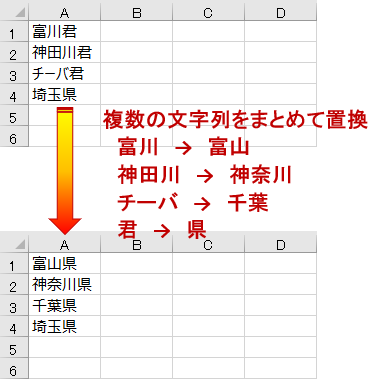
複数の単語を一括で置換するには、以下の方法があります。
ワードプロセッサやテキストエディタの検索と置換機能を使う
Microsoft Word、LibreOffice Writer、Google ドキュメントなど、多くのワードプロセッサやテキストエディタには、検索と置換機能が備わっています。これを使って、特定の単語やフレーズを一括で置換することができます。
- 置換したい文書を開く
- 検索と置換機能を開く(通常はCtrl+Hで開けます)
- 検索ボックスに置換したい単語やフレーズを入力
- 置換ボックスに新しい単語やフレーズを入力
- 「すべて置換」をクリックする
プログラムやスクリプトを使って置換する
PythonやJavaScriptなどのプログラミング言語を使って、複数の単語を一括で置換するプログラムやスクリプトを書くことができます。
- 置換したい単語と新しい単語のリストを作成
- 置換処理を実行するプログラムやスクリプトを書く
- プログラムやスクリプトを実行して、単語を置換する
正規表現を使って置換する
正規表現を使用すると、特定のパターンに一致する複数の単語を一度に置換することができます。多くのテキストエディタやプログラミング言語が正規表現をサポートしています。
- 置換したい単語のパターンを正規表現で表現
- 置換処理を実行(テキストエディタの検索と置換機能やプログラムで)
- パターンに一致する単語が置換される
ワードで複数の単語を検索するにはどうすればいいですか?
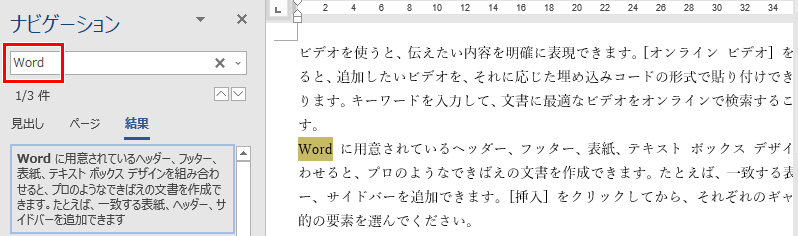
ワードで複数の単語を検索するには、「検索と置換」機能を利用します。以下の手順で進めます。
🔠 Wordの自動大文字化を停止する方法:設定を変更- ワード文書を開き、ホームタブにある編集グループの検索をクリックします。
- 検索ボックスに検索したい単語を入力し、置換ボタンをクリックします。
- 検索と置換ダイアログボックスが表示されます。ここで、検索する単語のフィールドに検索したい単語を入力します。複数の単語を検索するには、各単語をスペースで区切ります。
- 必要に応じて、詳細オプションをクリックし、大文字と小文字を区別するや完全一致など、検索オプションを指定します。
- すべて検索をクリックすると、文書内で指定した単語がハイライトされます。
複数の単語を同時に検索する方法
ワードで複数の単語を同時に検索するには、検索ボックスに各単語をスペースで区切って入力します。これにより、文書内で指定したすべての単語がハイライトされます。
検索結果を効果的に利用する方法
検索結果を効果的に利用するためには、検索と置換ダイアログボックスのオプションを活用します。例えば、次を検索や前を検索を使用して、検索結果を1つずつ確認できます。また、置換やすべて置換を使用して、検索結果を置換することができます。
ワイルドカードを使用した検索
ワードでは、ワイルドカードを使用して、特定のパターンに一致する単語を検索することができます。例えば、?を使用すると、任意の1文字を表すことができます。また、を使用すると、任意の文字列を表すことができます。これらのワイルドカードを検索ボックスに入力することで、より柔軟な検索が可能になります。
Wordで複数文字を置換するにはどうすればいいですか?
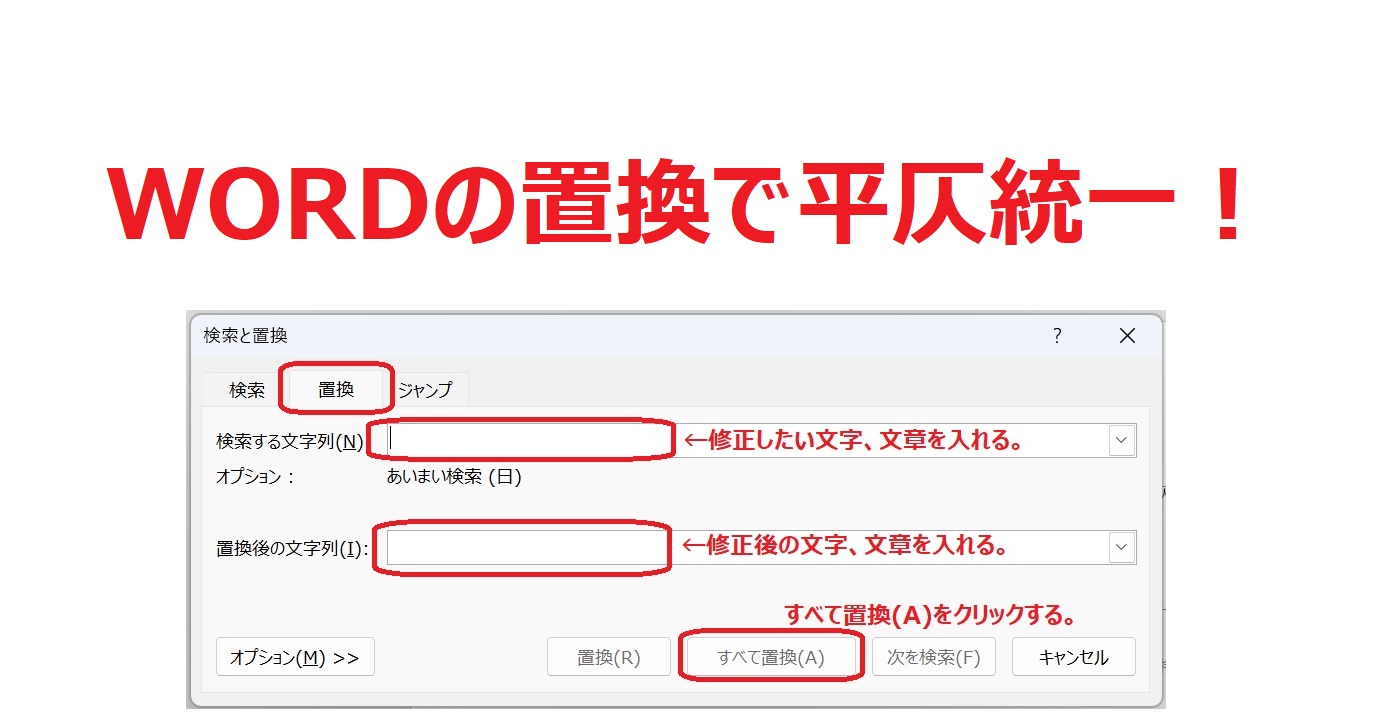
Wordで複数文字を置換するには、次の手順に従ってください。
置換機能を使用する
Wordの置換機能を使用して、文書内の特定の文字列を別の文字列に置換することができます。
- ホームタブの編集グループにある置換をクリックします。
- 検索ボックスに置換したい文字列を入力し、置換後ボックスに置換する文字列を入力します。
- すべて置換をクリックすると、文書内の該当するすべての文字列が置換されます。
ワイルドカードを使用した置換
ワイルドカードを使用すると、特定のパターンに一致する文字列を置換することができます。
- 置換ウィンドウを開き、オプションをクリックします。
- ワイルドカードのチェックボックスをオンにします。
- 検索ボックスで、ワイルドカードを使用して置換したい文字列のパターンを指定します。例えば、[0-9]と入力すると、数字を含む文字列が検索されます。
- 置換後ボックスに置換する文字列を入力し、すべて置換をクリックします。
VBAマを使用した置換
VBAマを使用すると、複数の置換を一度に行うことができます。
- 開発タブのVisual Basicをクリックして、VBAエディタを開きます。
- 挿入メニューからモジュールを選択して、新しいモジュールを作成します。
- 置換用のマコードを入力します。例えば、次のようなコードを使用できます。
Sub 置換マ() With ActiveDocument.Content.Find .Text = 置換前文字列 .Replacement.Text = 置換後文字列 .Execute Replace:=wdReplaceAll End With End Sub - マを実行すると、指定した置換が行われます。
よくある質問
Wordで複数の単語を一度に置換するには、どうすればよいですか?
Wordで複数の単語を一度に置換するには、「検索と置換」機能を利用します。この機能は、ドキュメント内で特定の単語やフレーズを検索し、別の単語やフレーズに置換することができます。まず、Ctrl+Hを押して検索と置換ダイアログボックスを開きます。次に、「検索する文字列」に置換したい単語を入力し、「置換する文字列」に新しい単語を入力します。最後に、「すべて置換」をクリックすると、ドキュメント内のすべての該当する単語が置換されます。
検索と置換機能を使って、特定の単語を削除することはできますか?
はい、検索と置換機能を使って特定の単語を削除することが可能です。方法は簡単で、「検索する文字列」に削除したい単語を入力し、「置換する文字列」は空白のままにするだけです。次に、「すべて置換」をクリックすると、ドキュメント内のすべての該当する単語が削除されます。この機能を利用すれば、不要な単語を手動で一つずつ削除する手間が省けます。
置換する単語に大文字小文字を区別させるには、どうすればよいですか?
置換する単語に大文字小文字を区別させるには、検索と置換ダイアログボックスのオプションを利用します。ダイアログボックスの「検索オプション」をクリックし、「大文字小文字を区別」にチェックを入れます。これにより、例えば「Apple」と「apple」を区別して置換することができます。このオプションを利用することで、より細かい置換設定が可能になります。
検索と置換機能を使って、単語の変形も置換できますか?
はい、検索と置換機能を使って、単語の変形も置換することができます。これを行うには、検索と置換ダイアログボックスの「検索オプション」から、「類義語を使用」にチェックを入れます。これにより、単語の変形も含めて置換が行われます。例えば、「走る」という単語を検索すると、「走っている」や「走った」など、その変形も置換の対象になります。この機能を利用すれば、単語の変形まで含めた置換が簡単に実行できます。
⌨️ WordでUnicode文字を入力する方法:ショートカットと記号表