📧 Outlook と Word の連携活用術!効率アップの秘訣

OutlookとWordは、ビジネスシーンで頻繁に使われるオフィスソフトウェアです。しかし、これらの機能を最大限に活用しているとはいえますか?実は、OutlookとWordを連携させることで、作業効率を大幅にアップさせる秘訣が隠されています。この記事では、OutlookとWordの連携活用術を徹底解説。メールの作成や文書の管理、スケジュールの調整など、さまざまなシーンで役立つテクニックを紹介します。是非、ご一読ください!
📧 Outlook と Word の連携活用術!効率アップの秘 訣
Outlook と Word を効果的に連携させることで、仕事の効率を大幅に向上させることができます。以下に、Outlook と Word の連携活用術を詳しく紹介します。
Outlook から Word へのメール本文の転送
Outlook で受信したメール本文を Word で開くことで、メールの内容を簡単に編集できます。この方法は、メールの文章を再利用したい場合や、メールの内容を報告書や提案書に組み込みたい場合に非常に便利です。
| 手順 | 操作方法 |
| 1. Outlook でメールを選択 | 転送したいメールをクリックして選択します。 |
| 2. メール本文を Word に転送 | 他の名前で保存 から Word ドキュメント を選択して保存します。 |
| 3. Word で開く | 保存した Word ドキュメントを Word で開き、編集を行います。 |
Word でのメール作成と Outlook への送信
Word でメールを作成し、Outlook を使って送信する方法もあります。この方法は、ワープロ機能を活用してフォーマットを整えたメールを作成したい場合に便利です。
| 手順 | 操作方法 |
| 1. Word で新しい文書を作成 | Word を開き、新しい文書を作成します。 |
| 2. メールの作成 | 文書内でメール本文を作成し、必要に応じてフォーマットを整えます。 |
| 3. Outlook で送信 | 送信 メニューから メール送信 を選択し、Outlook で送信します。 |
Outlook 連絡先の Word への取り込み
Outlook の連絡先情報を Word に取り込むことで、名簿や住所録を作成することができます。
| 手順 | 操作方法 |
| 1. Outlook で連絡先を選択 | 連絡先一覧から、取り込みたい連絡先を選択します。 |
| 2. Word に連絡先情報を送る | 送信 メニューから Word に送る を選択し、連絡先情報を Word に送ります。 |
| 3. Word で連絡先情報を編集 | Word で受け取った連絡先情報を編集し、必要に応じてフォーマットを整えます。 |
Word のマを利用した Outlook メールの自動生成
Word のマ機能を利用して、Outlook でメールを自動生成する方法もあります。この方法は、同じ内容のメールを複数人に送信する場合に効果的です。
| 手順 | 操作方法 |
| 1. マの作成 | Word でマを作成し、メール作成の自動化を行います。 |
| 2. メール本文の入力 | マ内で、メール本文のテンプレートを作成します。 |
| 3. Outlook で送信 | マを実行し、Outlook でメールを自動生成して送信します。 |
Outlook のスケジュール情報を Word に転送
Outlook のスケジュール情報を Word に転送することで、スケジュール表や報告書に組み込むことができます。
📄 Word から PDF へ無料で変換!簡単ツールと方法を紹介| 手順 | 操作方法 |
| 1. Outlook でスケジュールを選択 | 転送したいスケジュールを選択します。 |
| 2. スケジュールを Word に転送 | ファイル メニューから エクスポート を選択し、Word 形式で保存します。 |
| 3. Word で編集 | 保存した Word ドキュメントを Word で開き、スケジュール情報を編集します。 |
Outlookを使うメリットは?
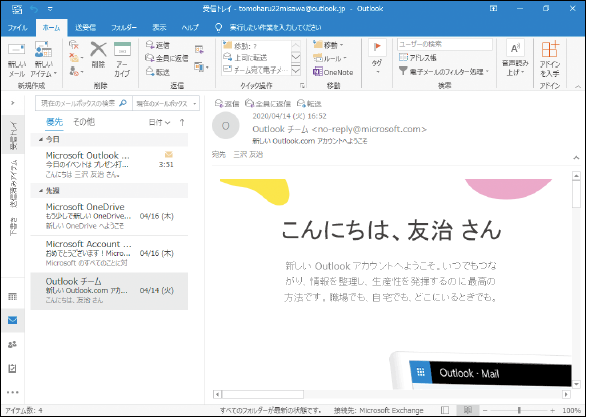
Outlookを使うメリットは多くありますが、ここでは主に以下の3点に焦点を当てます。
優れたスケジュール管理機能
Outlookは、スケジュール管理が非常に優れています。予定の入力、変更、削除が簡単に行え、リマインダー機能で予定の通知を受けることができます。また、共有カレンダー機能により、チームメンバーとのスケジュール調整も容易になります。
- 予定の簡単入力・変更・削除
- リマインダー機能による予定通知
- 共有カレンダー機能によるチームメンバーとのスケジュール調整
効率的なメール管理
メールの整理や管理もOutlookの強みです。受信トレイのルール設定により、特定の条件に合ったメールを自動的にフォルダに振り分けることができます。また、メールの検索機能も高性能で、必要なメールを迅速に探し出すことが可能です。
- 受信トレイのルール設定によるメールの自動振り分け
- 高性能なメール検索機能
- メールのグループ化やラベル付けによる整理
タスク管理機能
Outlookのタスク管理機能を使えば、やるべきことを一覧化し、優先順位をつけることができます。タスクの期限設定や進捗状況の管理も可能で、効率的な仕事進行が期待できます。
- やるべきことの一覧化と優先順位付け
- タスクの期限設定と進捗状況の管理
- タスクへのリマインダー設定
Outlookのスケジュールとタスクを連携するには?
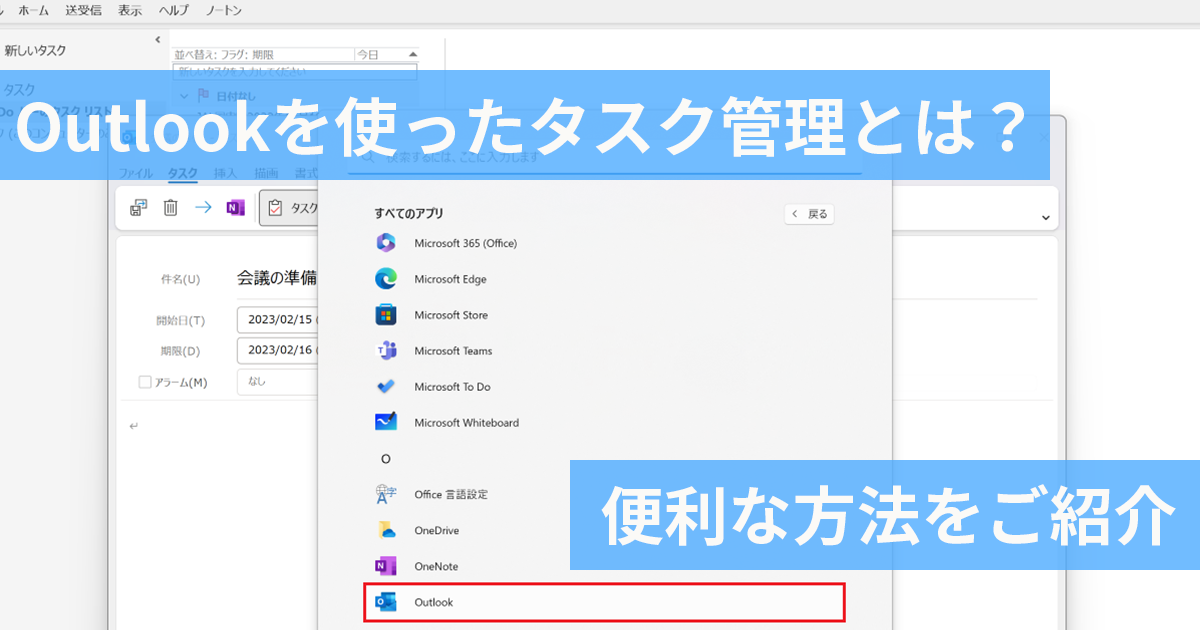
Outlookのスケジュールとタスクを連携するには、以下の手順を実行します。
タスクをスケジュールに追加する
タスクをスケジュールに追加することで、タスクの期限や優先順位を視覚的に管理できます。
📄 PDF を Word にコピーする方法【画像・テキストを簡単変換】- Outlookを開き、タスクビューに切り替えます。
- 追加するタスクを選択し、スケジュールに追加ボタンをクリックします。
- カレンダーにタスクが表示されるため、適切な日時にドラッグ&ドロップして調整します。
スケジュールに基づいてタスクを作成する
スケジュールに基づいてタスクを作成することで、予定をタスクとして管理できます。
- Outlookのカレンダービューを開きます。
- タスクとして登録したい予定を選択し、右クリックしてタスクを作成を選択します。
- タスクの詳細を入力し、保存して閉じるをクリックします。
タスクとスケジュールの同期を自動化する
Outlookのタスクとスケジュールを自動的に同期させることで、リアルタイムで変更を反映できます。
- Outlookのファイルメニューを開き、オプションをクリックします。
- タスクタブを選択し、タスクを自動的にスケジュールに追加するオプションにチェックを入れます。
- 変更を適用し、Outlookを再起動します。
Outlookのタスク依頼の使い方は?
Outlookのタスク依頼は、タスクを他のユーザーに割り当てるための機能です。これにより、チームメンバー間でタスクを共有し、進捗状況を追跡することができます。以下に、Outlookのタスク依頼の使い方に関する詳細情報と、関連する3つのサブタイトルを紹介します。
タスク依頼の作成方法
タスク依頼を作成するには、まずOutlookを開き、「タスク」ビューに移動します。次に、「新しいタスク」ボタンをクリックして、タスクの詳細を入力します。その後、「割り当て」ボタンをクリックし、タスクを割り当てる相手のメールアドレスを入力します。最後に、「送信」ボタンをクリックして、タスク依頼を送信します。
- Outlookを開く
- 「タスク」ビューに移動する
- 「新しいタスク」ボタンをクリックする
- タスクの詳細を入力する
- 「割り当て」ボタンをクリックする
- 割り当てる相手のメールアドレスを入力する
- 「送信」ボタンをクリックする
タスク依頼の承認・拒否方法
タスク依頼を受け取った場合は、「タスク」ビューでタスクを選択し、「承認」または「拒否」ボタンをクリックします。承認した場合、タスクは自動的に自分のタスクリストに追加されます。拒否した場合は、送信者に拒否の通知が送られます。
- タスク依頼を受け取る
- 「タスク」ビューでタスクを選択する
- 「承認」または「拒否」ボタンをクリックする
タスクの進捗状況の更新方法
タスクの進捗状況を更新するには、「タスク」ビューでタスクを選択し、「進捗率」フィールドに進捗状況を入力します。また、「状態」フィールドを使用して、タスクの状態(未開始、進行中、完了など)を更新することもできます。更新後、「保存して閉じる」ボタンをクリックして変更を保存します。
- 「タスク」ビューでタスクを選択する
- 「進捗率」フィールドに進捗状況を入力する
- 「状態」フィールドでタスクの状態を更新する
- 「保存して閉じる」ボタンをクリックする
Outlookの情報整理はどうやるの?

Outlookの情報整理は、以下の方法で行うことができます。
1. フォルダー分け
メールを適切なフォルダーに整理することで、Outlook内の情報を整理できます。例えば、プロジェクト別、送信者別、カテゴリ別など、必要に応じてフォルダーを設定しましょう。
- フォルダーを作成する: 左側のフォルダー一覧で右クリックし、新しいフォルダーを作成します。
- メールを移動する: メールをドラッグ&ドロップで適切なフォルダーに移動します。
- ルールを設定する: 特定の条件に一致するメールを自動的に特定のフォルダーに移動するルールを設定します。
2. カテゴリと色ラベル
カテゴリと色ラベルを使用して、メールにタグを付けることで、情報を視覚的に整理できます。例えば、重要なメールや特定のプロジェクトに関連するメールに色ラベルを付けて、一目で識別できるようにしましょう。
- カテゴリを作成する: メールを開き、ホームタブの「カテゴリ」をクリックし、新しいカテゴリを作成します。
- 色ラベルを割り当てる: メールにカテゴリを割り当て、対応する色ラベルを選択します。
- カテゴリ別に表示する: ビューをカスタマイズし、カテゴリ別にメールを表示することで、情報を整理できます。
3. タスクとリマインダー
Outlookのタスクとリマインダー機能を活用して、 Todoリストや期限を管理できます。重要なメールやフォローアップが必要なメールをタスクとして登録し、リマインダーを設定して期限を守りましょう。
- メールをタスクに変換する: メールを開き、ホームタブの「タスクに変換」をクリックして、タスクを作成します。
- リマインダーを設定する: タスクの期限を設定し、リマインダーを有効にして、期限前に通知を受け取ります。
- タスクを管理する: タスクビューで、タスクを一覧表示し、進行状況や優先順位を管理します。
よくある質問
Outlook と Word を連携させるための基本的な設定はどのようなものがありますか?
Outlook と Word を連携させるためには、まず Outlook のオプション設定から Word をメール編集に使用するように設定する必要があります。この設定を行うことで、Outlook 上でメールを作成する際に、Word のリッチテキスト編集機能を利用することが可能になります。また、Word のマ設定を利用して、Outlook との連携をよりスムーズに行うことができます。
Outlook から Word にデータを転送する方法を教えてください。
Outlook から Word へのデータ転送は非常に簡単です。まず、Outlook 上で転送したいデータを含むメールを選択し、「ファイル」 タブを開きます。その後、「名前を付けて保存」 を選択し、ファイルの種類として 「Word ドキュメント」 を選択します。これにより、メールの内容が Word ドキュメントとして保存され、Word 上で編集や加工を行うことが可能になります。
Word で作成した文書を Outlook で送信する方法はありますか?
Word で作成した文書を Outlook で送信する方法はあります。Word 上で文書を作成した後、「ファイル」 タブを開き、「 共有」 を選択します。その後、「電子メールで送信」 を選択し、「送信可能な添付ファイルとして」 をクリックします。これにより、Word 文書が Outlook の新しいメールの添付ファイルとして追加され、宛先を入力し、送信することができます。
Outlook と Word の連携で効率アップできる具体的な活用方法を教えてください。
Outlook と Word の連携を活用することで、業務の効率を大幅に上げることができます。例えば、定型文の管理は、Outlook と Word を使って効率的に行えます。Word で定型文をテンプレートとして作成し、Outlook でそのテンプレートを利用してメールを作成することができます。また、メールの文章を Word で編集することで、高度な文字飾りや表組み等を利用し、より魅力的なメールを作成することが可能です。これらの活用方法により、日々の業務を効率化し、 değerli 時間を節約することができます。
🔢 PDF の数式を Word に変換する方法【完璧な再現を目指して】