💻 PDF to Word 変換フリーソフト!おすすめポータブル版を紹介

PDFファイルをWordファイルに変換する無料ソフトウェアを探している方におすすめのポータブル版を紹介します。ポータブル版とは、インストールが不要で、USBメモリやクラウドストレージに入れて持ち歩ける便利なソフトウェアのことです。本記事では、使いやすさ、変換速度、変換品質などを考慮し、選んだおすすめのPDF to Word変換フリーソフトのポータブル版を詳しく解説します。これらを利用すれば、どこでも簡単にPDFファイルをWordファイルに変換できるようになります。
✨ <PDF to Word 変換フリーソフトのすすめ>
PDFファイルをWordに変換するソフトは、ビジネスや学業で非常に役立ちます。この記事では、特におすすめのポータブル版を紹介します。
🌟 オープンソースの「LibreOffice」
LibreOfficeは無料でオープンソースのオフィススイートで、PDFをWordに変換する機能があります。また、ポータブル版もあり、インストール不要でUSBメモリに入れて持ち歩くことが可能です。
| 特徴 | 無料、オープンソース、インストール不要 |
|---|---|
| 対応OS | Windows、Mac、Linux |
| ダウンロード先 | 公式サイトよりダウンロード可能 |
🌟 高機能な「WPS Office」
WPS OfficeはMicrosoft Officeに似たインターフェイスで、PDFをWordに変換する機能も備えています。ポータブル版があり、USBメモリに入れてどこでも使えます。
| 特徴 | 高機能、Microsoft Officeに似たインターフェイス、ポータブル版あり |
|---|---|
| 対応OS | Windows、Mac、Linux、Android、iOS |
| ダウンロード先 | 公式サイトよりダウンロード可能 |
🌟 シンプルな「PDF to Word Free」
PDF to Word Freeは、PDFをWordに変換する単機能のソフトです。シンプルなインターフェイスで誰でも簡単に使えます。ポータブル版があります。
| 特徴 | シンプルなインターフェイス、単機能、ポータブル版あり |
|---|---|
| 対応OS | Windows |
| ダウンロード先 | 公式サイトや各種ソフトウェア配布サイトからダウンロード可能 |
🌟 オンラインサービス「Smallpdf」
SmallpdfはオンラインでPDFをWordに変換するサービスです。インストールが不要で、どのデバイスからでもアクセス可能です。
| 特徴 | オンラインサービス、インストール不要、どのデバイスからでもアクセス可能 |
|---|---|
| 対応OS | OSを問わず利用可能 |
| URL | https://smallpdf.com/ |
🌟 高度な機能を持つ「Adobe Acrobat」
Adobe AcrobatはPDFファイルの作成、編集、変換を幅広くカバーする高機能なソフトウェアです。PDFをWordに変換する機能も高精度です。ただし、ポータブル版はありません。
🔢 PDF の数式を Word に変換する方法【完璧な再現を目指して】| 特徴 | 高機能、高精度の変換、ポータブル版なし |
|---|---|
| 対応OS | Windows、Mac |
| ダウンロード先 | 公式サイトよりダウンロード可能(有料) |
PDFをWordに変換するフリーソフトは?
PDFをWordに変換するフリーソフトは様々ありますが、以下に代表的なものを紹介します。
1. WPS PDF to Word Converter
WPS PDF to Word Converterは、PDFファイルをWordドキュメントに変換する無料のソフトウェアです。このソフトウェアの主な特徴は以下の通りです。
- 高い変換精度: 原稿のレイアウトやフォーマットを忠実に保持したまま変換が可能です。
- バッチ変換: 複数のPDFファイルを一度に変換できるため、効率的に作業が進められます。
- 使いやすいインターフェイス: インストールが簡単で、直感的な操作が可能です。
2. Adobe Acrobat Reader DC
Adobe Acrobat Reader DCは、PDFファイルの閲覧、印刷、注釈追加など様々な機能を持つ無料のソフトウェアです。また、PDFをWordに変換する機能も備えています。
- 高度なセキュリティ: PDFファイルの保護に強力なセキュリティ機能を提供しています。
- クラウド連携: Adobe Document Cloudと連携し、どこからでもドキュメントにアクセスできます。
- 多機能: 注釈追加、フォーム入力、電子署名など、多くの機能が利用できます。
3. Google ドキュメント
Google ドキュメントは、クラウド上でドキュメントを作成、編集、共有できる無料のサービスです。PDFファイルをWordに変換することも可能です。
- クラウドベース: インターネット接続があれば、どこからでもアクセスできます。
- リアルタイム共有: 複数人で同時に編集が可能で、共同作業がしやすいです。
- 自動保存: 入力した内容が自動的に保存されるため、データ損失の心配が少ないです。
無料のPDF化ソフトでおすすめのものは?

無料のPDF化ソフトでおすすめのものは、「PDFCreator」です。これは、Windows向けの無料ソフトウェアで、さまざまなドキュメントをPDF形式に変換することができます。また、セキュリティ機能も充実しており、パスワード保護やデジタル署名の追加も可能です。
PDFCreatorの主な機能
PDFCreatorは、以下のような優れた機能を持っています。
🤔 PDF と Word の違いとは?それぞれのメリット・デメリットを解説- さまざまな形式からの変換: Word、Excel、PowerPointなど、さまざまなドキュメント形式をPDFに変換できます。
- マージと分割: 複数のドキュメントを1つのPDFファイルにマージしたり、1つのPDFファイルを複数のファイルに分割したりできます。
- セキュリティ機能: PDFファイルへのパスワード設定やデジタル署名の追加が可能です。
PDFCreatorのインストール方法
PDFCreatorをインストールする手順は以下の通りです。
- 公式ウェブサイトにアクセス: PDFCreatorの公式ウェブサイトにアクセスし、ダウンロードページを開きます。
- インストーラーのダウンロード: 最新バージョンのインストーラーをダウンロードします。
- インストール実行: ダウンロードしたインストーラーを実行し、画面の指示に従ってインストールを完了します。
PDFCreatorの使い方
PDFCreatorを使ってドキュメントをPDF化する方法は以下の通りです。
- プリント機能を使用: 変換したいドキュメントを開き、プリント機能を選択します。
- プリンターとしてPDFCreatorを選択: プリンター選択画面で、PDFCreatorを選択します。
- PDFとして保存: プリントを実行すると、PDFとして保存先を選択するダイアログが表示されます。保存先を指定して保存を完了します。
PDFをWord文書に変換するにはどうすればいいですか?
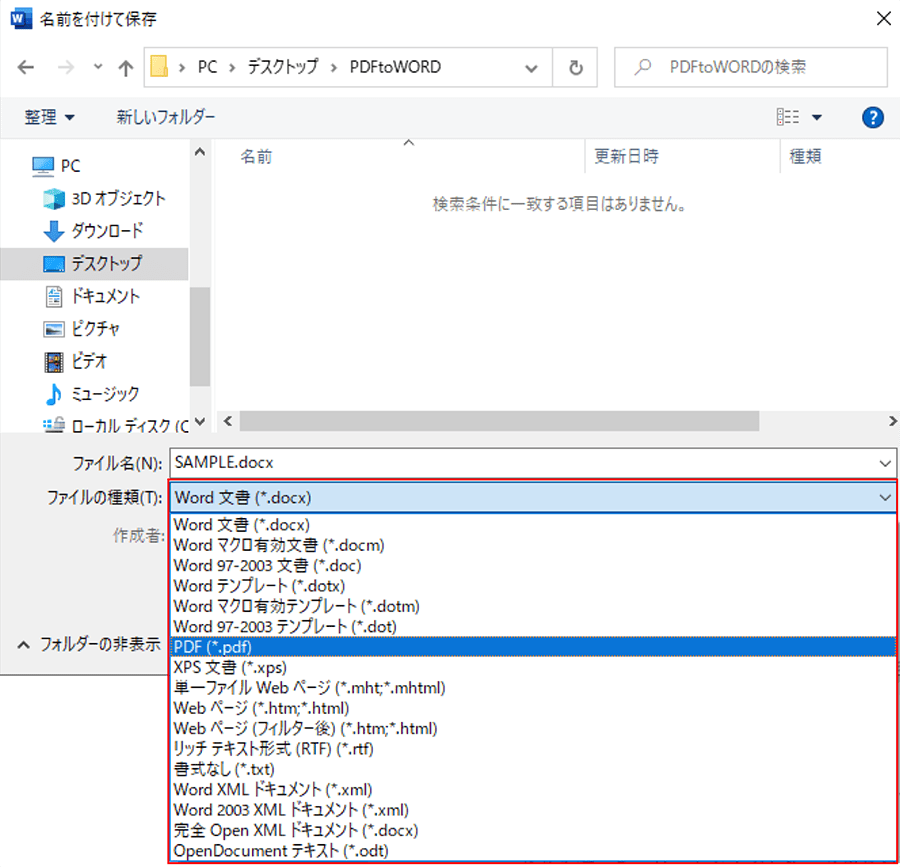
PDFをWord文書に変換する方法は以下の通りです。
オンラインコンバーターを使用する
オンラインコンバーターは、PDFをWord文書に変換する最も簡単な方法の1つです。AdobeやSmallpdfなどの多くの無料のオンラインコンバーターがあります。これらのサービスは、PDFファイルをアップロードして数秒でWord文書に変換することができます。ただし、インターネット接続が必要であり、ファイルのセキュリティが心配な場合は注意が必要です。
オフラインコンバーターを使用する
オフラインでの変換が必要な場合や、セキュリティが重視される場合は、オフラインコンバーターが適しています。Adobe AcrobatやWPS Officeなどのソフトウェアは、PDFをWord文書にオフラインで変換する機能を提供しています。これらのソフトウェアは、インストールが必要ですが、インターネット接続がなくても使用でき、ファイルのセキュリティが高まります。
変換後の編集
PDFをWord文書に変換した後、必ず内容をチェックしてください。特に、レイアウトやフォントが変わらないことを確認してください。また、変換過程で起こる可能性のある誤字や脱字にも注意してください。以下は、変換後のチェックリストです。
- レイアウトが保持されているか確認する。
- フォントが変わっていないか確認する。
- 誤字や脱字がないか確認する。
Windowsで標準でPDF編集ソフトはどれですか?
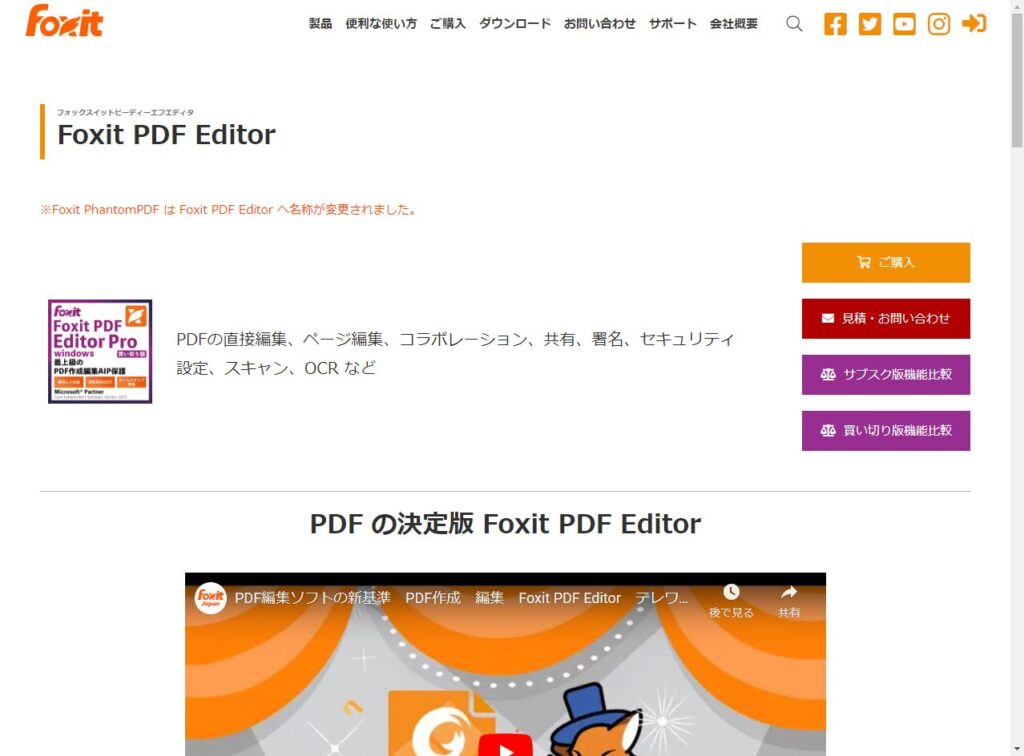
Windowsでは、標準で搭載されているPDF編集ソフトウェアはMicrosoft EdgeのPDFビューア機能です。Microsoft Edgeは、Windows 10以降のバージョンでデフォルトのウェブブラウザとしてプリインストールされており、PDFファイルのビューイングや基本的な編集機能を提供しています。
Microsoft EdgeのPDF編集機能
Microsoft EdgeのPDFビューアでは、次のような基本的な編集機能が利用できます。
- テキストの強調表示: テキストをハイライトまたは下線を引くことができます。
- コメントの追加: PDFドキュメントにコメントやメモを追加できます。
- 書き込みと描画: フリーハンドで書き込んだり、図形を描画することができます。
PDFの保護と暗号化
Microsoft Edgeでは、PDFファイルの保護と暗号化に関する機能は提供されていません。PDFファイルをパスワードで保護したり、デジタル署名を追加したりするには、別の専用のPDF編集ソフトウェアが必要です。
高度なPDF編集機能
Microsoft EdgeのPDFビューア機能は基本的な編集機能に限られているため、より高度な編集を行うには、別のPDF編集ソフトウェアを使用する必要があります。例えば、次のような機能を利用できるソフトウェアがあります。
- ページの追加・削除・並べ替え: PDFドキュメントのページを編集する機能。
- テキストや画像の編集: PDF内のテキストや画像を直接編集する機能。
- フォームの作成と編集: PDFフォームの作成や編集を行う機能。
よくある質問
Q1: PDFをWordに変換するフリーソフトとは何ですか?
A1: PDFをWordに変換するフリーソフトは、PDF形式のファイルをMicrosoft Word(docまたはdocx)形式に変換するためのソフトウェアです。これらのフリーソフトは、PDFファイルの内容を編集 가능なWordファイルに変換することで、ユーザーがPDF内のテキストや画像を簡単に変更できるようにします。また、ポータブル版と呼ばれるインストール不要のフリーソフトもあり、これらはUSBメモリなどに入れて持ち歩くことができます。
Q2: PDFをWordに変換するフリーソフトのメリットは何ですか?
A2: PDFをWordに変換するフリーソフトの主なメリットは以下の通りです。 1. 編集のしやすさ: PDFファイルは基本的に読み取り専用で、編集が難しいですが、Wordファイルに変換することで、テキストや画像の編集が容易になります。 2. ポータブル版: インストール不要のポータブル版フリーソフトは、USBメモリに入れて持ち歩くことができ、どのPCでも手軽に使用できます。 3. 無料: フリーソフトは無料で使用できるため、コストを抑えることができます。
Q3: おすすめのPDF to Word変換フリーソフトはありますか?
A3: おすすめのPDF to Word変換フリーソフトは以下の通りです。 1. UniPDF: シンプルなインターフェイスで操作が容易なフリーソフトです。PDFをWordだけでなく、画像やテキストファイルにも変換できます。 2. PDFMate PDF Converter Free: 高度な機能を持つフリーソフトで、PDFをWord、テキスト、画像、HTML、EPUBなど様々な形式に変換できます。 3. WPS PDF to Word Converter: 無料版でも高い変換品質を実現するソフトウェアです。.splitすることで、PDFの一部だけをWordに変換することも可能です。
Q4: フリーソフトを使用してPDFをWordに変換する際の注意点は何ですか?
A4: フリーソフトを使用してPDFをWordに変換する際の注意点はいくつかあります。 1. 変換品質: フリーソフトの変換品質は有料ソフトに比べて劣る場合があります。レイアウトやフォントが忠実に再現されないことがあるので、変換後のファイルをチェックして修正が必要か確認してください。 2. セキュリティ: インターネットからダウンロードしたフリーソフトには、悪意のあるプログラムが含まれている可能性があります。信頼できるサイトからダウンロードし、ウイルス対策ソフトで検査を行ってください。 3. 機能制限: フリーソフトには、変換可能なページ数やファイルサイズに制限がある場合があります。大規模なファイルや複数のファイルを変換する場合は、制限に注意してください。
🔄 PDF を Word に無料変換!おすすめの方法とサイト