🔢 PDF の数式を Word に変換する方法【完璧な再現を目指して】

PDFの数式をWordに変換する作業は、多くの人が直面する課題です。数式は、その複雑性故に、正確な変換が難しいとされています。しかし、適切な方法とツールを使用すれば、完璧な再現を目指すことが可能です。本記事では、そのような方法を詳しく紹介します。数式の変換に苦戦している方にとって、非常に有益な情報となるでしょう。
🔢 PDF の数式を Word に変換する方法【完璧な再現を目指して】
PDF に含まれる数式を Word に変換する方法を解説します。数式を正確に再現するためには、以下の手順を参考にしてください。
📑 準備: 必要なソフトウェアのインストール
まず、PDF から数式を変換するために必要なソフトウェアをインストールします。以下のソフトウェアが推奨されます。
| ソフトウェア名 | 用途 |
|---|---|
| Adobe Acrobat DC | PDF の編集・変換 |
| MathType | 数式の編集・入力 |
📥 PDF から数式を抽出する
Adobe Acrobat DC を使用して、PDF から数式を抽出します。 1. Adobe Acrobat DC で PDF ファイルを開く 2. 「ファイル」メニューから、「エクスポート」を選択 3. 「Microsoft Word」を選択し、ドキュメントを「.docx」形式で保存
📝 Word で抽出した数式を編集する
Word で抽出した数式を MathType を使って編集します。 1. Word で抽出したドキュメントを開く 2. 数式をダブルクリックして MathType で開く 3. 必要に応じて数式を編集・修正する 4. 編集が終わったら、「ファイル」メニューから「更新」を選択して Word に戻る
🔍 数式の再現確認
数式が正確に再現されているか確認します。 1. Word ドキュメント内で数式を 1つずつチェック 2. 数式が 元の PDF と同じ であることを確認 3. 問題があれば MathType で 再度編集
📄 最終確認と保存
すべての数式が正確に再現されていることを確認し、Word ドキュメントを保存します。 1. 整形や スペーシングの調整 を行う 2. 文書全体を 再度チェック 3. 問題がなければ、Word ドキュメントを保存
🤔 PDF と Word の違いとは?それぞれのメリット・デメリットを解説PDFデータをWordに変換するにはどうすればいいですか?
PDFデータをWordに変換するには、以下の方法があります。
オンラインコンバーターを使用する
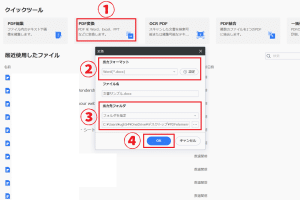
オンラインコンバーターを使用することで、簡単にPDFデータをWordに変換できます。以下の手順で行います。
- オンラインコンバーターを探し、信頼性のあるものを選びます。
- コンバーターのサイトで、PDFファイルをアップロードします。
- Word形式を選んで、変換ボタンをクリックします。
- 変換されたWordファイルをダウンロードします。
Adobe Acrobatを使用する
Adobe Acrobatを利用することも、PDFデータをWordに変換する方法の一つです。以下の手順で行います。
- Adobe AcrobatでPDFファイルを開きます。
- 「ファイル」をクリックし、「別名で保存」を選択します。
- 保存形式として、「Microsoft Word」を選びます。
- 保存先を選択し、「保存」ボタンをクリックします。
Microsoft Wordを使用する
Microsoft Word 2013以降のバージョンでは、PDFファイルを直接開いてWordに変換することができます。以下の手順で行います。
- Microsoft Wordを開き、「ファイル」をクリックして、「開く」を選択します。
- 開きたいPDFファイルを選び「開く」をクリックします。
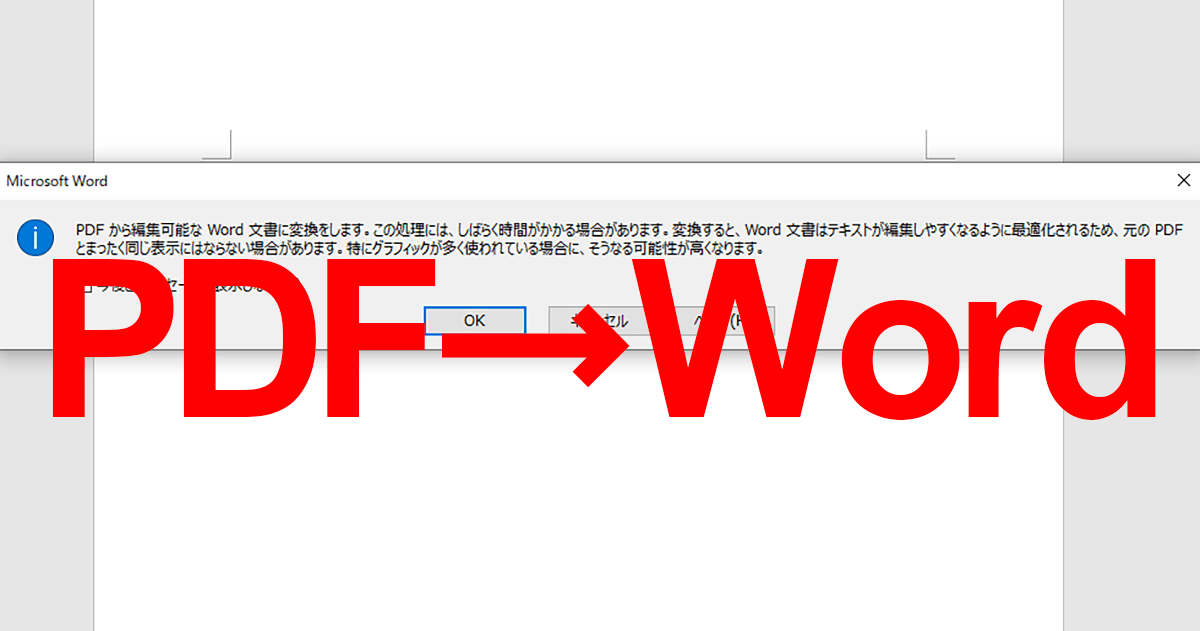
- 警告メッセージが表示されたら、「OK」をクリックして変換を開始します。
- 変換されたドキュメントを編集し、「保存」ボタンをクリックしてWordファイルとして保存します。
PDFをWordに変換すると文字化けするのはなぜ?

PDFをWordに変換すると文字化けする主な理由は以下の通りです。
フォントの互換性問題
PDFとWordでは使用されるフォントが異なる場合があります。PDFで使用されているフォントがWordにインストールされていない場合、Wordは代替フォントで置き換えようとします。これにより、文字が乱れて表示されることがあります。
✏️ PDF を Word で編集する方法【無料・有料ツールを紹介】- 異なるフォント: PDFに使用されているフォントがWordに存在しない場合
- 代替フォントの自動置換: Wordが自動的に代替フォントに置き換えようとする
- 文字のずれ: 置換されたフォントによって文字の幅や位置が変わることがある
文字エンコーディングの問題
PDFとWordでは文字のエンコーディング方式が異なる場合があります。特に、言語固有の文字や特殊文字はエンコーディング方式が合わないと正しく表示されないことがあります。
- 異なるエンコーディング方式: PDFとWordで文字のエンコーディング方式が異なる
- 言語固有の文字: 特定の言語の文字が正しく表示されない
- 特殊文字: 記号や特殊な文字が乱れて表示される
変換ツールの問題
使用するPDFからWordへの変換ツールによっても文字化けが発生することがあります。変換ツールの品質や互換性によって、正確な変換ができず文字化けが起きる場合があります。
- 変換ツールの品質: 使われる変換ツールの精度が低い場合
- 互換性の問題: 一部のPDFフォーマットや要素に対応していないツール
- 設定やオプション: 変換設定やオプションが適切でない場合
PDFファイルをWordで開くには?
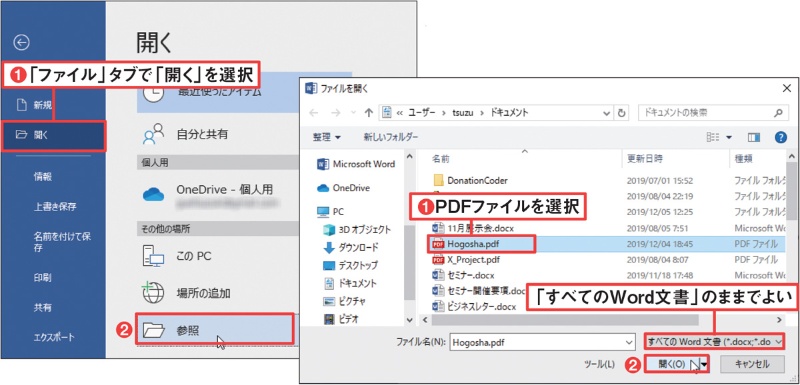
PDFファイルをWordで開く方法は以下の通りです。
方法1: Wordに直接PDFファイルを開く
Word 2013以降のバージョンでは、PDFファイルを直接開くことができます。
- Wordを開きます。
- ファイルタブをクリックし、開くを選択します。
- 開きたいPDFファイルを選択し、開くボタンをクリックします。
- WordではPDFファイルが編集可能な形式で開かれます。
方法2: PDFをWordに変換するオンラインツールを利用する
インターネット上には、PDFファイルをWordファイルに変換できるオンラインツールが多数あります。
- オンラインのPDF to Word変換ツールを開きます。
- ファイルを選択またはドラッグ&ドロップでPDFファイルをアップロードします。
- 変換ボタンをクリックし、変換処理を待ちます。
- 変換されたWordファイルをダウンロードします。
方法3: Adobe Acrobatを使用してPDFをWordに変換する
Adobe Acrobatをインストールしている場合、それを使ってPDFファイルをWordに変換することができます。
- Adobe AcrobatでPDFファイルを開きます。
- ファイルメニューから別名で保存を選択します。
- ファイル形式としてWord文書を選択し、保存先を選択して保存します。
- 保存したWordファイルを開けば、Wordで編集が可能です。
PDFをワードで編集するにはどうすればいいですか?
PDFをワードで編集するには、以下の手順で行うことができます。
PDFをワードに変換する
PDFをワードで編集するには、まずPDFファイルをワードファイルに変換する必要があります。以下の方法があります。
- オンラインのPDF変換サービスを利用する(例:Smallpdf、iLovePDFなど)
- Adobe Acrobatや他のPDFソフトウェアを使用してPDFをワードに変換する
- Microsoft Word 2013以降のバージョンでは、直接PDFファイルを開いて変換できる
ワードで編集する
PDFをワードに変換したら、以下の手順で編集を行います。
- 変換したワードファイルを開く
- 必要な部分を選択し、編集する
- 編集が完了したら、ファイルを保存する
編集したファイルをPDFに戻す
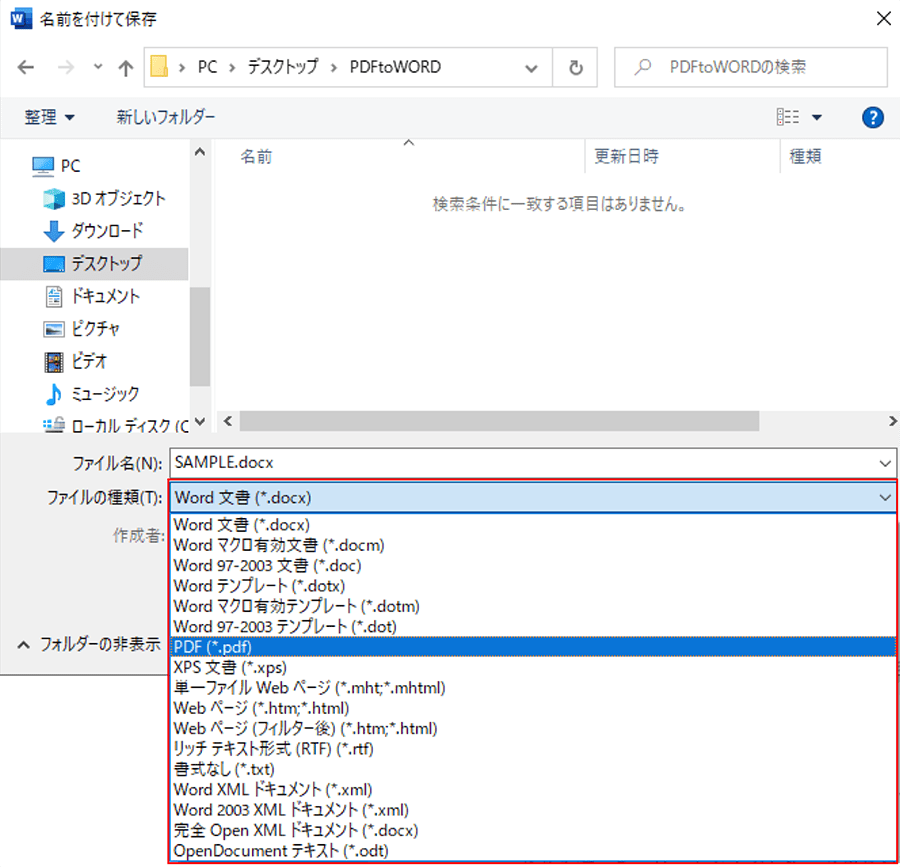
編集が終わったら、ワードファイルを再びPDFに変換する必要があります。以下の方法で行います。
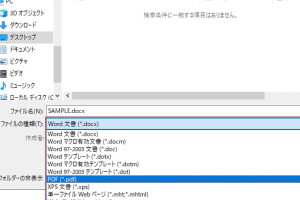
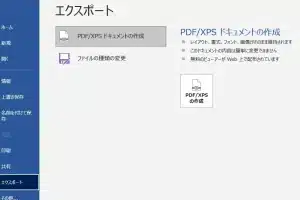
- ワードでファイルを保存する時に、ファイル形式を「PDF」に選択する
- オンラインのPDF変換サービスを利用する
- PDFソフトウェアを使用してワードをPDFに変換する
よくある質問
PDFの数式をWordに変換する最良の方法は何ですか?
PDFの数式をWordに変換する最良の方法は、専用の変換ソフトウェアを使用することです。市場には、PDFからWordへの変換をサポートする様々なソフトウェアがありますが、数式の変換を得意とするものが最適です。特に、Adobe AcrobatやABBYY FineReaderなどの高品質な変換ソフトは、数式の再現性が高く、おすすめです。
変換後のWord文書で数式の編集は可能ですか?
変換後のWord文書での数式の編集は可能ですが、完全に完璧な再現は難しい場合があります。特に、複雑な数式や特殊な記号を含む場合、編集時にレイアウトが崩れることがあります。そのため、変換後に数式を一つ一つチェックし、必要に応じて手動で調整することが重要です。
無料でPDFの数式をWordに変換する方法はありますか?
はい、無料でPDFの数式をWordに変換する方法はあります。例えば、Googleドキュメントを利用することができます。PDFファイルをGoogleドキュメントにアップロードし、ファイルをGoogleドキュメント形式に変換後、Word形式でダウンロードすることができます。しかし、無料のサービスであるため、変換の品質は専用のソフトウェアほど高くないことに注意してください。
オンラインの変換サービスは安全ですか?
オンラインの変換サービスは便利ですが、安全性には注意が必要です。アップロードされたPDFファイルが第三者に漏洩するリスクがあるため、機密情報を含むファイルの変換は避けるべきです。また、信頼できる評判のあるサービスを選択し、セキュリティに対する取り組みが明記されていることを確認することが重要です。
📄 PDF を Word 文書に変換する方法【簡単3ステップ】