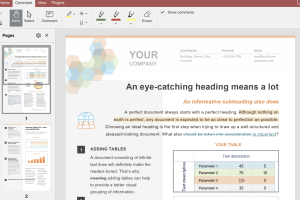
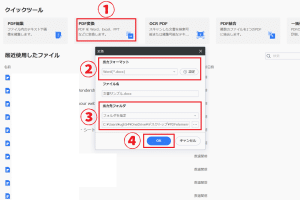
📄 Word から PDF へ無料で変換!簡単ツールと方法を紹介

WordからPDFへの変換は、ビジネスや学業で必要な作業の一つです。しかし、専門的なソフトウェアを購入することなく、無料で簡単に変換できる方法を知っていますか?この記事では、Word文書をPDF形式に変換するための無料で簡単なツールと方法を紹介します。手順はとても簡単で、ネット接続さえあれば誰でも実行できます。この情報を活用して、効率的に文書管理を進めてみてください。
Word から PDF へ無料で変換する利点とは?
Word 文書を PDF に変換する利点は多くあります。まず、PDF 形式はどのデバイスでも表示が可能で、画面上での見え方が変わらないため、文書の整形式を保つことができます。また、PDF ファイルは編集が困難であるため、重要な文書の改ざんを防ぐことができます。さらに、PDF は圧縮形式であるため、容量を節約しやすく、送受信がスムーズに行えます。
Word から PDF へ変換するための無料ツール
Word 文書を PDF に変換するための無料ツールは数多く存在します。代表的なものには、Adobe Acrobat、Smallpdf、iLovePDF などがあります。これらのツールは、直感的な操作性と高い変換品質を提供しており、初心者の方でも簡単に扱うことができます。
オンライン変換ツールとオフライン変換ツールの違い
オンライン変換ツールは、インターネット上で動作するため、特別なソフトウェアのインストールが不要です。一方、オフライン変換ツールは、ソフトウェアをダウンロードしてインストールする必要がありますが、インターネット接続がなくても使用可能です。状況に応じて適切なツールを選択することが重要です。
Word を PDF に変換するステップバイステップ
1. 変換ツールを開く:選んだ変換ツールのウェブサイトにアクセスするか、オフラインツールを起動します。 2. Word ファイルをアップロード:アップロードボタンをクリックし、変換したい Word ファイルを選択します。 3. 変換を開始:「変換」をクリックし、Word から PDF への変換プロセスを開始します。 4. 変換されたファイルをダウンロード:変換が完了したら、ダウンロードボタンをクリックして PDF ファイルを保存します。
| ツール名 | オンライン/オフライン | 特徴 |
|---|---|---|
| Adobe Acrobat | 両方 | 高機能、高品質 |
| Smallpdf | オンライン | シンプル、使いやすい |
| iLovePDF | オンライン | 多機能、無料 |
変換後の PDF ファイルの編集方法
変換後の PDF ファイルを編集するには、PDF エディタが必要です。Adobe Acrobat、PDFescape、Foxit PhantomPDF などのエディタを使用して、テキストの変更、画像の追加・削除、ページの並べ替えなどを行うことができます。ただし、無料の PDF エディタは機能に制限がある場合がありますので、必要に応じて有料版を検討してください。
📄 PDF を Word にコピーする方法【画像・テキストを簡単変換】変換に失敗した場合の対処法
変換に失敗した場合は、次のような対処法があります: – ファイルの形式を確認:変換対象のファイルが正しい形式であることを確認してください。 – ツールを変える:別の変換ツールを使用してみてください。 – ファイルのサイズを小さくする:ファイルサイズが大きい場合、変換に失敗することがあります。ファイルサイズを小さくしてから再度変換してください。 – コンピュータのメモリを確保:メモリが不足していると変換に失敗することがあります。他のアプリケーションを閉じてメモリを確保してから再度変換してください。
ワードを無料でPDF化するには?
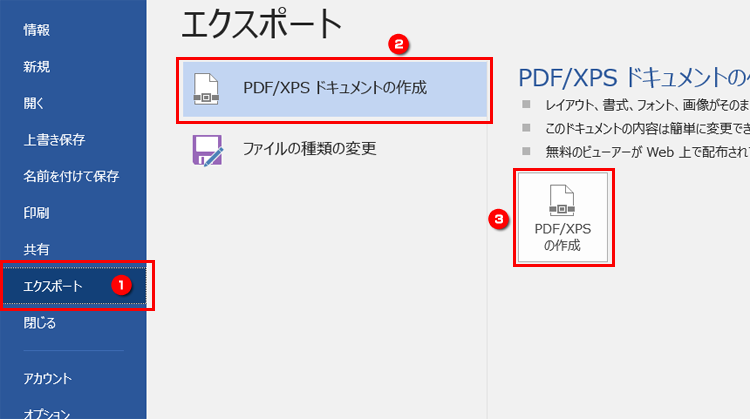
ワードを無料でPDF化するには、次の方法があります。
オンラインコンバーターを利用する
オンラインコンバーターを利用するのは、ワードをPDFに変換する最も簡単な方法です。これらのサービスは無料で提供されており、ウェブブラウザから直接アクセスできます。代表的なオンラインコンバーターには、Smallpdf、iLovePDF、Adobe Acrobat 온라인などがあります。
- オンラインコンバーターのウェブサイトにアクセスします。
- ワードファイルをアップロードします。
- 「変換」または「PDFに変換」をクリックします。
- 変換されたPDFファイルをダウンロードします。
ワードの「保存」機能を利用する
Microsoft Wordには、ファイルをPDF形式で保存する機能があります。これは、ワードのバージョン2010以降で利用可能です。
- ワード文書を開きます。
- 「ファイル」をクリックし、「名前を付けて保存」を選択します。
- ファイルの種類を「PDF」に変更します。
- 保存先を選択し、「保存」をクリックします。
フリーソフトウェアを利用する
ワードをPDFに変換できる無料のソフトウェアもあります。たとえば、LibreOfficeやOpenOfficeは、ワード文書を開いてPDF形式で保存することができます。
- LibreOfficeまたはOpenOfficeをインストールします。
- ワード文書を開きます。
- 「ファイル」をクリックし、「エクスポート」を選択します。
- ファイルの種類を「PDF」に選択し、「エクスポート」をクリックします。
Word文書をPDFに変換するにはどうすればいいですか?
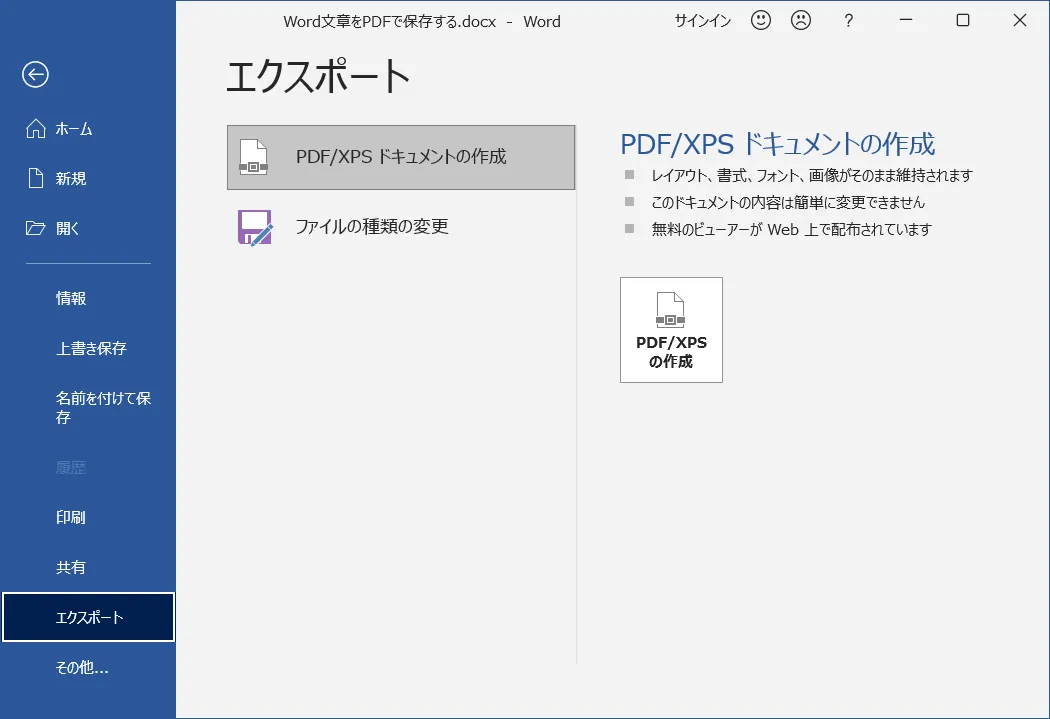
Word文書をPDFに変換するには、以下の手順を実行します。
方法1: Wordの「保存」機能を使う
- Word文書を開き、「ファイル」メニューをクリックします。
- 「名前を付けて保存」を選択します。
- 「ファイルの種類」または「保存形式」で、「PDF」を選択します。
- 任意のファイル名を付けて、「保存」をクリックします。
方法2: 「印刷」機能を使う
- Word文書を開き、「ファイル」メニューをクリックします。
- 「印刷」を選択します。
- 「プリンター」の選択肢から、「Microsoft Print to PDF」または「PDFとして保存」を選びます。
- 「印刷」をクリックし、任意のファイル名を付けて保存します。
方法3: オンライン変換サービスを利用する
- オンラインのPDF変換サービス(例:Smallpdf、iLovePDFなど)にアクセスします。
- Word文書をアップロードするか、ドラッグ&ドロップしてファイルを選択します。
- 変換ボタンをクリックして、Word文書をPDFに変換します。
- 変換されたPDFファイルをダウンロードして保存します。
WordでPDFとして保存するにはどうすればいいですか?
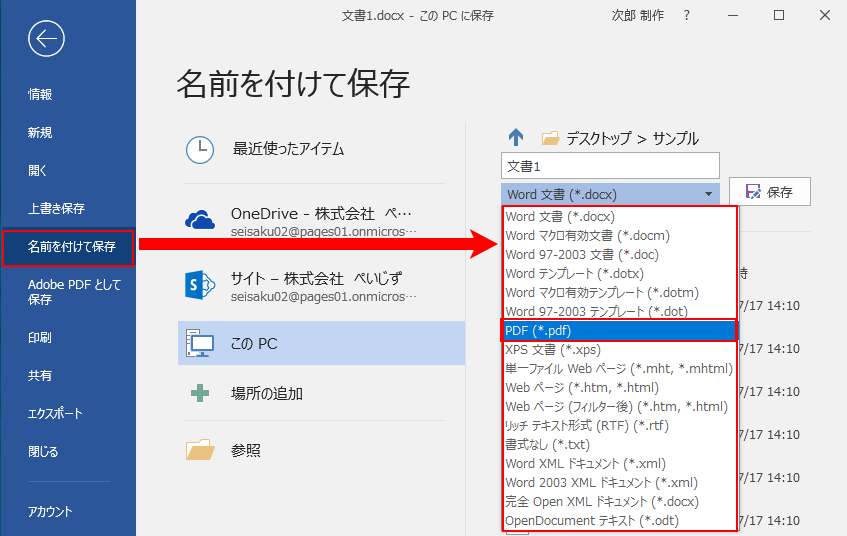
WordでPDFとして保存するには、以下の手順に従ってください。
Word文書をPDFに変換する方法
Word文書をPDFに変換するには、以下の手順を実行します。
- Word文書を開きます。
- ファイルメニューを開きます。
- 名前を付けて保存を選択します。
- ファイルの種類で、PDFを選択します。
- 保存場所を選択し、ファイル名を入力します。
- 保存ボタンをクリックします。
PDFのオプションを設定する
PDFとして保存する際に、オプションを設定して詳細な制御が可能です。
- ファイルメニューから名前を付けて保存を選択します。
- ファイルの種類で、PDFを選択します。
- オプションボタンをクリックします。
- 必要なオプションを設定します。例えば、ドキュメントのプロパティを含める、印刷用に最適化する、암호보호를 적용するなどです。
- OKをクリックしてオプションを適用し、保存をクリックします。
WordでPDFの品質を設定する
Word文書をPDFとして保存する際、品質を設定することができます。
- ファイルメニューから名前を付けて保存を選択します。
- ファイルの種類で、PDFを選択します。
- ツールボタンをクリックし、文書の圧縮を選択します。
- 必要な品質レベルを選択します。例えば、最高品質、印刷用、画面用などです。
- OKをクリックして品質設定を適用し、保存をクリックします。
アプリなしでPDFに変換するにはどうすればいいですか?
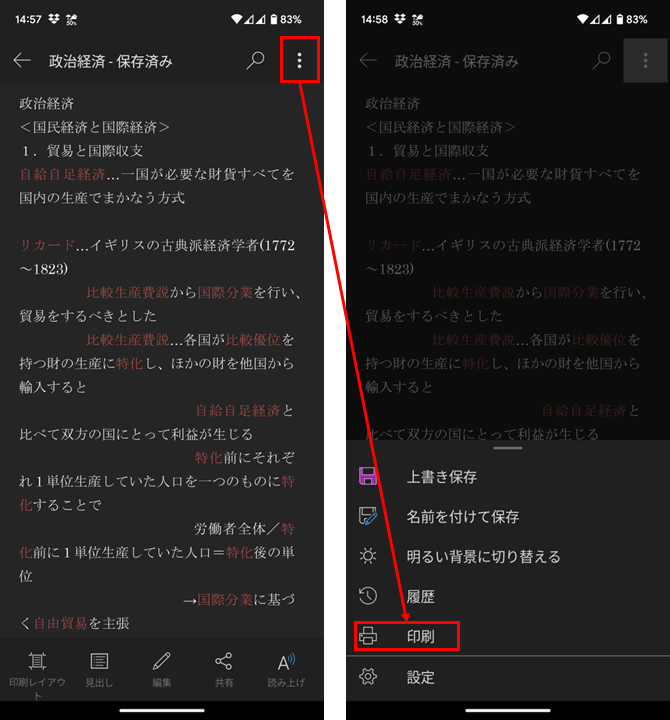
アプリを使用せずにPDFに変換する方法は以下の通りです。
オンラインコンバーターを利用する
オンラインコンバーターは、インターネット上で無料で利用できるサービスで、様々なファイル形式をPDFに変換できる機能が提供されています。
- オンラインコンバーターを選ぶ:有名なオンラインコンバーターには、「Smallpdf」や「iLovePDF」、「PDF Converter」などがあります。
- ファイルをアップロード:コンバーターのウェブサイトにアクセスし、変換したいファイルをアップロードします。
- 変換を実行:アップロードしたファイルをPDFに変換するオプションを選択し、変換を開始します。
- 変換されたファイルをダウンロード:変換が完了したら、ダウンロードボタンをクリックしてPDFファイルを取得します。
Googleドキュメントを利用する
Googleドキュメントは、ドキュメント作成や編集を行うことができる無料のオンラインサービスです。Googleドキュメントを利用して、ファイルをPDFに変換することができます。
- Googleドキュメントを開く:Googleドライブにアクセスし、新しいGoogleドキュメントを作成するか、既存のドキュメントを開きます。
- ファイルをインポート:変換したいファイルをGoogleドキュメントにインポートします。ファイルメニューから「開く」を選択し、ファイルを選択します。
- PDFとしてダウンロード:ファイルメニューから「ダウンロード」を選択し、「PDFとしてダウンロード」をクリックします。
- 変換されたPDFを保存:ダウンロードしたPDFファイルを任意の場所に保存します。
プリンタドライバを利用する
多くのOSには、PDFプリンタドライバが標準で搭載されています。これを利用して、任意のファイルをPDFに変換することができます。
- プリンタドライバを開く:変換したいファイルを開き、印刷オプションを選択します。
- プリンタを選択:プリンタの一覧から、「Microsoft Print to PDF」や「PDFとして保存」などのPDFプリンタオプションを選択します。
- PDFとして保存:印刷ボタンをクリックし、ファイル保存ダイアログが表示されるので、任意の場所にPDFファイルを保存します。
よくある質問
Word 文書を PDF に変換するにはどうしたらいいですか?
Word 文書を PDF に変換するには、まず Word ファイルを開き、次に「ファイル」タブをクリックします。その後、「名前を付けて保存」を選択し、ファイルの種類で「PDF」を選びます。最後に、保存先を選択し、「保存」ボタンをクリックすると、Word 文書が PDF に変換されます。 right
Word を PDF に変換するための無料のオンラインツールはありますか?
はい、 Word を PDF に変換するための無料のオンラインツールはたくさんあります。例えば、Smallpdf や iLovePDF などのウェブサイトがpopularです。これらのウェブサイトでは、Word ファイルをアップロードし、数秒で PDF に変換することができます。また、変換したファイルは、ダウンロード または メールで送信 することができます。
Word を PDF に変換する際に質が落ちるのを防ぐにはどうすればいいですか?
Word を PDF に変換する際に質が落ちるのを防ぐためには、変換前に Word 文書のフォントやレイアウトを確認してください。また、変換時に「印刷用として最適化」オプションを選択し、高解像度で変換することで、質の低下を最小限に抑えることができます。
🤔 PDF と Word の違いとは?それぞれのメリット・デメリットを解説Word から PDF への変換で日本語が表示されない問題はどう対処しますか?
Word から PDF への変換で日本語が表示されない問題に対処するには、まず フォント が PDF に埋め込まれているかどうかを確認してください。もし埋め込まれていない場合は、Word で「オプション」→「保存」→「フォントの埋め込み」を選択して、フォントを埋め込むように設定してください。また、PDF に変換する際に「文字の埋め込み」オプションを有効にすることで、日本語が正しく表示されるようになります。