📄 PDF を Word にコピーする方法【画像・テキストを簡単変換】

PDFファイルをWord文書に変換する方法を解説いたします。ビジネスや学業でよく使用されるPDFファイルですが、編集が難しいため、Word文書に変換して編集を行いたいというニーズがあります。この記事では、PDF内の画像やテキストを簡単にWordにコピーする方法をわかりやすく紹介します。専門知識がなくても誰でもできる手順で、変換作業を効率的に進めることができます。また、変換に伴う問題やその対処法も解説いたしますので、安心してお読みいただけます。
📄 PDF を Word にコピーする方法【画像・テキストを簡単変換】
PDFファイルをWordドキュメントに変換する方法は、ビジネスや学業の場面で非常に便利です。この記事では、PDFからWordへの変換方法を詳細に説明します。画像やテキストを簡単に変換できる方法を紹介しますので、ぜひ参考にしてください。
方法1: オンライン変換ツールを使用する
オンライン変換ツールを使用することで、手間なくPDFファイルをWordドキュメントに変換できます。多くの無料のオンライン変換ツールがありますが、ここでは代表的なものを紹介します。
- SMALLPDF: https://smallpdf.com/jp/pdf-to-word
- iLovePDF: https://www.ilovepdf.com/ja/pdf word
これらのウェブサイトにアクセスし、PDFファイルをアップロードして変換ボタンをクリックするだけで、Wordドキュメントに変換できます。
方法2: Adobe Acrobatを使用する
Adobe Acrobatは、PDFファイルの作成、編集、変換などを行うことができるソフトウェアです。Adobe Acrobatを使用してPDFをWordに変換する手順は以下の通りです。
- Adobe AcrobatでPDFファイルを開く
- 「ツール」タブを開き、「PDFをエクスポート」を選択
- 「Microsoft Word」を選択し、「Word ドキュメント」をクリック
- 保存先を選択し、「保存」ボタンをクリック
方法3: Googleドキュメントを使用する
Googleドキュメントを使用して、無料でPDFファイルをWordドキュメントに変換することができます。手順は以下の通りです。
- Google ドライブにPDFファイルをアップロード
- アップロードしたPDFファイルを右クリックし、「アプリで開く」→「Google ドキュメント」を選択
- Google ドキュメント上でPDFが開かれるので、「ファイル」→「ダウンロード」→「Microsoft Word (.docx)」を選択
方法4: Microsoft Wordを使用する
Microsoft Word 2013以降のバージョンでは、PDFファイルを直接開いてWordドキュメントに変換できます。手順は以下の通りです。
💻 PDF to Word 変換フリーソフト!おすすめポータブル版を紹介- Wordを起動し、「ファイル」→「開く」を選択
- PDFファイルを選択し、「開く」ボタンをクリック
- 警告ダイアログが表示されるので、「OK」ボタンをクリック
- Wordドキュメントに変換されたものが開かれるので、編集を行い、「保存」する
変換後の注意点
変換後、レイアウトやフォントが変わっている場合がありますので、必ず確認し、手動で調整することが重要です。また、変換結果は元のPDFの内容によって異なりますので、いくつかの方法を試してみることで、最適な結果が得られる場合があります。
| 方法 | 特徴 | 注意点 |
|---|---|---|
| オンライン変換ツール | 手軽に変換でき、多くのサービスが無料 | インターネット環境が必要 |
| Adobe Acrobat | 高機能、高度な変換が可能 | 有料ソフトウェア |
| Googleドキュメント | 無料で利用できる、手順が簡単 | レイアウトが変わる場合がある |
| Microsoft Word | 直接PDFを開いて変換できる | 2013以降のバージョンでないと利用できない |
上記のいずれかの方法を利用することで、PDFファイルをWordドキュメントに変換できます。状況に応じて、最適な方法を選択してください。
PDFを画像からテキストに変換するにはどうすればいいですか?
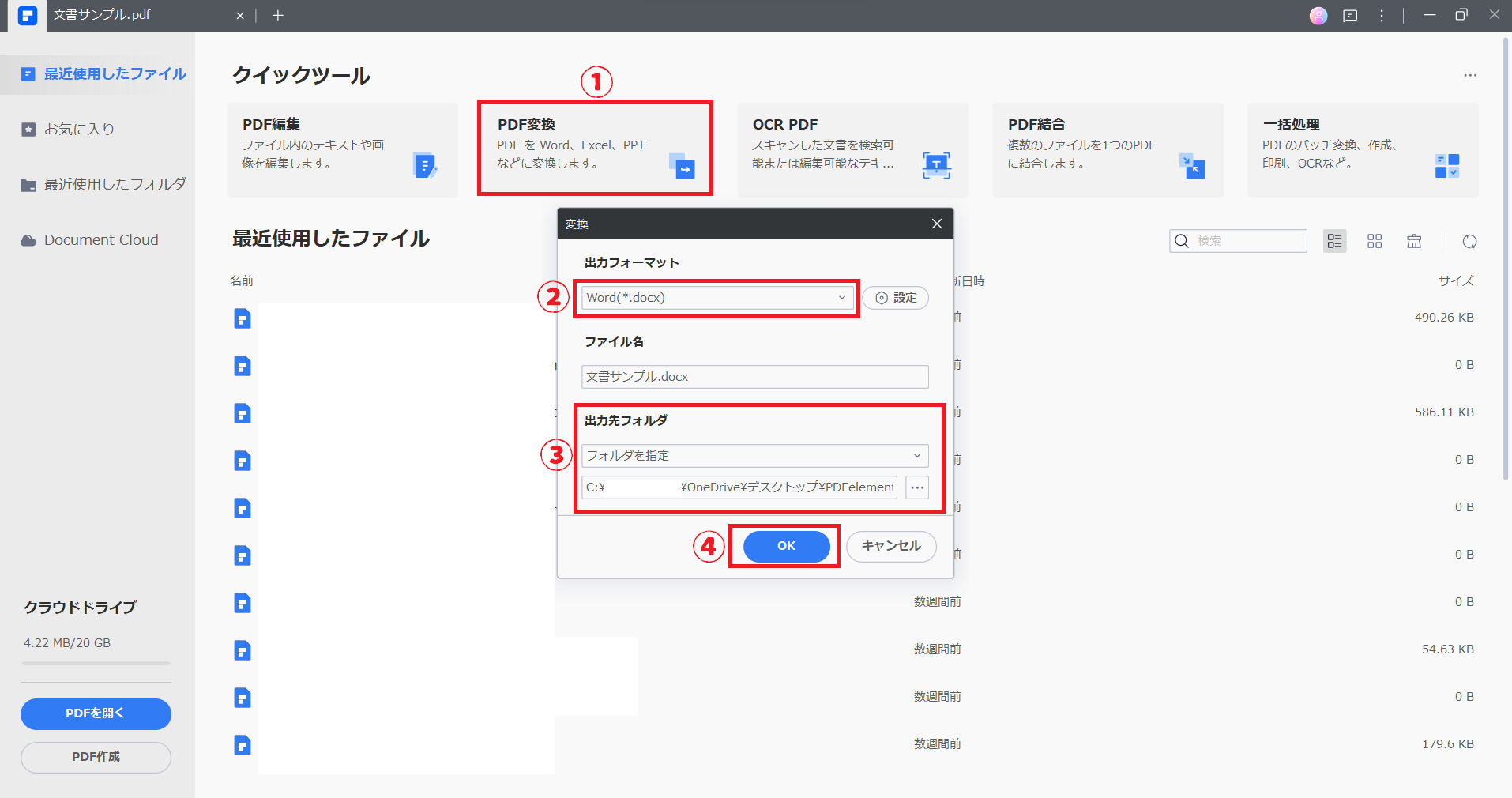
PDFを画像からテキストに変換するには、以下の手順を踏んでください。
オンラインコンバーターを利用する
PDFを画像からテキストに変換する最も簡単な方法は、オンラインコンバーターを利用することです。以下の手順で変換できます。
- オンラインコンバーター(例:Smallpdf、iLovePDFなど)にアクセスします。
- 画像ファイルをアップロードします。
- 「画像からテキスト」または「OCR」のオプションを選択します。
- 変換が完了したら、ダウンロードします。
OCRソフトウェアを使用する
専用のOCR(光学文字認識)ソフトウェアを使用することも、画像をテキストに変換する効果的な方法です。以下の手順で変換できます。
- OCRソフトウェア(例:ABBYY FineReader、Adobe Acrobat Pro DCなど)をインストールします。
- ソフトウェアを開き、画像ファイルを読み込ませます。
- 「画像からテキストへの変換」または「OCR」の機能を実行します。
- 変換されたテキストを確認し、編集します。
スマートフォンアプリで変換する
スマートフォンアプリを利用することも、手軽に画像をテキストに変換する方法です。以下の手順で変換できます。
- OCRアプリ(例:Microsoft Lens、Google Lensなど)をダウンロードします。
- アプリを開き、カメラで画像を撮影するか、ギャラリーから画像を選択します。
- アプリが画像をスキャンし、テキストを認識します。
- 認識されたテキストをコピーし、任意の場所に貼り付けます。
PDF画像をワードに変換するにはどうすればいいですか?
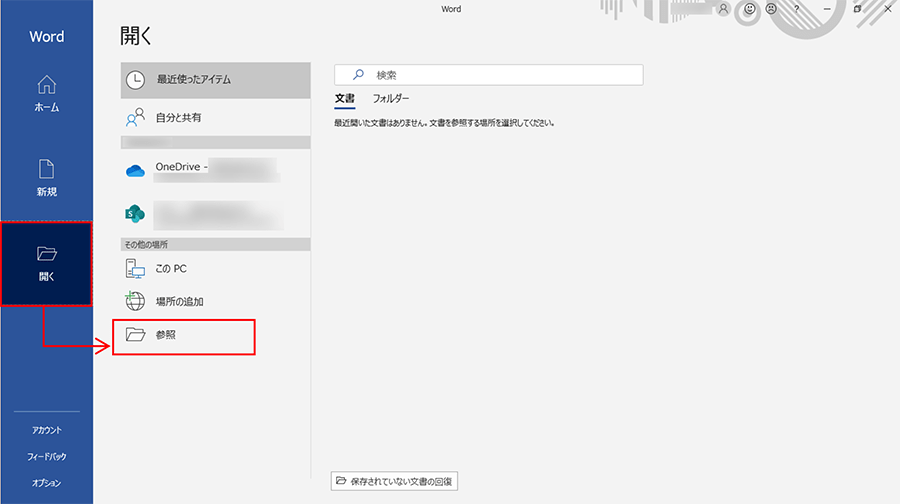
PDF画像をワードに変換するには、専門のオンラインツールやソフトウェアを利用するのが最も効果的な方法です。以下に、PDF画像をワードに変換する方法を詳しく説明します。
オンラインコンバーターツールを利用する
PDF画像をワードに変換する最も簡単な方法は、オンラインコンバーターツールを利用することです。以下の手順で変換できます。
- 信頼できるオンラインコンバーターツールのウェブサイトにアクセスします。
- PDF画像ファイルをアップロードするか、ファイルをドラッグ&ドロップしてアップロードします。
- アップロードが完了したら、「変換」や「コンバート」のボタンをクリックします。
- 変換が完了したら、変換されたワードファイルをダウンロードします。
オフィスソフトを利用する
Microsoft OfficeやLibreOfficeなどのオフィススイートを利用して、PDF画像をワードに変換することも可能です。
- オフィススイートのワードプロセッサ(Microsoft WordやLibreOffice Writerなど)を開きます。
- 「挿入」メニューから「画像」を選択し、PDF画像ファイルを挿入します。
- 挿入された画像の上にテキストを入力するか、「テキストボックス」を利用してテキストを追加します。
- 作成したドキュメントをワード形式(.docxや.odtなど)で保存します。
OCRソフトを利用する
PDF画像からテキストを抽出してワードに変換するには、OCR(光学式文字認識)ソフトを利用することもできます。以下の手順で変換します。
- OCRソフト(Microsoft OneNote、Adobe Acrobat Pro DC、ABBYY FineReaderなど)を開きます。
- PDF画像ファイルをOCRソフトに読み込ませます。
- OCRソフトの指示に従って、画像からテキストを抽出します。
- 抽出したテキストをワードプロセッサに貼り付けて、必要に応じて編集します。
- 編集が完了したら、ワードファイルとして保存します。
画像をPDFに変換してWordでテキスト化するには?
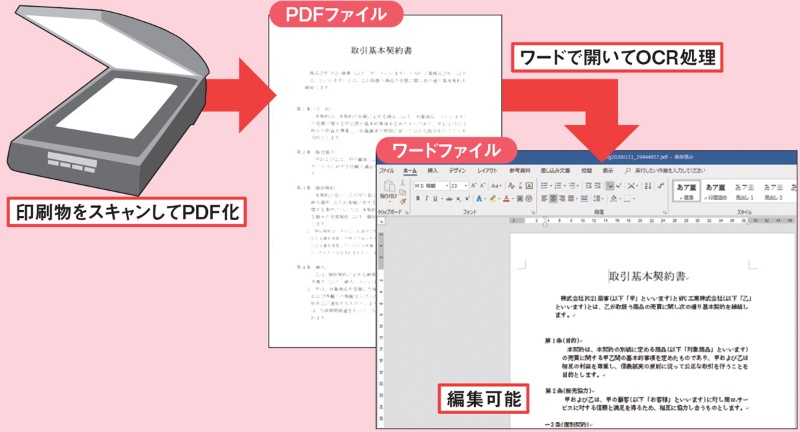
画像をPDFに変換してWordでテキスト化するには、以下の手順を踏んでください。
画像をPDFに変換する方法
画像をPDFに変換するには、オンラインの変換ツールや専用のソフトウェアを利用することができます。以下に代表的な方法を示します。
- オンラインの変換ツール:SmallPDFやILovePDFなどの無料のオンライン変換ツールを利用して、画像をPDFに変換できます。
- Adobe Acrobat:Adobe Acrobatというソフトウェアを利用して、画像をPDFに変換することができます。
- プリント機能:画像を表示している状態で、「印刷」メニューから「Microsoft Print to PDF」を選択し、PDFとして保存する方法もあります。
PDFをWordに変換する方法
PDFをWordに変換するには、以下の方法があります。
🤔 PDF と Word の違いとは?それぞれのメリット・デメリットを解説- Adobe Acrobat:Adobe Acrobatを利用して、PDFを直接Word形式に変換できます。
- オンラインの変換ツール:SmallPDFやILovePDFなどのオンライン変換ツールを利用して、PDFをWordに変換できます。
- Wordの変換機能:Microsoft Wordを開き、「ファイル」メニューから「開く」を選択し、PDFファイルを選択すると、Wordに変換されます。
Wordでテキストを編集する方法
Wordでテキストを編集するには、以下の手順を踏んでください。
- 変換したWordファイルを開く
- 編集したいテキストを選択する
- 「ホーム」タブの「フォント」や「段落」の設定を利用して、フォントや文字サイズ、行間隔などを変更する
PDFのテキストや画像をコピーするにはどうすればいいですか?
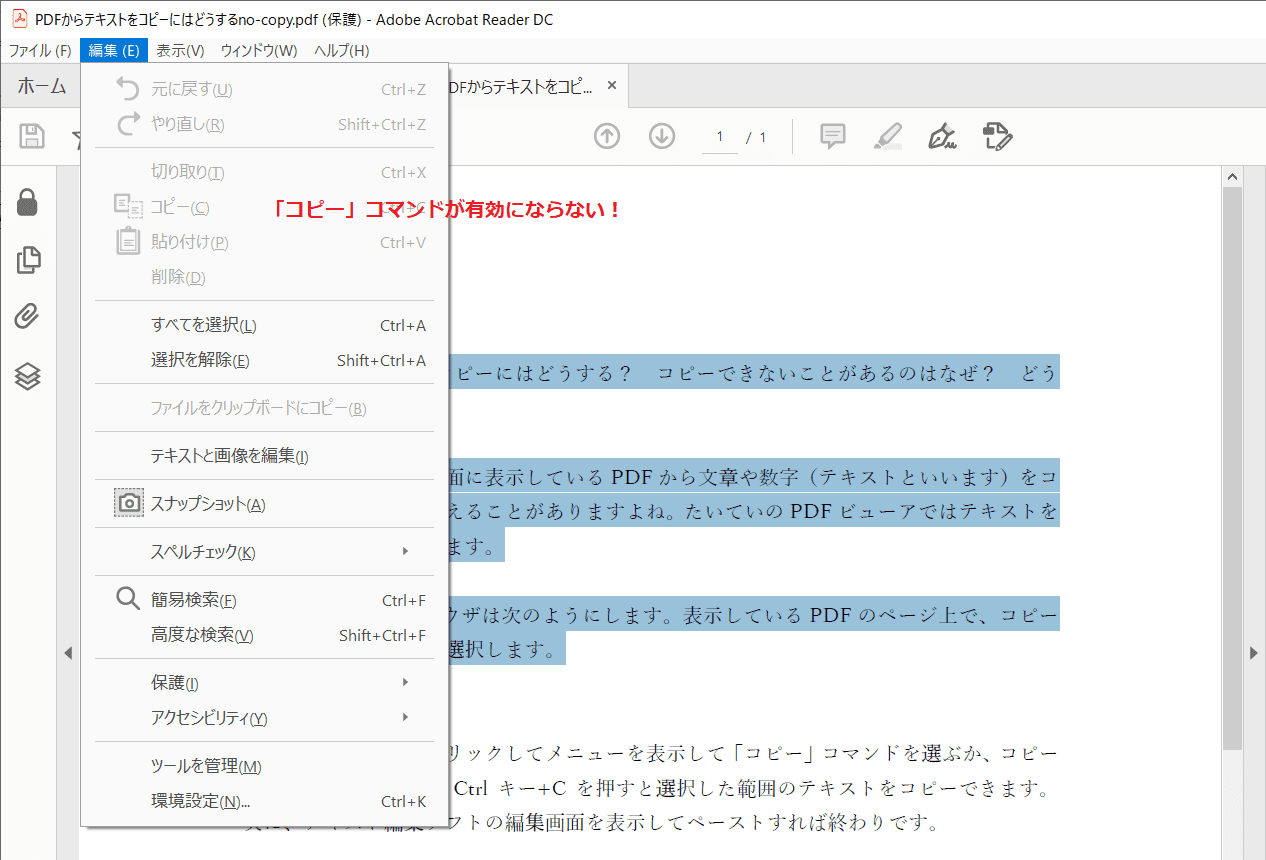
PDFのテキストや画像をコピーするには、以下の手順で行うことができます。
PDFリーダーを使ってコピーする
PDFリーダーを使ってテキストや画像をコピーする方法が一般的です。以下の手順で行ってください。
- PDFリーダーでファイルを開く。
- コピーしたいテキストや画像を選択する。
- 右クリックして「コピー」を選択するか、Ctrl+C(Windows)またはCommand+C(Mac)でコピーする。
オンラインコンバーターを使ってコピーする
オンラインでPDFをWordやテキストファイルに変換してコピーする方法もあります。以下の手順で行ってください。
- オンラインコンバーターにPDFファイルをアップロードする。
- Wordやテキストファイルに変換する。
- 変換されたファイルからテキストや画像をコピーする。
スクリーンショットを利用して画像をコピーする
PDFから直接画像をコピーできない場合は、スクリーンショットを利用する方法もあります。以下の手順で行ってください。
- PDFでコピーしたい画像を表示する。
- スクリーンショットを撮る。(WindowsはPrintScreenキー、MacはShift+Command+4)
- 画像編集ソフトでスクリーンショットを貼り付けて、必要な部分を切り取る。
よくある質問
PDFをWordに変換する方法は何がありますか?
PDFをWordに変換する方法は複数ありますが、最も一般的な方法は、オンラインコンバーターを使用することです。オンラインコンバーターは、PDFファイルをアップロードし、Wordファイルに変換することができます。また、Adobe AcrobatやMicrosoft Word自体にも、PDFをWordに変換する機能があります。これらのソフトウェアを使用すると、直接PDFファイルを開いてWordファイルに変換することができます。
PDFの画像をWordに変換するにはどうしたらよいですか?
PDFの画像をWordに変換するには、まずPDFから画像を抽出する必要があります。これには、Adobe AcrobatやオンラインのPDF画像抽出ツールを使用することができます。画像を抽出した後、Word文書に画像を挿入することができます。Wordには、画像を挿入するための挿入機能がありますので、これを使用して画像をWord文書に追加してください。
✏️ PDF を Word で編集する方法【無料・有料ツールを紹介】PDFのテキストをWordにコピーするにはどうしたらよいですか?
PDFのテキストをWordにコピーするには、まずPDFファイルを開き、テキストを選択してコピーします。これには、Adobe Acrobatや無料のPDFリーダーを使用することができます。テキストをコピーした後、Word文書を開いてペーストします。ただし、PDFのテキストが画像として保存されている場合は、テキストの抽出が必要です。その場合は、OCR(光学文字認識)技術を使用することができます。
PDFをWordに変換する際の注意点は何ですか?
PDFをWordに変換する際の注意点は、変換後の整形です。変換後、文字の配置やフォントが変わることがありますので、変換後に必ず文書をチェックし、必要に応じて手動で調整してください。また、画像やグラフィックが含まれている場合は、変換後に正確に表示されていることを確認してください。セキュリティのためにパスワードで保護されたPDFの場合は、解除してから変換を試みてください。