🔄 PDF を Word に無料変換!おすすめの方法とサイト

PDFをWordに無料変換する方法を探している方におすすめの方法とサイトを紹介します。PDFは広く使われている文書フォーマットですが、編集が難しいという課題があります。そこで、PDFをWordに変換することで、容易に編集できるようになります。本記事では、無料でPDFをWordに変換できる方法と、安全性や使いやすさに優れたサイトを紹介します。ぜひ、お役立てください。
🔄 PDF を Word に無料変換!おすすめの方法とサイト
PDFをWordに無料で変換する方法を探している方には、多くのオンラインツールやソフトウェアが利用できます。この記事では、特におすすめの方法とサイトを紹介します。
📝 オンラインコンバーターの利用
PDFをWordに変換する最も簡単な方法は、オンラインコンバーターを利用することです。以下は、おすすめのオンラインコンバーターサイトです。 1. Smallpdf 2. iLovePDF 3. PDF2DOC これらのサイトは、すべて無料でPDFをWordに変換することができます。サイトにアクセスし、PDFファイルをアップロードして、 Word形式でダウンロードするだけです。
📂 オフラインソフトウェアの利用
オンラインコンバーターが利用できない場合や、より高度な機能を求める場合は、オフラインソフトウェアを利用することもできます。以下に、おすすめのオフラインソフトウェアを紹介します。 1. Adobe Acrobat 2. WPS Office 3. LibreOffice これらのソフトウェアは、PDFをWordに変換する機能を備えています。ただし、一部のソフトウェアは有料であることに注意してください。
🔧 Googleドキュメントを利用する
Googleドキュメントを利用することで、無料でPDFをWordに変換することができます。手順は以下の通りです。 1. GoogleドライブにPDFファイルをアップロードします。 2. アップロードしたPDFファイルを右クリックし、「Googleドキュメントで開く」を選択します。 3. Googleドキュメントが開いたら、「ファイル」>「ドキュメントとしてダウンロード」>「Microsoft Word」を選択します。 この方法で、簡単にPDFをWordに変換できます。
📊 変換後の品質比較
| 変換方法 | 変換速度 | 品質 | 利用制限 |
|---|---|---|---|
| Smallpdf | 速い | 高い | 無料版は2時間に1回 |
| iLovePDF | 速い | 高い | 無料版は1日に1回 |
| Adobe Acrobat | 遅い | 非常に高い | 有料 |
| Googleドキュメント | 普通 | 普通 | 無料 |
<h3 Rahim needs to check if the auto parts are in stock before he can place the order. Where should he look to find this information? Rahim should look in the inventory management system to find information about whether the auto parts are currently in stock. The inventory management system tracks the stock levels of all parts and provides real-time data on availability.
PDFをWordに変換できる無料ツールは?
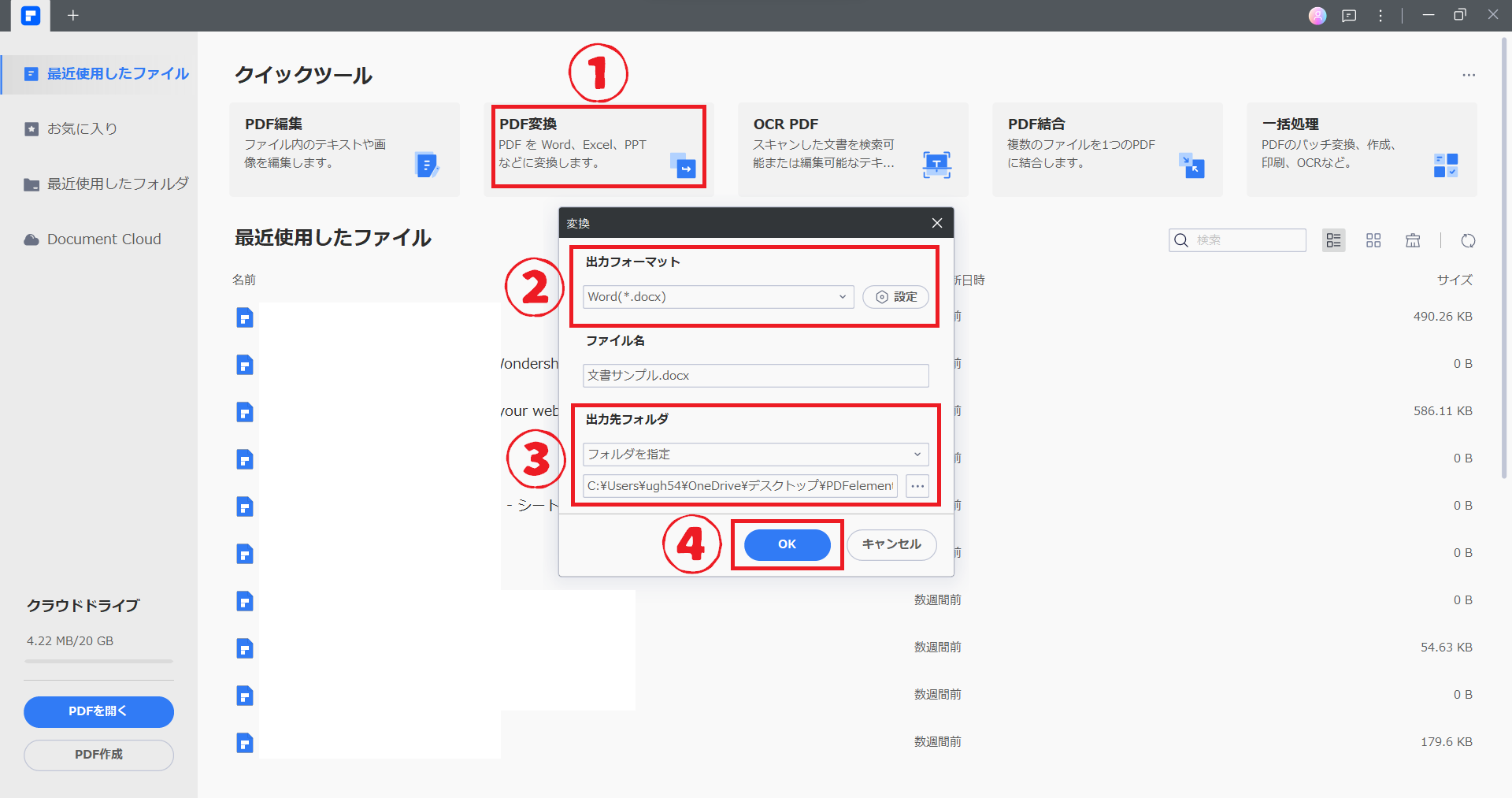
PDFをWordに変換できる無料ツールは、多くのオンラインサービスやソフトウェアがあります。その中でも、以下のようなものが特に人気があります。
オンラインコンバーター
オンラインコンバーターは、インターネット経由でPDFをWordに変換できる無料サービスです。AdobeやSmallpdf、iLovePDFなどのサービスが有名です。これらのサービスは、以下の手順で簡単に変換できます。
- サービスウェブサイトにアクセスし、PDFファイルをアップロードする。
- Word形式を選択し、変換ボタンをクリックする。
- 変換完了後、Wordファイルをダウンロードする。
デスクトップソフトウェア
デスクトップソフトウェアは、パソコンにインストールすることで、オフラインでPDFをWordに変換できる無料ツールです。WPS OfficeやLibreOfficeなどのオフィススイートが、この機能を提供しています。これらのソフトウェアは、以下のように使用できます。
- ソフトウェアを開き、PDFファイルをインポートする。
- ファイル形式をWordに設定し、保存する。
- 変換されたWordファイルを確認する。
Googleドキュメント
Googleドキュメントは、Googleが提供する無料のオンラインオフィススイートで、PDFをWordに変換する機能もあります。以下の手順で変換が可能です。
- GoogleドライブにPDFファイルをアップロードする。
- ファイルを右クリックし、「Googleドキュメントで開く」を選択する。
- 開いたドキュメントをWord形式でダウンロードする。
PDFファイルをWordに変換するにはどうすればいいですか?
PDFファイルをWordに変換するには、以下の方法があります。
オンラインコンバーターを利用する
オンラインコンバーターは、PDFファイルをWordファイルに簡単に変換できる無料のオンラインツールです。
- オンラインコンバーターのウェブサイトにアクセスします。
- PDFファイルをアップロードするか、ファイルをドラッグ&ドロップしてアップロードします。
- 変換ボタンをクリックし、数秒待ちます。
- 変換が完了したら、Wordファイルをダウンロードします。
Adobe Acrobatを使用する
Adobe Acrobatは、PDFファイルを編集、変換するためのプロフェッショナルなソフトウェアです。
📄 PDF スキャンデータを Word に変換!高精度OCRツールを紹介- Adobe Acrobatを開き、PDFファイルを開きます。
- 「エクスポート」をクリックし、「Microsoft Word」を選択します。
- 「Word文書」を選択し、変換ボタンをクリックします。
- 変換が完了したら、Wordファイルを保存します。
Microsoft Wordを利用する
Microsoft Word自体もPDFファイルをWordに変換できる機能があります。
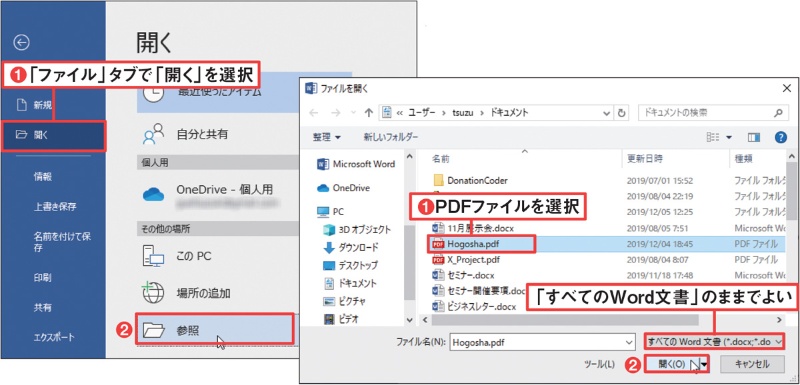
- Wordを開き、PDFファイルを開くを選択します。
- 開くボタンをクリックし、PDFファイルを開きます。
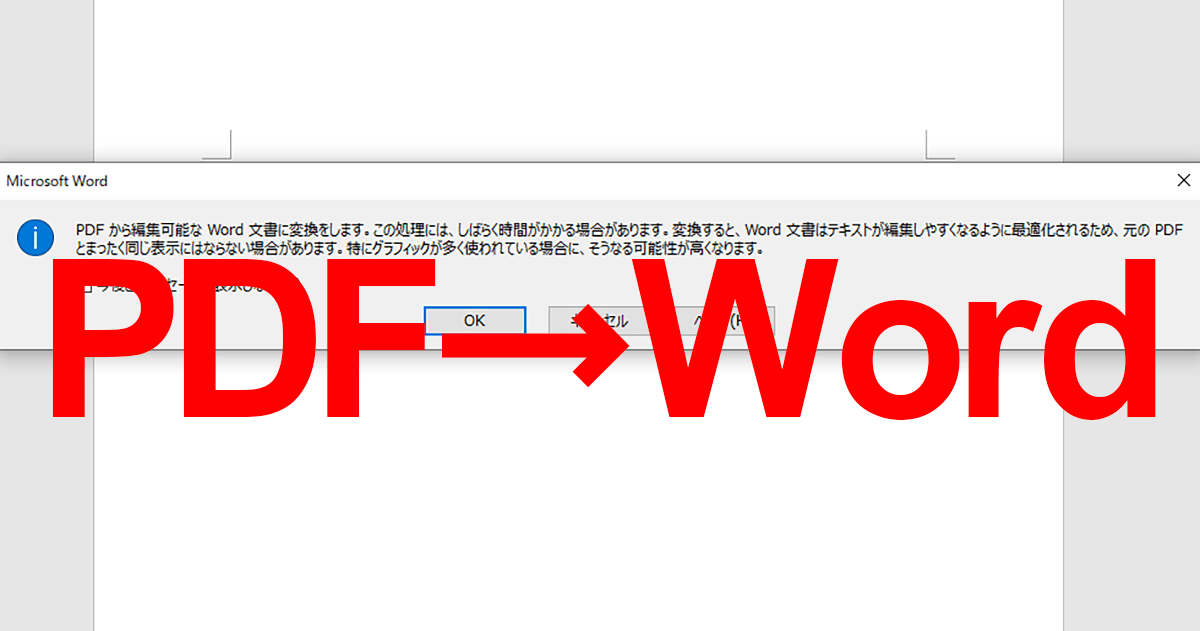
- Wordは自動的にPDFを編集可能なWord文書に変換します。
- 編集が終わったら、Word文書を保存します。
PDFをWordで開くには?
PDFをWordで開くには、以下の手順に従ってください。
Adobe Acrobatを使用する
Adobe Acrobatを使用してPDFをWordに変換する方法は以下のとおりです。
- Adobe Acrobatを開き、変換したいPDFファイルを開く。
- 上部のメニューから「エクスポート」を選択する。
- 「Microsoft Word」を選択し、さらに「Word 文書」を選択する。
- 保存先を選択し、「保存」ボタンをクリックする。
オンラインコンバーターを使用する
オンラインコンバーターを使用してPDFをWordに変換する方法は以下のとおりです。
- 信頼できるオンラインコンバーターサイト(例:Smallpdf、ILovePDFなど)にアクセスする。
- 「PDFをWordに変換」または同様のオプションを選択する。
- 変換したいPDFファイルをアップロードする。
- 変換が完了したら、Wordファイルをダウンロードする。
Googleドキュメントを使用する
Googleドキュメントを使用してPDFをWordに変換する方法は以下のとおりです。
- Googleドライブにアクセスし、変換したいPDFファイルをアップロードする。
- アップロードしたPDFファイルを右クリックして、「アプリで開く」を選択し、「Googleドキュメント」をクリックする。
- Googleドキュメントで開いたら、「ファイル」メニューから「ダウンロード」を選択し、「Microsoft Word(.docx)」をクリックする。
PDFをワードで編集するにはどうすればいいですか?
PDFをワードで編集するには、以下の手順を実行します。
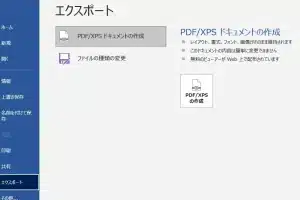
📄 Word で PDF ファイルを作成する方法【図解入りで解説】PDFをWordに変換する
まず、PDFファイルをWord文書に変換する必要があります。この変換作業は、オンラインの無料変換ツールや、Adobe Acrobatなどの専用ソフトウェアを使用して行えます。
- オンラインのPDF変換ツールを開く
- 変換したいPDFファイルをアップロードする
- Word文書としてダウンロードする
Wordで文書を編集する
PDFをWord文書に変換したら、Wordで開いて編集を開始します。必要に応じてテキストの追加、削除、書式設定を行えます。
- 変換されたWord文書を開く
- 編集したい部分を選択する
- テキストの追加・削除、フォントや文字サイズの変更など、必要な編集を行う
編集した文書をPDFに戻す
編集が終わったら、Word文書を再びPDFに変換します。これにより、変更内容が反映されたPDFファイルが作成されます。
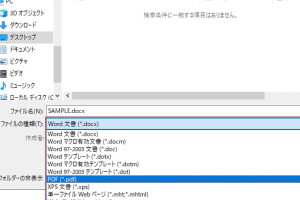
- Word文書を開いている状態で「ファイル」メニューを開く
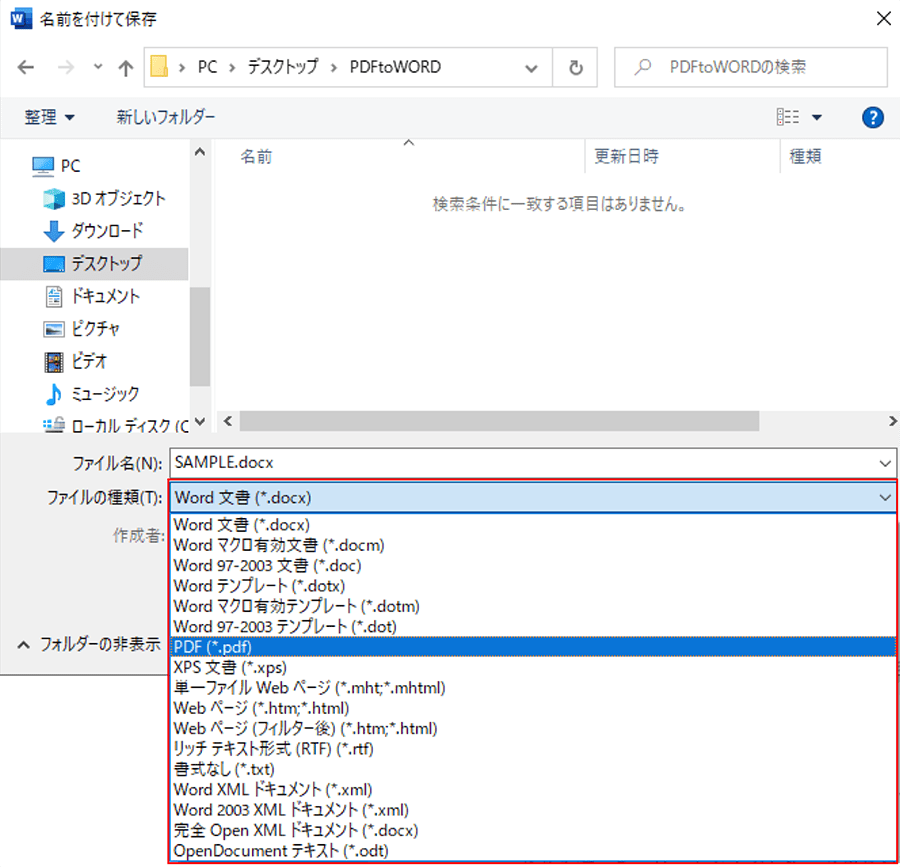
- 「名前を付けて保存」を選択する
- ファイル形式を「PDF」に設定し、保存する
よくある質問
Q1: PDFをWordに変換する際に、QUALITYが落ちるのを防ぐ方法はありますか?
A1: PDFをWordに変換する際にQUALITYが落ちることを防ぐためには、高品質な変換ツールを使用することが重要です。また、変換前にPDFファイルの解像度を上げておくことも効果的です。さらに、一部の変換ツールでは、変換設定を変更することで、QUALITYの低下を最小限に抑えることができます。
Q2: オンラインのPDF to Word変換ツールは安全ですか?
A2: それは、使用する変換ツールによって異なります。信頼性の高い変換ツールを使用することで、安全性を確保することができます。また、個人情報や重要なデータが含まれている場合は、変換前にそれらの情報を削除するか、オフラインの変換ツールを使用することをお勧めします。
Q3: PDF to Word変換で日本語が化ける問題は解決できますか?
A3: 日本語が化ける問題は、変換ツールの文字コード設定が原因であることが多いです。この問題を解決するには、日本語に対応した変換ツールを使用するか、変換ツールの設定で文字コードをUTF-8に変更してください。
Q4: PDFをWordに変換したら、フォントやレイアウトが変わってしまいました。どうすれば良いですか?
A4: これは、変換ツールの互換性や設定によって起こる問題です。一部の変換ツールでは、オリジナルのフォントやレイアウトを保持するオプションがあります。そのようなオプションがある場合は、それを利用してください。また、変換後にWordで手動で調整することも一つの方法です。