📄 PDF を Word 文書に変換する方法【簡単3ステップ】

PDFフォーマットは、ドキュメントの共有や保管に広く使用されています。しかし、時にはPDFファイルをWord文書に変換する必要があるかもしれません。それには様々な理由があり得るでしょう。たとえば、内容を編集したい場合や、特定の部分を抜き出したい場合などが考えられます。本記事では、PDFをWord文書に変換する簡単な3ステップを紹介します。これらの手順に従えば、誰でも簡単にPDFをWordに変換できるようになります。
📄 PDF を Word 文書に変換する方法【簡単3ステップ】
PDFをWord文書に変換する方法を簡単な3ステップで説明します。PDFは広く使われている文書フォーマットですが、編集しにくい場合があります。そこで、PDFをWord文書に変換することで、より柔軟な編集が可能になります。
ステップ1: PDFをWordに変換するツールを使う
まず、PDFをWordに変換するために、オンラインツールまたはソフトウェアを使用します。多くの無料のオンラインコンバーターが存在しますが、Adobe AcrobatやWondershare PDFelementのような専用のソフトウェアもあります。
ステップ2: PDFファイルをアップロードまたはインポートする
選択したツールで、PDFファイルをアップロードまたはインポートします。オンラインコンバーターの場合は、「ファイルを選択」や「ドラッグアンドドロップ」の指示に従ってPDFファイルをアップロードします。ソフトウェアの場合は、「ファイルを開く」または「インポート」というオプションを使ってPDFファイルを読み込みます。
ステップ3: 変換を実行し、Word文書をダウンロードまたは保存する
PDFファイルをアップロードまたはインポートした後、変換を実行します。オンラインコンバーターの場合は、「変換を開始」というボタンをクリックし、変換が完了したらWord文書をダウンロードします。ソフトウェアの場合は、「Wordに変換」または「エクスポート」というオプションを選択し、Word文書を保存します。
注意点: 変換後の確認と編集
変換が完了したら、Word文書を開いて内容を確認します。変換処理中にレイアウトやフォーマッティングが変わることがあるので、必要に応じて編集や調整を行ってください。
おすすめのPDF変換ツール
以下に、PDFをWordに変換するためのオススメのツールをいくつか紹介します。
📄 PDF スキャンデータを Word に変換!高精度OCRツールを紹介| ツール名 | 種類 | 特徴 |
|---|---|---|
| Adobe Acrobat | ソフトウェア | 高度な機能と高品質の変換 |
| Wondershare PDFelement | ソフトウェア | 使いやすく、安価な代替品 |
| Smallpdf | オンライン | 無料で使える、シンプルなインターフェース |
| iLovePDF | オンライン | 複数のPDFツールを提供、無料プランあり |
これらのツールを利用して、PDFをWord文書に簡単に変換してください。変換後の確認と編集を忘れずに行い、目的の文書を作成しましょう。
PDFをWord文書に変換するにはどうすればいいですか?
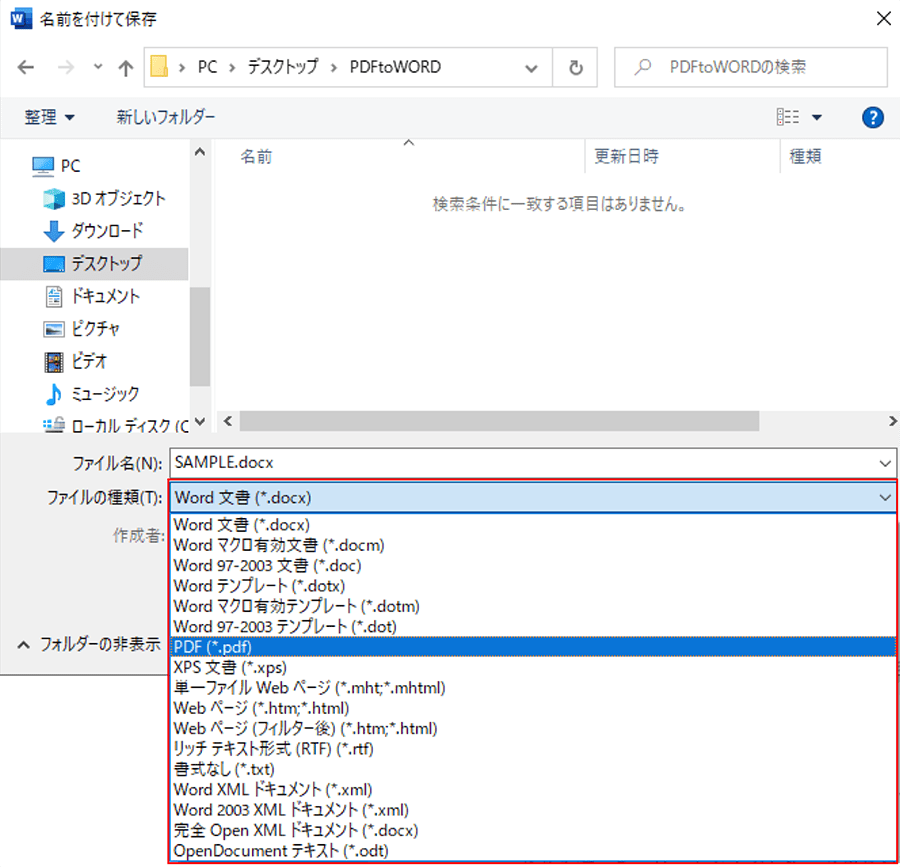
PDFをWord文書に変換するには、以下の方法があります。
primeiro、オンラインコンバーターを使用する方法です。多くの無料のオンラインコンバーターがあり、PDFをWord文書に簡単に変換できます。代表的なものには、Smallpdf、iLovePDF、Adobe Acrobat Onlineなどがあります。これらのサービスは、PDFファイルをアップロードし、変換されたWord文書をダウンロードするだけの簡単な手順で変換が可能です。
其の他には、Adobe Acrobat ProやMicrosoft Wordなどのデスクトップアプリケーションを使用する方法もあります。これらのアプリケーションには、PDFをWord文書に変換する機能が組み込まれています。
オンラインコンバーターを使用する方法
オンラインコンバーターを使用すると、以下の手順でPDFをWord文書に変換できます。
- オンラインコンバーターのウェブサイトにアクセスします。
- PDFファイルをアップロードします。
- 変換の設定を選択し、変換ボタンをクリックします。
- 変換されたWord文書をダウンロードします。
Adobe Acrobat Proを使用する方法
Adobe Acrobat Proを使用すると、以下の手順でPDFをWord文書に変換できます。
- Adobe Acrobat ProでPDFファイルを開きます。
- ファイルメニューから別名で保存を選択します。
- ファイル形式としてMicrosoft Wordを選択し、保存先を指定して保存をクリックします。
Microsoft Wordを使用する方法
Microsoft Wordを使用すると、以下の手順でPDFをWord文書に変換できます。
📄 Word で PDF ファイルを作成する方法【図解入りで解説】- Microsoft Wordを開き、ファイルメニューから開くを選択します。
- ファイルの種類としてPDFを選択し、変換したいPDFファイルを選択して開くをクリックします。
- WordでPDFが開かれたら、ファイルメニューから保存を選択して、Word文書として保存します。
PDFファイルをWordで開くには?
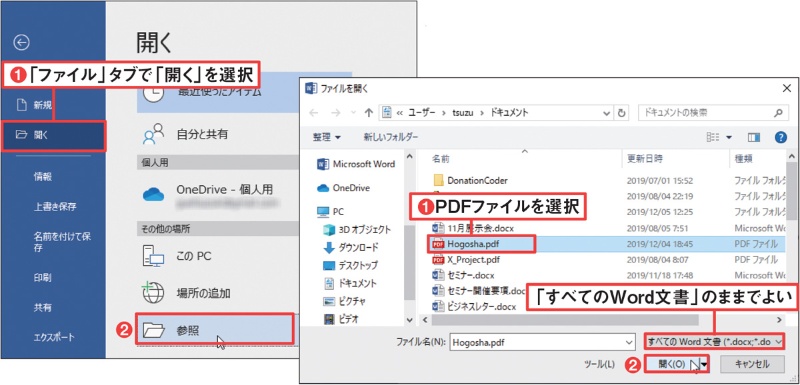
PDFファイルをWordで開くには、以下の手順に従ってください。
方法1: Wordの「開く」機能を使う
- Wordアプリを開き、「ファイル」メニューをクリックします。
- 「開く」を選択し、PC上の目的のPDFファイルを探して選択します。
- WordでPDFファイルが開かれ、編集できるようになります。ただし、元のPDFの書式が完全には保持されない場合があります。
方法2: Adobe Acrobatを利用する
- Adobe AcrobatでPDFファイルを開きます。
- 「ファイル」メニューをクリックし、「名前を付けて保存」を選択します。
- ファイル形式として「Word文書」を選択し、保存先を指定して保存します。Wordでそのファイルを開けます。
方法3: オンラインコンバーターを利用する
- オンラインのPDFからWordへのコンバーターを探します。代表的なものには「Smallpdf」や「iLovePDF」があります。
- そのウェブサイト上で、PDFファイルをアップロードします。
- 変換が完了したら、Wordファイルをダウンロードし、Wordで開きます。
スキャンしたPDFをワードに変換するには?

スキャンしたPDFをワードに変換するには、以下の手順を実施します。
オプション1: オンラインコンバーターを使用する
オンラインコンバーターは、スキャンしたPDFをワードに変換する最も簡単な方法です。以下の手順で進めます。
- 信頼できるオンラインコンバーターサイトを開く。
- スキャンしたPDFファイルをアップロードする。
- ワード形式(通常は.docx)を選択し、変換を実行する。
- 変換されたファイルをダウンロードする。
オプション2: Adobe Acrobat DCを使用する
Adobe Acrobat DCは、PDFファイルを編集、変換するためのプロフェッショナルなソフトウェアです。以下の手順でスキャンしたPDFをワードに変換します。
- Adobe Acrobat DCでスキャンしたPDFを開く。
- 「ツール」タブを開き、「PDFのエクスポート」を選択する。
- 「Microsoft Word」を選択し、さらに「Word 文書」を選択する。
- 保存先を選択し、ファイルを保存する。
オプション3: Microsoft Wordを使用する
Microsoft Word 2013以降では、スキャンしたPDFを直接開いてワードに変換できます。以下の手順で実施します。
- Microsoft Wordを開く。
- 「ファイル」タブを開き、「開く」を選択する。
- スキャンしたPDFファイルを選択し、開く。
- Wordに変換するためのメッセージが表示されるので、「OK」をクリックする。
書類をワードに変換するにはどうすればいいですか?
書類をワードに変換する方法は以下の通りです。
書類のスキャン
まず、書類をスキャンしてデジタルデータに変換する必要があります。スキャナーを使用するか、スマートフォンやタブレットのカメラを使ってスキャンすることができます。
- スキャナーを使用する場合は、書類をスキャナーに置いて、スキャンソフトウェアでスキャンを実行します。
- スマートフォンやタブレットを使用する場合は、カメラアプリやスキャンアプリを使用して書類の写真を撮影します。
- スキャンした画像データをパソコンに転送します。
OCRソフトウェアを使用する
OCR(光学式文字認識)ソフトウェアを使用すると、スキャンした画像データをテキストデータに変換できます。有料無料問わず、多数のOCRソフトウェアが存在します。
- OCRソフトウェアを開き、スキャンした画像データを開きます。
- ソフトウェアの指示に従って、画像からテキストを抽出します。
- 抽出したテキストをワードで開いて、編集を行います。
オンラインコンバーターを使用する
インターネット上には、書類をワードに変換するためのオンラインコンバーターも多数存在します。これらを利用すると、ソフトウェアのインストールなしに変換が可能です。
- オンラインコンバーターのウェブサイトにアクセスします。
- スキャンした画像データをアップロードします。
- コンバーターの指示に従って、画像からテキストを抽出し、ワード形式でダウンロードします。
よくある質問
Q1: PDFをWord文書に変換するにはどのような方法がありますか?
PDFをWord文書に変換するには、いくつかの方法があります。最も一般的な方法は、オンラインコンバーターを使用することです。これは、PDFファイルをアップロードし、数秒でWord文書に変換することができます。また、Adobe AcrobatやMicrosoft Wordなどのソフトウェアを使用して、直接PDFをWord文書に変換することも可能です。これらのソフトウェアは、より高度な機能を提供し、変換の品質を高めることができます。
Q2: オンラインコンバーターを使ってPDFをWord文書に変換するにはどうしたらよいですか?
オンラインコンバーターを使用してPDFをWord文書に変換するには、まず信頼できるコンバーターを選びます。次に、コンバーターのウェブサイトにアクセスし、PDFファイルをアップロードします。その後、Word文書に変換するオプションを選択し、変換プロセスを開始します。変換が完了したら、Word文書をダウンロードできます。このプロセスは非常にシンプルで、技術的な知識はほとんど必要ありません。
Q3: Adobe Acrobatを使用してPDFをWord文書に変換する方法は?
Adobe Acrobatを使用してPDFをWord文書に変換するには、まずAdobe Acrobatを起動し、PDFファイルを開きます。次に、「エクスポート」メニューに移動し、「Microsoft Word」を選択します。その後、「Word文書」を選択し、変換プロセスを開始します。変換が完了したら、Word文書を保存する場所を選択できます。この方法は、元のPDFのフォーマットやレイアウトを保持することができるため、非常に便利です。
Q4: Microsoft WordでPDFを直接開いて編集することは可能ですか?
はい、Microsoft WordでPDFを直接開いて編集することが可能です。Word 2013以降のバージョンでは、PDFファイルをWordで開くことができます。しかし、この方法では、元のPDFのフォーマットやレイアウトが完全に保持されるとは限りません。そのため、複雑なレイアウトやグラフィックを含むPDFの場合は、Adobe Acrobatなどの専用ソフトウェアを使用することをお勧めします。
🌐 PDF を翻訳して Word に出力!多言語対応のおすすめツール