📄 Word で PDF ファイルを作成する方法【図解入りで解説】

Microsoft Wordは、文書を作成するための広く使用されているアプリケーションですが、多くのユーザーが知らない機能のひとつに、PDFファイルの作成が簡単にできることがあります。この記事では、WordでPDFファイルを作成する方法を、手順を図解入りで解説します。初心者でも簡単に理解できるように、ステップバイステップで説明していきます。この方法を学べば、Word文書をPDF形式で保存し、どのデバイスでも開けるようになるだけでなく、文書の改ざんを防ぐこともできます。是非、最後までお読みいただき、WordでのPDF作成方法をマスターしましょう。
WordでPDFファイルを作成するためのステップバイステップガイド
WordでPDFファイルを作成する方法を図解入りで解説します。PDFファイルは、文書の形式やレイアウトを保持したまま、さまざまなデバイスやオペレーティングシステムで表示できるため、非常に便利です。以下の手順に従って、WordでPDFファイルを作成しましょう。
Word文書を開く
最初に、PDFに変換したいWord文書を開きます。既存の文書を選択するか、新しい文書を作成します。
| 手順 | 説明 |
| 1 | Wordを起動する |
| 2 | ファイルメニューから開くまたは新規作成を選択 |
| 3 | 目的の文書を開くまたは新規作成する |
文書を編集・整形する
文書の内容を編集し、必要に応じて整形します。文字装飾、段落、ヘッダー・フッター、画像、表など、必要な要素を追加します。
| 項目 | 説明 |
| 文字装飾 | フォント、サイズ、色、太字、斜体などを設定 |
| 段落 | 行間、字下げ、段落間スペースを調整 |
| ヘッダー・フッター | ページの上部または下部に情報を追加 |
| 画像 | 画像を挿入し、サイズや位置を調整 |
| 表 | 表を挿入し、データを入力 |
PDFとして保存する
文書の編集が完了したら、PDF形式で保存します。Word 2010 以降のバージョンでは、直接PDF形式で保存できます。
| 手順 | 説明 |
| 1 | ファイルメニューを開く |
| 2 | 名前を付けて保存を選択 |
| 3 | ファイルの種類でPDFを選択 |
| 4 | 保存先とファイル名を指定し、保存をクリック |
PDFファイルの確認
保存したPDFファイルを開き、内容やレイアウトが問題ないか確認します。PDFリーダーで開いて、ページをめくりながらチェックします。
| チェック項目 | 説明 |
| 内容 | 文章、数字、画像が正確に表示されているか |
| レイアウト | ページのレイアウト、改行、字下げが適切か |
| リンク | リンクが適切に機能するか |
PDFファイルを共有する
問題がないことを確認したら、PDFファイルを共有します。メール添付やクラウドストレージ、オンラインドキュメント共有サービスを利用することができます。
🔤 PDF フォント埋め込みで Word 変換時の文字化けを防ぐ!| 方法 | 説明 |
| メール添付 | メールにPDFファイルを添付して送信 |
| クラウドストレージ | Google Drive、OneDrive、Dropboxなどにアップロード |
| オンラインドキュメント共有サービス | SlideShare、Scribdなどにアップロードして共有 |
WordでPDFを作成するにはどうすればいいですか?
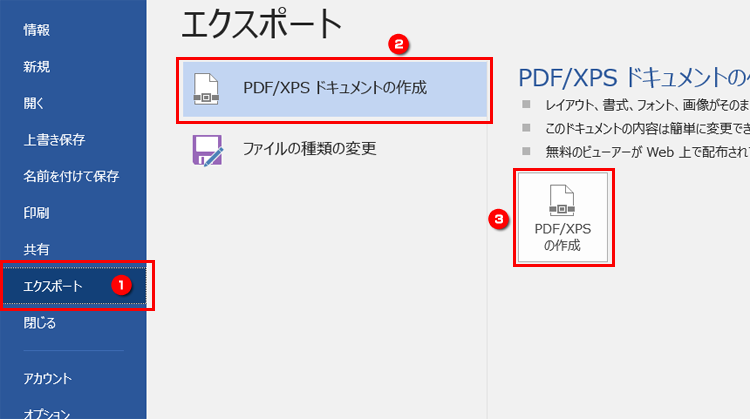
WordでPDFを作成するには、以下の手順に従ってください。
Word文書を開く
まず、PDFに変換したいWord文書を開きます。Word文書を開く方法は以下の通りです。
- Wordアプリケーションを起動します。
- ファイルメニューを開き、「開く」を選択します。
- 変換したいWord文書を探して選択し、「開く」ボタンをクリックします。
PDFとして保存する
Word文書を開いたら、次にPDFとして保存します。PDFとして保存する方法は以下の通りです。
- ファイルメニューを開き、「名前を付けて保存」を選択します。
- ファイルの種類または形式を「PDF」に変更します。
- 任意のファイル名を付けて、「保存」ボタンをクリックします。
PDFの確認
PDFとして保存したら、必ず内容を確認してください。PDFの確認方法は以下の通りです。
- 保存したPDFファイルを探してダブルクリックします。
- PDFリーダーで開き、ページ番号、フォント、レイアウトなどが正しく表示されているか確認します。
- 問題がなければ、PDFの作成は完了です。
Wordで作ったファイルをPDF化するにはどうすればいいですか?
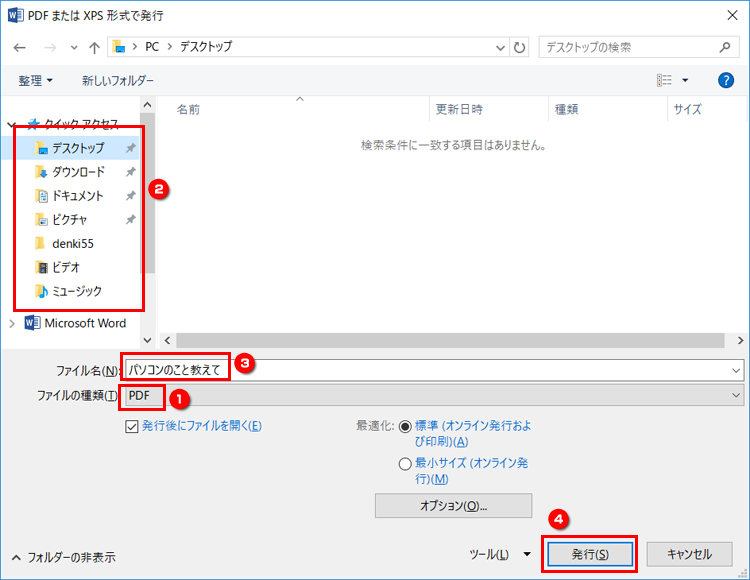
Wordで作ったファイルをPDF化するには、以下の手順を実行してください。
Wordの「保存」機能を使う方法
Wordで作成したファイルをPDF化する最も簡単な方法は、Wordの「保存」機能を利用することです。
🌐 PDF を翻訳して Word に出力!多言語対応のおすすめツール- Wordでファイルを開き、「ファイル」メニューをクリックします。
- 「名前を付けて保存」を選択します。
- ファイルの種類を「PDF」に変更し、保存先とファイル名を指定して「保存」をクリックします。
「プリント」機能を使う方法
Wordの「プリント」機能を使って、PDFとして印刷することもできます。
- Wordでファイルを開き、「ファイル」メニューをクリックします。
- 「印刷」を選択します。
- 「プリンター」のドロップダウンメニューから「Microsoft Print to PDF」を選択し、「印刷」をクリックします。
- 保存先とファイル名を指定して「保存」をクリックします。
オンラインコンバータを使う方法
インターネット上には、WordファイルをPDFに変換できるオンラインコンバータが多数存在します。
- オンラインコンバータのウェブサイトにアクセスします。
- Wordファイルをアップロードするか、ファイルをドラッグ&ドロップしてアップロードします。
- 変換ボタンをクリックして、ファイルをPDFに変換します。
- 変換されたPDFファイルをダウンロードします。
WordからPDFに変換するにはどうすればいいですか?
WordからPDFに変換するには、以下の方法があります。
Wordの「保存」機能を利用する
Wordでは、標準の「保存」機能を使ってドキュメントをPDF形式で保存することができます。この方法は、最も簡単で誰にでもできる方法です。
- Wordでドキュメントを開く。
- 「ファイル」>「名前を付けて保存」を選択。
- ファイルの種類を「PDF」に変更。
- 保存先とファイル名を選択して「保存」をクリック。
オンラインコンバーターを利用する
インターネット上には、WordファイルをPDFに変換できる無料のオンラインコンバーターがたくさんあります。これらを利用することで、Wordがインストールされていない環境でも変換が可能です。
- オンラインコンバーターのウェブサイトにアクセス。
- Wordファイルをアップロード。
- 変換ボタンをクリック。
- 変換されたPDFファイルをダウンロード。
専用の変換ソフトを使用する
WordからPDFへの変換専用のソフトウェアもあります。これらを利用することで、より詳細な設定を行いながら変換することが可能です。
- 変換ソフトをインストール。
- ソフトを開き、Wordファイルを読み込む。
- 必要な設定を行い、変換を実行。
- 変換されたPDFファイルを保存。
PDFファイルはどうやって作るの?
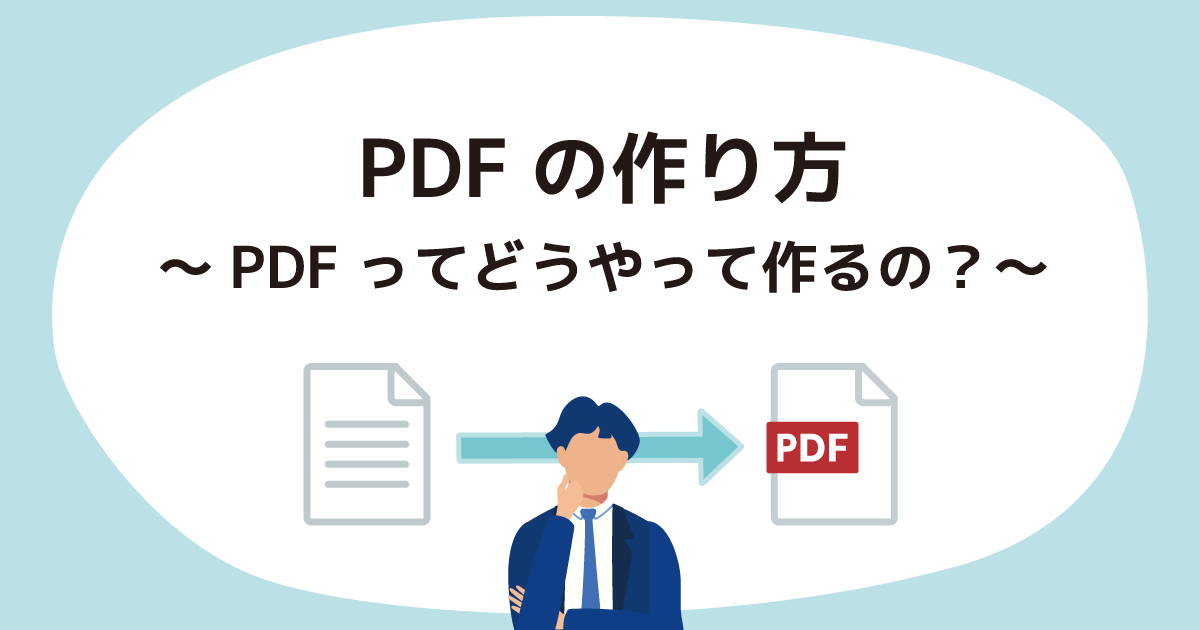
PDFファイルの作成方法
PDFファイルを作成する方法はいくつかありますが、最も一般的な方法は以下の通りです。
- ワードプロセッサやスプレッドシートなどのオフィスソフトで文書を作成し、「PDFとして保存」または「PDFとしてエクスポート」する機能を利用する。
- PDF変換ソフトを使用して、既存のファイルをPDF形式に変換する。代表的なものにAdobe Acrobatなどの有料無料のソフトがある。
- オンラインのPDF変換サービスを利用する。ファイルをアップロードしてPDFに変換するサービスが多数存在する。
PDFファイルの編集方法
PDFファイルは基本的に編集ができない形式ですが、以下の方法で編集が可能です。
- Adobe AcrobatなどのPDF編集ソフトを使用して、テキストや画像の追加・削除、ページの並べ替え等を行う。
- オンラインのPDF編集サービスを利用する。アップロードしたPDFファイルをブラウザ上で編集できるサービスがある。
- PDFをWordなどに変換して編集し、再度PDFとして保存する。ただし、元のレイアウトが保持されない場合がある。
PDFファイルの圧缩方法
PDFファイルのサイズが大きい場合、以下の方法で圧縮ができます。
- Adobe AcrobatなどのPDF編集ソフトの圧縮機能を利用する。
- オンラインのPDF圧縮サービスを利用する。ファイルをアップロードして圧縮するサービスが多数ある。
- 「 PDF24 Creator 」などのフリーソフトを使用して、PDFファイルを圧縮する。
よくある質問
WordでPDFファイルを作成する方法は?
WordでPDFファイルを作成するには、まずWord文書を作成し、編集を終えた後、「ファイル」メニューを開き、「名前を付けて保存」を選択します。その後、「ファイルの種類」または「保存する形式」で「PDF」を選び、保存先を指定して「保存」をクリックします。これでWord文書がPDFファイルとして保存されます。
Wordで作成したPDFファイルを編集する方法は?
Wordで作成したPDFファイルを編集するには、専用のPDF編集ソフトウェアを使用するか、Adobe Acrobatなど高機能なPDFソフトウェアを使用します。しかし、Word 2013以降のバージョンでは、PDFファイルを直接開いて編集できる機能が備わっています。WordでPDFファイルを開き、編集する部分を変更し、再度PDF形式で保存します。
Wordで作成したPDFファイルの容量を圧縮する方法は?
Wordで作成したPDFファイルの容量を圧縮するには、「Microsoft Print to PDF」プリンターを利用します。Word文書を開き、「印刷」メニューから「Microsoft Print to PDF」を選択し、「印刷」をクリックします。すると、「PDFのオプション」ダイアログが表示されるので、「ドキュメントの品質」で「標準(オンライン公開やオフィス向け)」を選ぶと、容量の小さいPDFファイルを作成できます。
WordでPDFファイルを作成する際にパスワードを設定する方法は?
WordでPDFファイルを作成する際にパスワードを設定するには、「Microsoft Print to PDF」プリンターを利用します。Word文書を開き、「印刷」メニューから「Microsoft Print to PDF」を選択し、「印刷」をクリックします。すると、「PDFのオプション」ダイアログが表示されるので、「セキュリティ」タブを選択し、「文書を開くためのパスワード」を設定して「OK」をクリックします。これで、パスワード保護されたPDFファイルを作成できます。