📑 Word文書をPDFに変換する方法【簡単3ステップ】

Word文書をPDFに変換する方法について、簡単な3ステップで説明します。この方法は、Microsoft Wordを利用しているユーザーに特に役立ちます。PDFは、文書の形式やレイアウトを保持するため、広く使われているファイル形式です。Word文書をPDFに変換することで、どのデバイスやOSでも同じように表示されることが保証されます。この記事では、Word文書をPDFに変換するための手順を段階的に紹介し、誰でも簡単に実行できる方法を紹介します。
📑 Word文書をPDFに変換する方法【簡単3ステップ】
Word文書をPDFに変換する方法をご紹介します。この記事では、簡単な3ステップでWord文書をPDFに変換する方法を解説します。
ステップ1: Word文書を開く
最初に、変換したいWord文書を開きます。Wordアプリケーションを起動し、対象の文書ファイルを選択して開いてください。
ステップ2: PDFとして保存する
Word文書が開けたら、上部メニューの「ファイル」をクリックします。そして、「名前を付けて保存」を選択してください。
ステップ3: ファイル形式をPDFに設定する
「名前を付けて保存」画面で、ファイル名を入力し、ファイルの種類を「PDF」に変更します。そして、「保存」ボタンをクリックして、PDFファイルとして保存してください。
注意点: PDFの互換性設定
PDFに変換する際には、互換性設定にも注意しましょう。Wordでは、PDFの互換性オプションで、どのバージョンのPDFに対応するか選択できます。必要に応じて、適切な互換性設定を選択してください。
便利な機能: PDFのセキュリティ設定
Wordでは、PDFにパスワードを設定して、セキュリティを強化することができます。PDFに変換する前に、パスワードを設定して、重要な文書の安全性を確保しましょう。
📁 Wordファイルを結合:簡単で安全な方法を解説| ステップ | 内容 |
|---|---|
| ステップ1 | Word文書を開く |
| ステップ2 | PDFとして保存する |
| ステップ3 | ファイル形式をPDFに設定する |
以上が、Word文書をPDFに変換する簡単な3ステップです。これらのステップに従って、手軽にPDFファイルを作成してください。また、互換性設定やセキュリティ設定もチェックして、より使いやすいPDFファイルを作成しましょう。
Wordの文書をPDFに変換する方法は?
Wordメニューから直接PDFに変換する
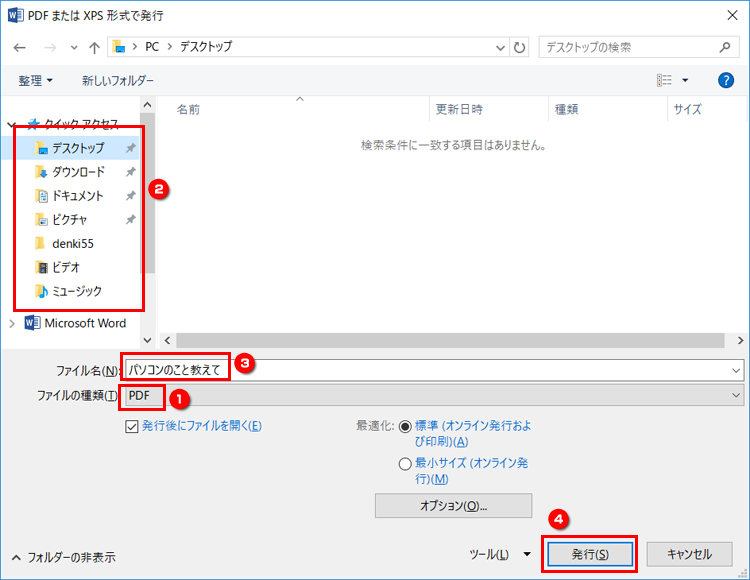
Word文書をPDFに変換する最も簡単な方法は、Wordの「ファイル」メニューから直接行うことです。「名前を付けて保存」オプションを選択し、ファイルの種類を「PDF」に変更して保存するだけです。この方法では、元のWord文書の形式が保持されたPDFファイルが作成されます。
- Word文書を開く
- 「ファイル」メニューを開く
- 「名前を付けて保存」を選択
- ファイルの種類を「PDF」に変更
- 保存先を選択し、ファイル名を付ける
- 「保存」をクリック
「印刷」機能を利用してPDFに変換する
Word文書をPDFに変換するもう一つの方法は、「印刷」機能を利用することです。この方法では、Word文書を印刷するかのように操作し、プリンターの選択で「Microsoft Print to PDF」を選びます。これにより、文書がPDF形式で保存されます。
- Word文書を開く
- 「ファイル」メニューを開く
- 「印刷」を選択
- プリンターの選択で「Microsoft Print to PDF」を選ぶ
- 「印刷」をクリック
- 保存先とファイル名を選択し、保存
オンラインコンバーターを利用する
インターネット上には、Word文書をPDFに変換できるオンラインコンバーターがあります。これらのサービスは、一般的に無料で利用でき、手間がかからないです。ただし、個人情報や重要なデータを含む文書の場合は、セキュリティ上の問題があるため注意が必要です。
- 信頼できるオンラインコンバーターサービスを選ぶ
- Word文書をアップロードする
- PDFに変換するオプションを選択
- 変換されたPDFファイルをダウンロードする
Word資料をPDF化するにはどうすればいいですか?
Word資料をPDF化するには、以下の手順に従ってください。
Wordの「保存」機能を利用する
Wordで作成した資料をPDF化する最も簡単な方法は、Wordの「保存」機能を利用することです。以下の手順で操作してください。
✉️ WordとExcelではがき宛名印刷:効率的な方法とコツ- Wordで編集した資料を開き、「ファイル」メニューをクリックします。
- 「名前を付けて保存」を選択します。
- ファイルの種類を「PDF」に変更し、保存先とファイル名を指定して「保存」をクリックします。
「印刷」機能を使ってPDF化する
Wordの「印刷」機能を使って、資料をPDF形式で保存することもできます。以下の手順で操作してください。
- Wordで編集した資料を開き、「ファイル」メニューをクリックします。
- 「印刷」を選択します。
- プリンターの選択で「Microsoft Print to PDF」を選び、「印刷」をクリックします。
- 保存先とファイル名を指定して「保存」をクリックします。
PDF変換ソフトを利用する
Wordの機能以外にも、様々なPDF変換ソフトを使って資料をPDF化することができます。代表的なソフトとして、Adobe AcrobatやPDF-XChangeなどがあります。これらのソフトをインストールし、Word資料を読み込んでPDFに変換してください。ソフトの使い方は、それぞれの 公式ウェブサイトやサポートページを参照してください。
文書をPDF化するにはどうすればいいですか?
文書をPDF化するには、お使いのコンピュータやデバイスにプリインストールされているソフトウェアを利用するか、オンラインの変換ツールを使用することができます。また、専門のPDF作成ソフトを購入することも一つの方法です。
デスクトップソフトウェアを使用する
多くのデスクトップソフトウェアは、文書をPDF形式で保存する機能を提供しています。例えば、Microsoft WordやGoogle ドキュメント、LibreOfficeなどがあります。これらのアプリケーションで文書を開き、「ファイル」メニューから「名前を付けて保存」または「PDFとしてダウンロード」というようなオプションを選択するだけです。
- Microsoft Word: 「ファイル」>「名前を付けて保存」>「ファイルの種類」をPDFに設定して保存
- Google ドキュメント: 「ファイル」>「PDFとしてダウンロード」を選択
- LibreOffice: 「ファイル」>「エクスポート」>「PDFとして保存」を選択
オンラインの変換ツールを使用する
インターネット上には、無料で文書をPDFに変換できるオンラインツールがたくさんあります。これらのツールは、通常、文書ファイルをアップロードし、PDFファイルとしてダウンロードするだけの簡単な手順で変換できます。ただし、個人情報を含む文書の場合、セキュリティに注意してください。
- 小熊の変換: https://www.xiaoxiaozhuan.com/pdf
- ILovePDF: https://www.ilovepdf.com/ja/word_pdf
- AdobeのオンラインPDF変換器: https://www.adobe.com/acrobat/online/word-to-pdf.html
専門のPDF作成ソフトを使用する
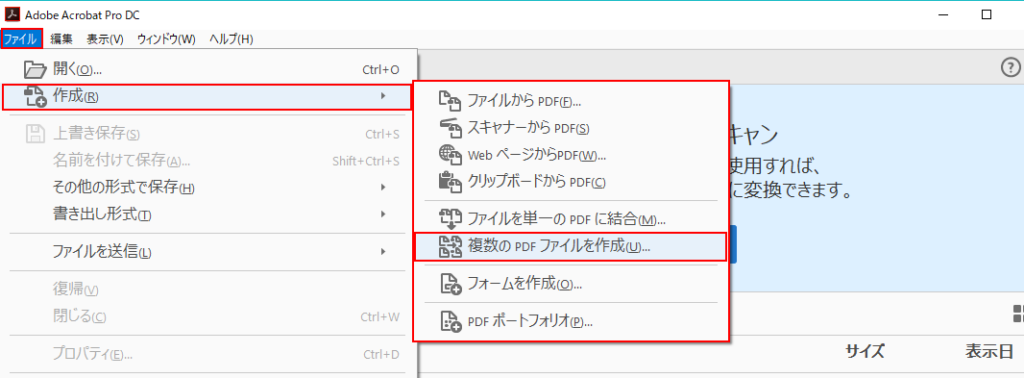
Adobe Acrobat DCなどの専門のPDF作成ソフトを利用することも選択肢の一つです。これらのソフトは、高度なPDF編集機能やセキュリティ設定を提供していますが、有料であることが多く、定期的なアップデート費用がかかる場合があります。
- Adobe Acrobat DC: 高度なPDF編集機能、セキュリティ設定が可能
- Foxit PhantomPDF: コストパフォーマンスが高いPDF作成・編集ソフト
- Nitro Pro: ユーザーフレンドリーなインターフェイスと強力な機能
ワードでPDFに一発変換するには?
ワードでPDFに一発変換するには、以下の手順に従ってください。
Wordの「保存」機能を使ってPDFに変換する
Microsoft Wordでは、標準でPDFへの変換機能が搭載されています。以下の手順でワード文書をPDFに変換できます。
- Word文書を開きます。
- 「ファイル」メニューをクリックします。
- 「名前を付けて保存」を選択します。
- ファイルの種類を「PDF」に変更します。
- 適切なファイル名を付けて、「保存」をクリックします。
「印刷」機能を使ってPDFに変換する
Wordの印刷機能を使って、PDFに変換することも可能です。以下の手順で行います。
- Word文書を開きます。
- 「ファイル」メニューをクリックします。
- 「印刷」を選択します。
- プリンターの選択で「Microsoft Print to PDF」を選びます。
- 「印刷」をクリックし、ファイル名を付けて保存します。
オンラインコンバーターを使ってPDFに変換する
インターネット上には、Word文書をPDFに変換するオンラインコンバーターが多数あります。以下の手順で変換できます。
- オンラインコンバーターのウェブサイトにアクセスします。
- Word文書をアップロードします。
- 「変換」ボタンをクリックします。
- 変換されたPDFファイルをダウンロードします。
よくある質問
Word文書をPDFに変換するにはどうすればよいですか?
Word文書をPDFに変換するには、まずWord文書を開いてください。その後、「ファイル」メニューを開き、「名前を付けて保存」を選択します。次に、ファイルの種類を「PDF」に変更し、保存先とファイル名を指定して「保存」をクリックします。これでWord文書がPDFに変換されます。
Word文書をPDFに変換する際に quality設定はできますか?
はい、Word文書をPDFに変換する際に品質設定を行うことができます。Wordの「ファイル」メニューから「名前を付けて保存」を選択し、ファイルの種類を「PDF」に変更した後、「オプション」をクリックします。その中で「ドキュメントの品質」の項目から「標準(オンライン公開や印刷)」または「最小サイズ(オンライン公開)」を選択することができます。
Word文書をPDFに変換した後、パスワードで保護する方法はありますか?
Word文書をPDFに変換後にパスワードで保護するには、専用のPDFソフトウェアを使用する必要があります。例えば、Adobe Acrobatを使用すると、PDFファイルを開いて「ツール」メニューから「保護」を選択し、「パスワードで保護」をクリックします。その後、「ドキュメントを開くためのパスワード」を設定し、「パスワードを確認」に同じパスワードを入力して「OK」をクリックします。これでPDFファイルがパスワードで保護されます。
Word文書をPDFに変換する利点は何ですか?
Word文書をPDFに変換する 主な利点は以下の通りです。 1. 互換性: PDFはどのデバイスやOSでも同じように表示されるため、文書の互換性が高まります。 2. 編集不可: PDFファイルは基本的に読み取り専用であり、内容が変更される心配が減ります。 3. ファイルサイズ: PDFファイルは、Word文書に比べてファイルサイズが小さいことが多く、データ転送や保存に便利です。 4. プロフェッショナル: PDFはビジネスや学術分野で広く使用されており、プロフェッショナルな印象を与えます。
📑 Word PDF しおり 増える:PDFのしおりを増やす方法!Wordで簡単作成