📄 Word で 1 ページ表示にする方法【見開き表示の解除】

Microsoft Wordは、文書作成において広く使用されているアプリケーションですが、その多機能さゆえに初心者には少し難しい機能もあります。その一つが、1ページ表示にする方法です。見開き表示になっていると、1ページだけでなく2ページが表示されてしまい、編集が難しくなります。本記事では、Wordで見開き表示を解除し、1ページ表示にする方法を詳しく解説します。この方法をマスターすることで、Wordでの文書作成がより効率的になります。
ワードの表示を元に戻すにはどうすればいいですか?
ワードの表示を元に戻すには、以下の方法があります。 元に戻す方法 ワードの表示を元に戻すには、「表示」 メニューの 「元に戻す」 を選択します。または、「Ctrl + Z」 キーを押すこともできます。
ワードの表示を元に戻すための基本的な方法
ワードの表示を元に戻すには、以下の基本的な方法があります。
- 「表示」 メニューの 「元に戻す」 を選択します。
- 「Ctrl + Z」 キーを押します。
- 「元に戻す」 ボタンをクリックします。
ワードの表示を元に戻すためのショートカットキー
ワードの表示を元に戻すためのショートカットキーは以下の通りです。
- 「Ctrl + Z」 キーを押します。
- 「Alt + ←」 キーを押します。
- 「F3」 キーを押します。
ワードの表示を元に戻すための注意点
ワードの表示を元に戻す際には、以下の注意点があります。
- 「元に戻す」 機能は、「保存」 されていない変更のみを元に戻します。
- 「元に戻す」 機能は、複数の変更を元に戻すことができます。
- 「元に戻す」 機能は、「アンドゥ」 機能とも呼ばれます。
ワードのレイアウトを標準に戻す方法は?

ワードのレイアウトを標準に戻す方法は、以下の手順を実行します。 ワードの文書を開き、レイアウト メニューを選択します。次に、標準レイアウト を選択すると、文書のレイアウトが標準に戻されます。
ワードのレイアウトを標準に戻す方法(Windows)
Windows でワードのレイアウトを標準に戻すには、以下の手順を実行します。
- ワードの文書を開きます。
- レイアウト メニューを選択します。
- 標準レイアウト を選択すると、文書のレイアウトが標準に戻されます。
ワードのレイアウトを標準に戻す方法(Mac)
Mac でワードのレイアウトを標準に戻すには、以下の手順を実行します。
- ワードの文書を開きます。
- レイアウト メニューを選択します。
- 標準レイアウト を選択すると、文書のレイアウトが標準に戻されます。
ワードのレイアウトを標準に戻すショートカットキー
ワードのレイアウトを標準に戻すショートカットキーは、以下の通りです。
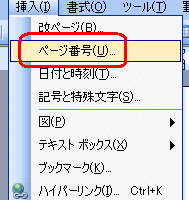
📄 Word 2003 でページ番号を挿入する方法【設定と変更】- Windows の場合:Ctrl + Shift + Space を押します。
- Mac の場合:Command + Shift + Space を押します。
- これらのショートカットキーを押すと、文書のレイアウトが標準に戻されます。
ワードの表示モードを変更するには?
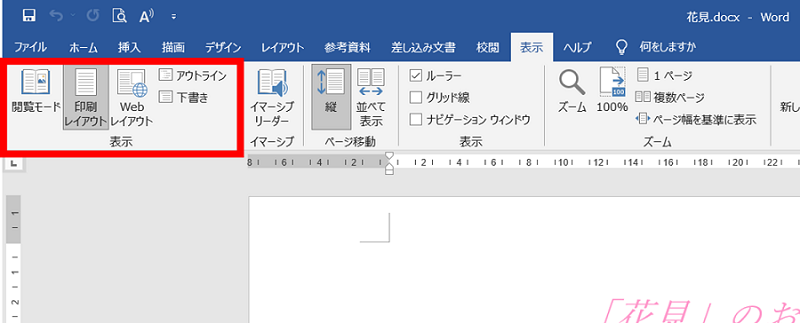
ワードの表示モードを変更するには、「表示」メニューから「表示モード」を選択し、目的のモードを選択するか、「表示モードの切り替え」ボタンをクリックして切り替えることができます。また、ショートカットキーを使用して表示モードを切り替えることもできます。
表示モードの切り替え方法
ワードの表示モードを切り替える方法は以下のとおりです。
- 表示メニューから「表示モード」を選択し、目的のモードを選択します。
- 表示モードの切り替えボタンをクリックして切り替えます。
- ショートカットキーを使用して表示モードを切り替えます。
表示モードの種類
ワードの表示モードには以下のような種類があります。
- 印刷レイアウト:文書が印刷される時のレイアウトを表示します。
- 全画面表示:文書を全画面で表示します。
- Web レイアウト:文書を Web ページのように表示します。
ショートカットキーの割り当て
ワードの表示モードを切り替えるためのショートカットキーは以下のとおりです。
- 印刷レイアウト:Ctrl + Alt + P
- 全画面表示:F11
- Web レイアウト:Ctrl + Alt + W
Wordで1ページ表示にする方法
Wordで文書を編集する際、見開き表示になっている場合、1ページずつ表示に変更する方法を解説します。
見開き表示を解除する手順
1. Wordを開き、編集したい文書を開く。 2. 上部メニューバーの「表示」タブをクリック。 3. 「見開き」をクリックしてチェックを外す。 これで、見開き表示が解除され、1ページ表示になります。
ショートカットキーを使って見開き表示を解除
キーボードショートカットを使って見開き表示を解除することも可能です。 1. 文書を開いた状態で、`Alt` + `W` + `I` + `P`を順に押す。 2. 表示が1ページ表示に切り替わる。
1ページ表示と見開き表示の切り替え
1ページ表示と見開き表示を簡単に切り替えることができます。 1. 上部メニューバーの「表示」タブをクリック。 2. 「1ページ表示」または「見開き表示」を選択する。
ページ区切りを確認する
1ページ表示にした状態で、ページ区切りを確認する方法を紹介します。 1. 「表示」タブをクリック。 2. 「ページ区切り記号の表示」のチェックをオンにする。 これで、ページの区切りが表示されます。
ページを左右にスールする
1ページ表示でページを左右にスールする方法です。 1. マウスのホイールを左右にスールする。 2. または、左右の矢印キーを使用する。
🗣️ Word 2010 の読み上げ機能の使い方【音声で確認】| 項目 | 手順 |
|---|---|
| 見開き表示を解除 | 表示タブ > 見開き をクリックしてチェックを外す |
| ショートカットキー | Alt + W + I + P を順に押す |
| 表示の切り替え | 表示タブ > 1ページ表示 または 見開き表示 を選択 |
| ページ区切り表示 | 表示タブ > ページ区切り記号の表示 のチェックをオン |
| ページの左右スール | マウスホイール or 左右の矢印キー |
ワードの閲覧モードを解除するには?
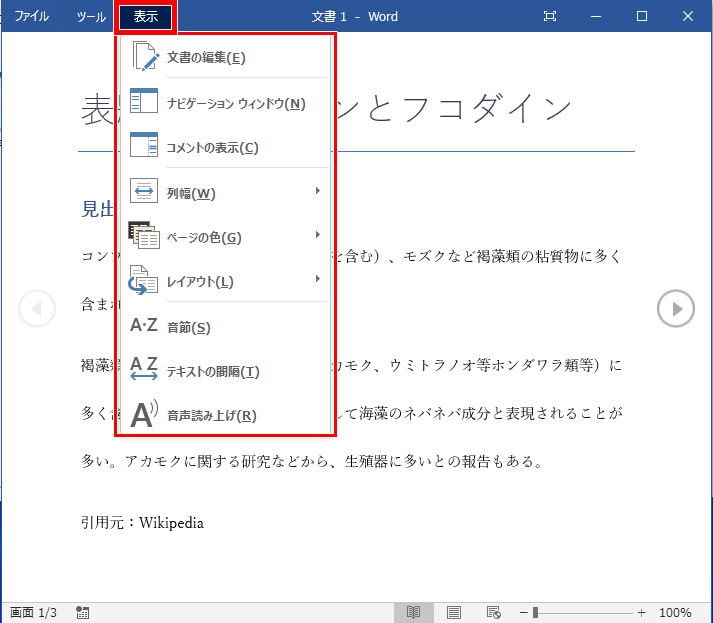
ワードの閲覧モードを解除するには、以下の手順に従ってください。
ワードの閲覧モードを解除する方法
ワードの閲覧モードは、文書を閲覧する際に編集を行わずに内容を確認するためのモードです。このモードを解除し、編集できるようにするには、以下の手順を実行します。
- ワード文書を開き、「閲覧」モードで表示されていることを確認します。
- 画面上部にある「編集を許可」ボタンをクリックします。
- これにより、ワード文書が「印刷レイアウト」モードに切り替わり、編集ができるようになります。
閲覧モードの利点
ワードの閲覧モードには、以下のような利点があります。
- 文書の内容を簡単に閲覧できる。
- 編集を行わずに文書をチェックできる。
- 誤って文書を変更するリスクが低い。
閲覧モードの注意点
ワードの閲覧モードを利用する際には、以下の点に注意してください。
- 閲覧モードでは、文書の編集や変更ができません。
- コメントや変更の反映も閲覧モードでは行えません。
- 文書を編集するには、必ず編集モードに切り替える必要があります。
Wordが閲覧モードで開いてしまうのはなぜですか?

Wordが閲覧モードで開いてしまうのは、以下の理由が考えられます。
閲覧モードの設定が有効になっている
Wordには、ドキュメントを閲覧モードで開く設定があります。この設定が有効になっていると、ドキュメントを開くたびに閲覧モードで開かれます。この設定を変更するには、以下の手順を実行します。
- ファイルメニューを開き、オプションをクリックします。
- 一般タブで、ドキュメントを開くときに閲覧モードを使用するのチェックを外します。
- 変更を適用し、Wordを再起動します。
ドキュメントが閲覧モードで保存されている
ドキュメント自体が閲覧モードで保存されている場合でも、開く際に閲覧モードで表示されます。この場合、ドキュメントを正常モードで開き直すには、以下の手順を実行します。
- ドキュメントを開き、閲覧モードを終了して編集モードに切り替えます。
- ドキュメントを編集し、上書き保存します。
- 次回からドキュメントは編集モードで開かれるようになります。
Wordのアドインやマの影響
Wordのアドインやマが閲覧モードを強制的に有効にしてしまう場合があります。この場合、アドインやマを無効にしてみることで解決することがあります。
- ファイルメニューを開き、オプションをクリックします。
- アドインタブで、アドインの管理からCOM アドインを選択し、行うをクリックします。
- 不要なアドインを無効にして、Wordを再起動してみてください。
Wordで見開き表示の設定はどうすればいいですか?
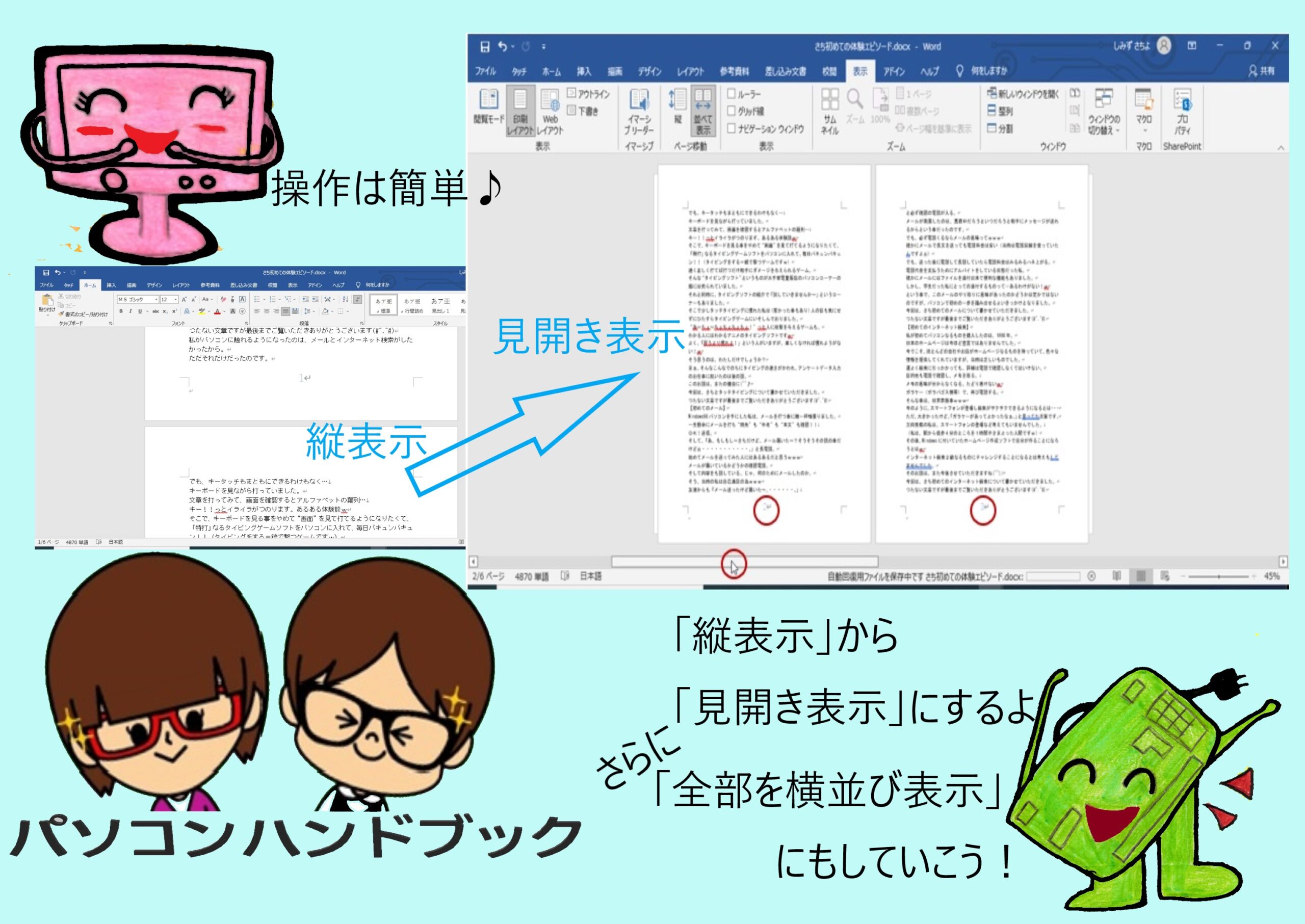
Wordで見開き表示にするには、以下の手順に従ってください。
- 表示タブをクリックします。
- ページ表示グループで、見開きページをクリックします。
- ページが見開きで表示されます。
見開き表示の利点
見開き表示にすることで、以下のような利点があります。
- 印刷する際のページ配置がわかりやすくなります。
- 左右のページの関連性を把握しやすくなります。
- 本や雑誌などのデザインを確認しやすくなります。
見開き表示のカスタマイズ
見開き表示の設定をカスタマイズするには、以下の手順に従ってください。
- ファイルタブをクリックし、オプションをクリックします。
- 詳細設定をクリックします。
- 表示セクションで、ページ表示オプションを探します。
- 見開きの境界線を表示するにチェックを入れます。
- OKをクリックして変更を適用します。
見開き表示の注意点
見開き表示にする際には、以下の点に注意してください。
- 見開き表示にすると、画面が狭くなることがあります。その場合は、ズーム機能を使ってページを拡大してください。
- 見開き表示は、印刷レイアウトビューでのみ使用できます。他のビューでは使用できません。
- 見開き表示にする前に、ページ設定で複数ページを見開きに設定しておくことをお勧めします。
Wordの表示モードを変更するには?
Wordの表示モードを変更するには、以下の手順に従ってください。
表示モードの種類
Wordには、さまざまな表示モードが用意されています。主要なものには以下があります。
- 印刷レイアウト: 文書が画像やページ番号、ヘッダー、フッターなど含めて印刷される状態で表示されます。
- 全画面阅读: 文書が全画面で表示され、読みやすいレイアウトになります。
- ウェブレイアウト: 文書がウェブページのように表示され、画像やテキストがウィンドウの幅に合わせて調整されます。
- アウトライン: 文書の構造をアウトラインビューで表示し、見出しや段落を簡単に移動または変更できます。
- ドラフト: 文書が簡易的に表示され、編集がしやすいモードです。ページ境界やヘッダー、フッターは表示されません。
表示モードの切り替え方法
表示モードを切り替えるには、以下の手順に従ってください。
- Wordを起動し、文書を開きます。
- 画面上部の表示タブをクリックします。
- 表示タブ内の表示モードグループで、目的の表示モードをクリックします。
ショートカットキーを使った表示モードの切り替え
ショートカットキーを使って表示モードを素早く切り替えることもできます。以下は一般的なショートカットキーです。
- 印刷レイアウト: Alt + Ctrl + P
- 全画面阅读: Alt + W, F
- ウェブレイアウト: Alt + Ctrl + L
- アウトライン: Alt + Ctrl + O
- ドラフト: Alt + Ctrl + N
よくある質問
Wordで1ページ表示にする方法は?
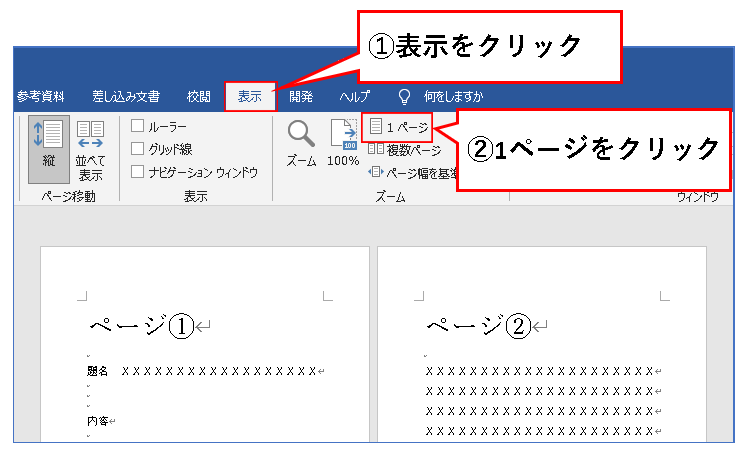
Wordで1ページ表示に変更するには、まず「表示」タブをクリックします。次に、「1ページ」を選択すると、文書が1ページずつ表示されるようになります。この設定を利用することで、見開き表示を解除し、1ページづつ確認しながら作業を進めることができます。
見開き表示を解除できないのはなぜ?
見開き表示を解除できない場合、多くの場合、印刷レイアウトビューに設定されていないことが原因です。Wordで見開き表示を解除するためには、まず「表示」タブを選択し、「印刷レイアウト」をクリックします。そして、「1ページ」を選択することで、見開き表示が解除されます。
💻 Word の AutoExec マクロとは?使い方と注意点Wordでページ表示を切り替えるショートカットは?
Wordでページ表示を切り替えるショートカットは、Ctrl + Alt + Pです。このショートカットを押すことで、見開き表示と1ページ表示を簡単に切り替えることができます。この操作を活用することで、作業効率が向上します。
Wordでページを複数表示する方法は?
Wordでページを複数表示するには、「表示」タブをクリックし、「複数ページ」を選択します。これにより、文書のページが複数同時に表示されるようになり、全体の構成を把握しやすくなります。また、ページの移動も簡単に行えるため、編集作業が効率化されます。