🔑 Windows の Word プロダクトキー – 入手方法と認証

WindowsのWordプロダクトキーは、Microsoft Wordを活用する上で必要不可欠な要素です。本記事では、Wordプロダクトキーの入手方法と認証のプロセスについて詳しく解説します。プロダクトキーは、正規のソフトウェア利用を保証するもので、インターネットやオフラインストア、さらには教育機関を通じて提供されることがあります。認証プロセスは至ってシンプルですが、万が一のトラブルに備え、 STEP BY STEP の詳しい手順を紹介します。また、認証がうまくいかない場合の対処法も解説しますので、安心してWordを利用できるようになります。
Windowsのプロダクトキーの認証はどうやって確認する?
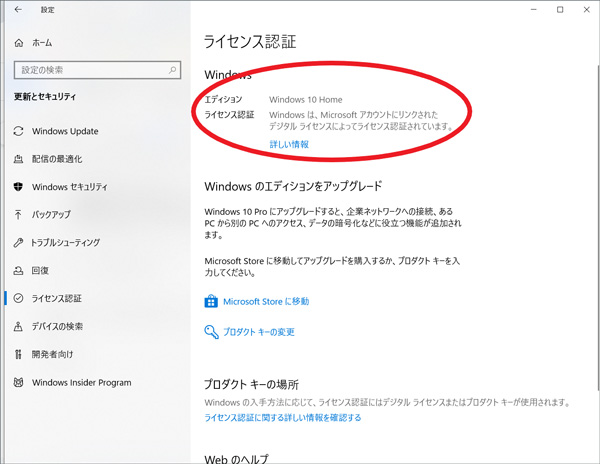
Windowsのプロダクトキーは、Microsoftの認証システムによって確認されます。このシステムは、プロダクトキーが有効かどうかを確認し、Windowsのインストールが正当であることを確認します。
プロダクトキーの認証方法
プロダクトキーの認証方法は、以下のとおりです。
- オンライン認証:インターネットに接続して、Microsoftの認証サーバーにプロダクトキーを送信し、認証を求めます。
- 電話認証:Microsoftの電話認証サーバーに電話をかけて、プロダクトキーを入力し、認証を求めます。
- 手動認証:Microsoftの認証サイトにアクセスして、プロダクトキーを入力し、認証を求めます。
プロダクトキーが認証されない原因
プロダクトキーが認証されない原因は、以下のとおりです。
- プロダクトキーが間違っている:プロダクトキーが間違っている場合、認証されません。
- プロダクトキーが有効期限切れ:プロダクトキーが有効期限切れの場合、認証されません。
- プロダクトキーがすでに使用されている:プロダクトキーがすでに使用されている場合、認証されません。
プロダクトキーを再認証する方法
プロダクトキーを再認証する方法は、以下のとおりです。
- Microsoftの認証サイトにアクセスする:Microsoftの認証サイトにアクセスして、プロダクトキーを再入力し、認証を求めます。
- 電話認証を行う:Microsoftの電話認証サーバーに電話をかけて、プロダクトキーを再入力し、認証を求めます。
- サポートに連絡する:Microsoftのサポートに連絡して、プロダクトキーを再認証する方法を尋ねます。
Wordのライセンス認証はどうすればいいですか?
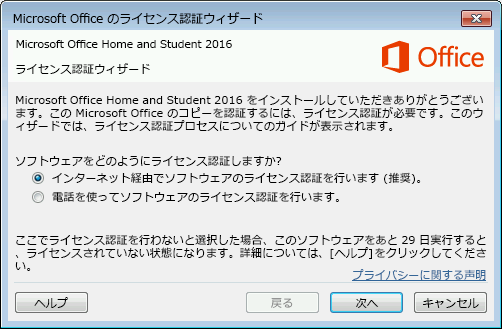
マイソフト社が提供するWordは、ライセンス認証が必要です。ライセンス認証は、Wordを使用するための許可を取得するプロセスです。ライセンス認証を行うには、以下の方法があります。
ライセンス認証の方法
ライセンス認証にはいくつかの方法があります。以下は一般的な方法です。
💻 Windows に Word をインストールする方法【初心者向け】- 製品キーを使用して認証する
- マイソフトアカウントにサインインして認証する
- 企業のライセンスサーバーに接続して認証する
製品キーの取得方法
製品キーは、Wordを購入した際に提供されるキーです。以下は製品キーを取得する方法です。
- マイソフトの公式サイトからWordを購入する
- パッケージ版のWordを購入する
- 企業から提供される製品キーを使用する
認証エラーの解決方法
認証エラーが発生した場合、以下の方法で解決できます。
- 製品キーを再入力する
- マイソフトアカウントのパスワードを再入力する
- ライセンスサーバーに再接続する
🔑 Windows の Word プロダクトキー – 入手方法と認証
Microsoft Word は、世界中で広く使用されているワードプロセッサです。その機能を完全に活用するためには、プロダクトキーによって製品を認証する必要があります。本記事では、WindowsのWordプロダクトキーを入手し、認証する方法について詳しく説明します。
Word プロダクトキーの重要性
プロダクトキーは、Microsoft Wordを正規に利用するためのライセンスです。このキーを持つことで、ソフトウェアの全機能を利用でき、定期的なアップデートも受けることができます。プロダクトキーがない場合、ソフトウェアは制限された機能で動作し、しかも不正利用と見なされる可能性があります。
プロダクトキーの入手方法
Wordのプロダクトキーは、以下の方法で入手できます。 1. Microsoft オフィシャルストア または 認定リセラーから購入する 2. Microsoft 365 サブスクリプションを購入する 3. 一部のPCには、プリインストールされている場合があります。その場合は、PCの本体や梱包にキーが記載されています。
プロダクトキーの認証方法
プロダクトキーを入手したら、以下の手順でWordを認証します。 1. Wordを起動し、[ファイル]メニューを開く 2. [アカウント]をクリックし、[製品情報]を選択する 3. [製品のアクティブ化]をクリックし、プロダクトキーを入力する 4. [アクティブ化]をクリックし、認証を完了する
認証に失敗した場合の対処法
認証に失敗した場合は、以下の点を確認してください。 – プロダクトキーが正確に入力されているか – インターネット接続が安定しているか – プロダクトキーが既に使用されている場合、新たに購入する必要がある
プロダクトキーの管理と保管
プロダクトキーは大切な情報ですので、紛失や盗難に注意して保管してください。また、他人と共有することは、ライセンス違反とみなされることがありますので、絶対に避けてください。
| 項目 | 説明 |
|---|---|
| プロダクトキーの重要性 | Wordを正規に利用するためのライセンス |
| 入手方法 | Microsoftオフィシャルストア、サブスクリプション、プリインストールなど |
| 認証方法 | Wordのアカウント設定からプロダクトキーを入力し、アクティブ化する |
| 認証失敗の対処法 | プロダクトキーの確認、インターネット接続の確認など |
| プロダクトキーの管理 | 紛失・盗難に注意し、他人との共有は避ける |
Wordのプロダクトキーはどこにありますか?
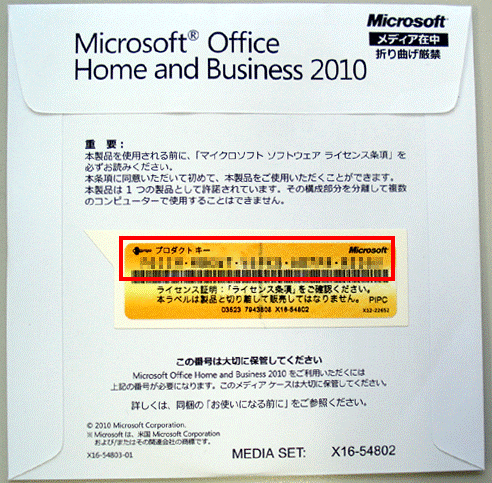
Wordのプロダクトキーは、通常、以下の場所にあります。
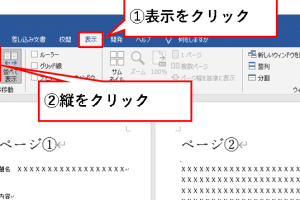
📄 Word で 1 ページ表示にする方法【見開き表示の解除】パッケージ版Wordのプロダクトキー
パッケージ版のWordを購入した場合、プロダクトキーはパッケージ内のカードまたはメールで送られてくる確認メールに記載されています。
- パッケージ内のカードを確認してください。
- 購入時に登録したメールアドレスをチェックしてください。
- 万が一、プロダクトキーが見つからない場合は、販売店に問い合わせてください。
オンラインストアで購入したWordのプロダクトキー
オンラインストア(例:Microsoft Store)でWordを購入した場合、プロダクトキーは購入確認メールまたはオンラインストアのアカウントページに記載されています。
- 購入時に使用したメールアドレスをチェックしてください。
- オンラインストアのアカウントページにログインして、購入履歴を確認してください。
- プロダクトキーが見つからない場合は、オンラインストアのカスタマーサポートに問い合わせてください。
学術版またはボリュームライセンス版Wordのプロダクトキー
学術版またはボリュームライセンス版のWordを使用している場合、プロダクトキーは学校や組織のIT部門またはライセンス管理者から提供されることがあります。
- 学校や組織のIT部門に問い合わせてください。
- ライセンス管理者に連絡し、プロダクトキーを取得してください。
- プロダクトキーが見つからない場合は、Microsoftのボリュームライセンスサポートに問い合わせてください。
Windowsのプロダクトキーはどこで入手できますか?
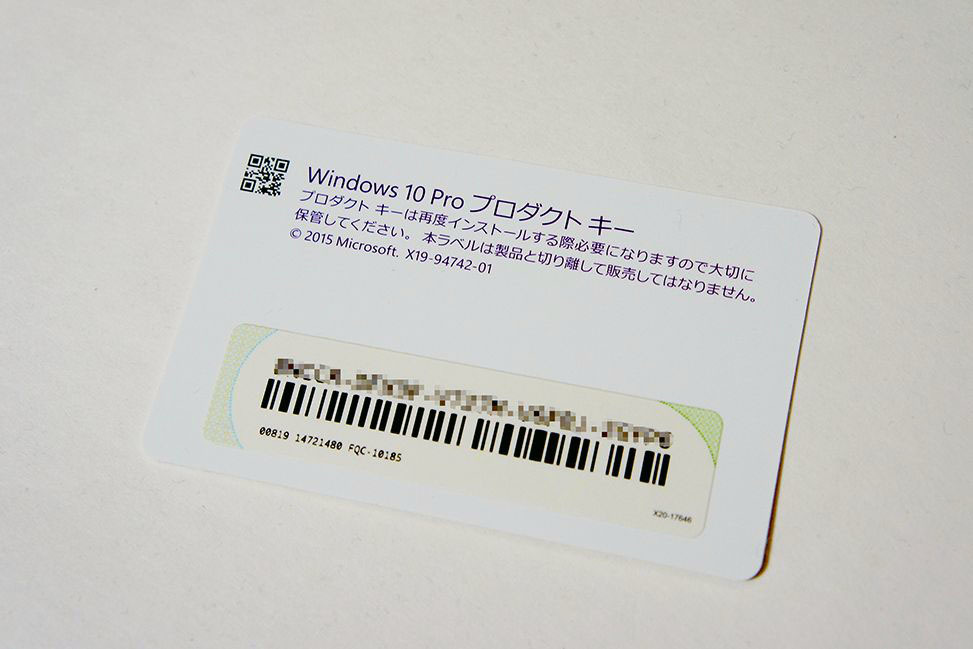
Windowsのプロダクトキーは、以下の方法で入手できます。
Windowsのパッケージを購入する
Windowsのプロダクトキーは、Microsoftの公式オンラインストアや、家電量販店、コンピュータショップなどで販売されているWindowsのパッケージを購入することで入手できます。パッケージには、プロダクトキーが記載されたライセンス証が同梱されています。
- Microsoft公式オンラインストアでWindowsのパッケージを購入
- 家電量販店やコンピュータショップでWindowsのパッケージを購入
- パッケージに同梱されているライセンス証からプロダクトキーを取得
PCメーカーからプリインストールされたWindows
PCメーカーから購入したPCにWindowsがプリインストールされている場合、プロダクトキーはPC本体や取扱説明書に記載されています。また、BIOSにプロダクトキーが埋め込まれている場合もあります。
- PC本体や取扱説明書に記載されているプロダクトキーを確認
- BIOSに埋め込まれたプロダクトキーを取得するために、専用のソフトウェアを使用
- PCメーカーのサポートサイトでプロダクトキーの取得方法を確認
Microsoftから直接購入する
Microsoftの公式オンラインストアで、Windowsのデジタルライセンスを直接購入する方法もあります。この場合、プロダクトキーはメールで送信されるか、Microsoftアカウントに紐付けられます。
- Microsoft公式オンラインストアでWindowsのデジタルライセンスを購入
- 購入後に送信されるメールからプロダクトキーを取得
- Microsoftアカウントにログインして、デジタルライセンスを確認
Wordのライセンス認証のやり方は?
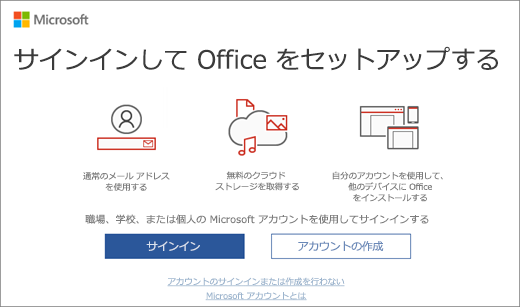
Microsoft Wordは、Microsoft 365またはOfficeスイートの一部として提供される有料無料ですが、その利用にはライセンス認証が必要です。以下の手順でライセンス認証を行うことができます。
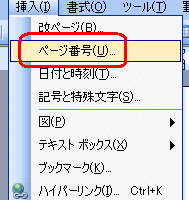
📄 Word 2003 でページ番号を挿入する方法【設定と変更】オンラインでライセンス認証を行う方法
Microsoft アカウントでログインしてライセンス認証を行うことができます。
- まず、Microsoft Wordを開きます。
- 「ファイル」メニューをクリックし、「アカウント」を選択します。
- 「製品のアクティブ化」をクリックします。
- Microsoft アカウントでログインし、画面の指示に従ってライセンス認証を完了します。
プロダクトキーを使用してライセンス認証を行う方法
Officeスイートを購入した際に受け取るプロダクトキーを使用してライセンス認証を行う方法です。
- Microsoft Wordを開きます。
- 「ファイル」メニューをクリックし、「アカウント」を選択します。
- 「製品のアクティブ化」をクリックします。
- 「プロダクトキーを入力」を選択し、プロダクトキーを入力し、画面の指示に従ってライセンス認証を完了します。
電話でライセンス認証を行う方法
インターネットに接続できない場合や、オンライン認証ができない場合は、電話でライセンス認証を行うことができます。
- Microsoft Wordを開きます。
- 「ファイル」メニューをクリックし、「アカウント」を選択します。
- 「製品のアクティブ化」をクリックします。
- 「電話でアクティブ化」を選択し、画面に表示される電話番号に電話をかけ、オペレーターに従ってライセンス認証を完了します。
Officeのプロダクトキーがない場合、ライセンス認証はどうすればいいですか?
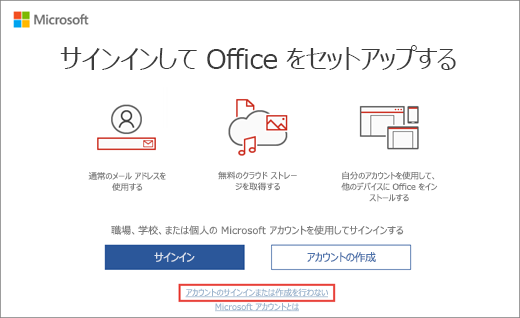
Officeのプロダクトキーがない場合、ライセンス認証を行う方法は以下の通りです。
1. Microsoftアカウントで確認する
Officeを購入した際に使用したMicrosoftアカウントにログインして、プロダクトキーを確認します。
- Microsoftのウェブサイトにアクセスし、サインインします。
- Officeの購入履歴を確認し、プロダクトキーを探します。
- プロダクトキーが見つかったら、Officeに適用してライセンス認証を行います。
2. 無料試用版を利用する
Officeのプロダクトキーが見つからない場合、Microsoftから提供されている無料試用版を利用することもできます。
- MicrosoftのウェブサイトからOfficeの無料試用版をダウンロードします。
- インストール後、一定期間無料でOfficeを利用できます。
- 試用期間が終了した場合は、購入するか別の方法を検討します。
3. オンライン版のOfficeを利用する
プロダクトキーがなくても、Microsoftが提供するOfficeオンラインを利用することができます。
- WebブラウザからOfficeオンラインにアクセスします。
- Microsoftアカウントでサインインし、Word、Excel、PowerPointなどのオンライン版を無料で利用できます。
- オンライン版は機能が限定されていることがありますが、基本的な作業は問題なく行えます。
よくある質問
Word プロダクトキーはどこで入手できますか?
Word プロダクトキーは、通常Microsoft Officeのパッケージ製品を購入した際に同梱されています。また、オンラインでMicrosoftの公式ストアや、公式認定のリセラーからも購入することができます。プロダクトキーは、Microsoft アカウントに登録することで、 Wordを含むOffice製品のダウンロードやインストールが可能になります。
プロダクトキーを使用してWordを認証する方法は何ですか?
Wordをインストール後、プロダクトキーを使用して認証を行う必要があります。そのためには、Wordを起動し、ファイルメニューからアカウントを選択します。次に、プロダクトの情報のセクションでプロダクトキーの入力をクリックし、購入時に取得したプロダクトキーを入力します。これにより、Wordは認証され、全機能を利用できるようになります。
🗣️ Word 2010 の読み上げ機能の使い方【音声で確認】Wordのプロダクトキーを紛失した場合は、どうしたら良いですか?
プロダクトキーを紛失した場合は、まずは購入した店舗やオンラインストアに問い合わせることをお勧めします。購入履歴を確認し、プロダクトキーを再発行してもらえる場合があります。また、Microsoftアカウントにプロダクトキーを登録していた場合は、Microsoftアカウトンのダッシュボードから確認することが可能です。
Wordのプロダクトキーは、複数のPCで使用できますか?
Wordのプロダクトキーは、ライセンス契約に従って使用する必要があります。一般的に、1つのプロダクトキーは1つのPCでのみ使用が許可されています。しかし、Microsoft 365のサブスクリプションを利用している場合は、複数のデバイスでWordを利用できる場合があります。サブスクリプションの種類や契約内容によって異なるため、詳細はMicrosoftの公式サイトで確認してください。