📄 Word で A5 サイズの文書を作成・印刷する方法【設定】
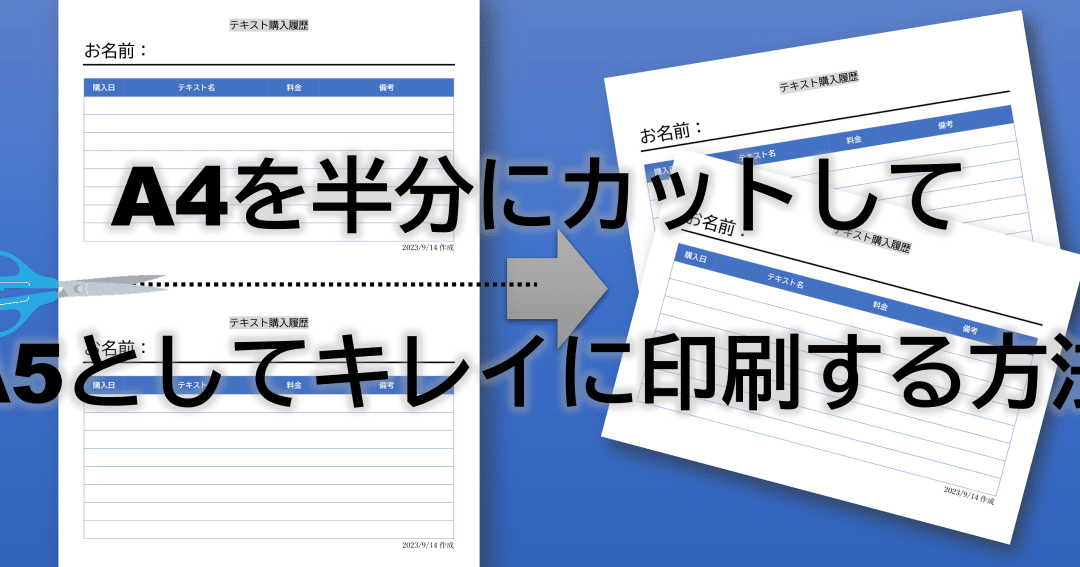
Microsoft Wordは、世界中で広く使われているワープロソフトウェアであり、その機能の多さからビジネス文書を作成する際に非常常に便利です。しかし、A5サイズの文書を作成する方法については、初心者にはやや難しいと感じる方もいるでしょう。この記事では、WordでA5サイズの文書を作成し、印刷するための手順を詳しく説明します。また、ページ設定のTipsなども紹介し、より効率的に文書を作成する方法を解説します。
📄 WordでA5サイズの文書を作成・印刷する方法【設定】
WordでA5サイズの文書を作成し、印刷する方法を解説します。以下の手順に従って操作してください。
📝 A5サイズの文書を作成する
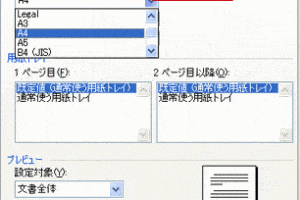
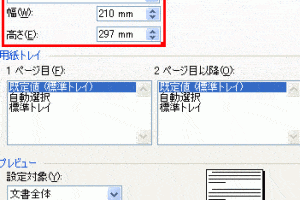
Wordを開いて、新しい文書を作成します。「レイアウト」タブをクリックし、「サイズ」メニューから「A5」を選択します。これにより、文書のサイズがA5に変更されます。
🖨️ 印刷設定を変更する
文書を印刷する前に、印刷設定を確認して変更する必要があります。「ファイル」タブをクリックし、「印刷」を選択します。印刷プレビューで、ページサイズがA5に設定されていることを確認してください。
📏 マージンと余白を調整する
A5サイズの文書では、マージンと余白の設定も重要です。「レイアウト」タブにある「マージン」メニューから、適切なマージン設定を選択してください。必要に応じて、カスタムマージンを設定してもよいでしょう。
🔢 ページ番号を追加する
文書にページ番号を追加するには、「挿入」タブをクリックし、「ページ番号」を選択します。ページ番号の位置と形式を選択し、適用します。ページ番号は、ヘッダーまたはフッターに表示されます。
📜 文書を印刷する
印刷設定を確認し、文書を印刷します。「ファイル」タブをクリックし、「印刷」を選択します。プリンターを選択し、印刷範囲と枚数を指定して、「印刷」ボタンをクリックします。これで、A5サイズの文書が印刷されます。
📄 Word で A5 サイズで印刷する方法【用紙設定と余白調整】| 項目 | 設定 |
|---|---|
| 文書サイズ | A5 |
| 印刷設定 | ページサイズをA5に設定 |
| マージンと余白 | 適切なマージン設定を選択 |
| ページ番号 | ページ番号を追加 |
| 印刷 | プリンターを選択し、印刷範囲と枚数を指定 |
WordでA5サイズに印刷するにはどうしたらいいですか?
WordでA5サイズに 印刷するには、以下の手順に従ってください。
ページ設定の変更
WordでA5サイズに印刷するためには、まずページ設定を変更する必要があります。以下の手順でページ設定を変更してください。
- ページレイアウトタブをクリックします。
- サイズボタンをクリックし、A5を選択します。
- 次に、余白ボタンをクリックし、適切な余白設定を選択します。
印刷設定の確認
ページ設定を変更した後、印刷設定を確認して、A5サイズで印刷されることを確認してください。
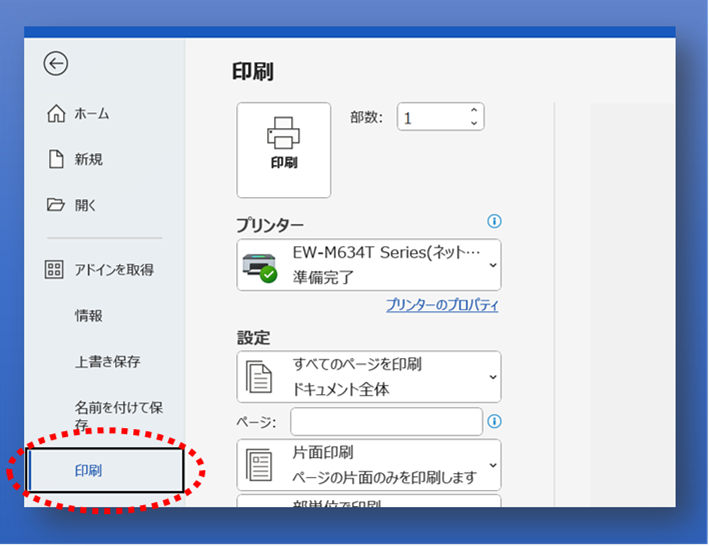
- ファイルメニューをクリックし、印刷を選択します。
- 印刷ダイアログボックスで、用紙サイズがA5に設定されていることを確認します。
- 必要に応じて、印刷範囲やコピー数を設定します。
プリンターの設定
最後に、プリンターの設定を確認し、A5サイズの用紙が適切にセットされていることを確認してください。
- プリンターの給紙トレイを開き、A5サイズの用紙が正しくセットされていることを確認します。
- プリンターのドライバーソフトウェアで、用紙サイズがA5に設定されていることを確認します。
- すべての設定が完了したら、印刷ボタンをクリックして印刷を開始します。
ワードでA5サイズで印刷するには?
ワードでA5サイズで印刷するには、以下の手順に従ってください。
ページ設定の変更
A5サイズで印刷するために、まずページ設定を変更する必要があります。以下の手順でページ設定を変更してください。
📄 Word で B4 サイズを設定する方法【ページ設定】- ワードを開き、ページレイアウトタブを選択します。
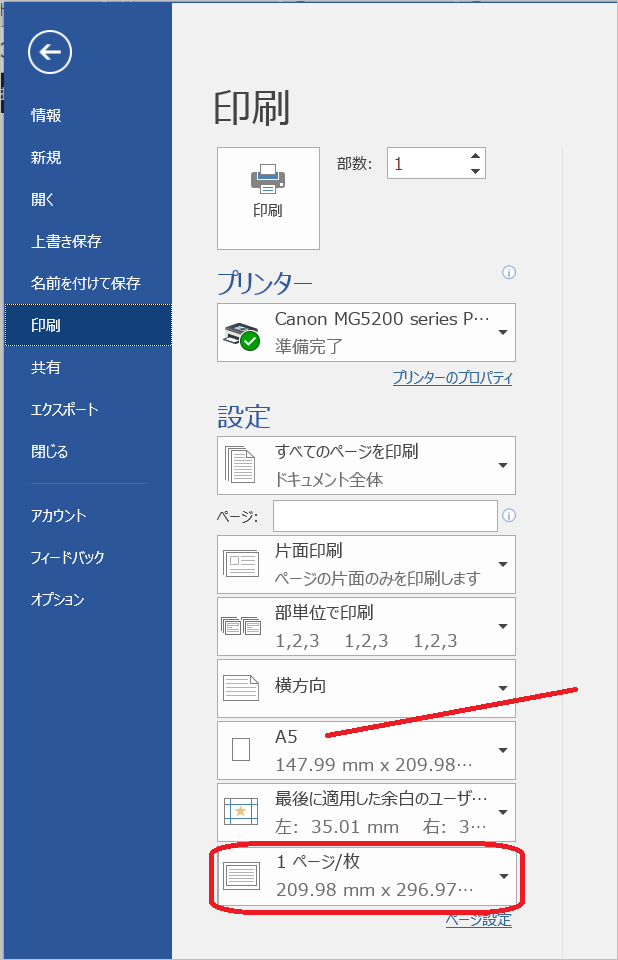
- サイズボタンをクリックし、ドロップダウンメニューからA5を選択します。
- ページの向きを必要に応じて変更します。縦方向に印刷する場合は縦、横方向に印刷する場合は横を選択します。
余白と文字情報の調整
A5サイズに変更した後、余白や文字情報を調整することで、ページに適切に収まるようにします。
- ページレイアウトタブで、余白ボタンをクリックし、適切な余白設定を選択します。
- 必要に応じて段落や文字間隔を調整して、文字情報がページに収まるようにします。
印刷設定と実際の印刷
ページ設定が完了したら、印刷設定を確認し、実際に印刷を行います。
- ファイルタブをクリックし、印刷を選択します。
- 印刷プレビューで、ページが期待通りに表示されていることを確認します。
- プリンターを選択し、必要に応じて印刷設定を変更します。
- 印刷ボタンをクリックして、A5サイズで印刷を実行します。
ワードでA4からA5にサイズを変更するには?

ワードでA4からA5にサイズを変更するには、以下の手順を実行します。
- Word文書を開きます。
- ページレイアウトタブをクリックします。
- サイズボタンをクリックし、A5を選択します。
- 変更を適用すると、文書のサイズがA4からA5に変更されます。
ワード文書のページサイズを変更する方法
ワード文書でページサイズを変更するには、ページレイアウトタブにあるサイズボタンをクリックし、目的のページサイズを選択します。選択後に文書のサイズが変更されます。
- ページレイアウトタブを開く
- サイズボタンをクリック
- 目的のページサイズを選択
A5サイズの文書の作成方法
A5サイズのワード文書を作成するには、新規文書を作成し、ページレイアウトタブでサイズをA5に変更します。これでA5サイズの文書が作成されます。
- 新規文書を作成
- ページレイアウトタブでサイズを変更
- A5を選択
ページサイズの変更後にレイアウトを調整する方法
ページサイズを変更した後、文書のレイアウトが致しくなくなることがあります。そんな場合、文字サイズや余白、段落間隔などを調整することで、適切なレイアウトに戻すことができます。
- 文字サイズを調整
- 余白を調整
- 段落間隔を調整
A5サイズの印刷方法は?
A5サイズの印刷方法は、以下の手順で行います。
A5サイズの原稿作成方法
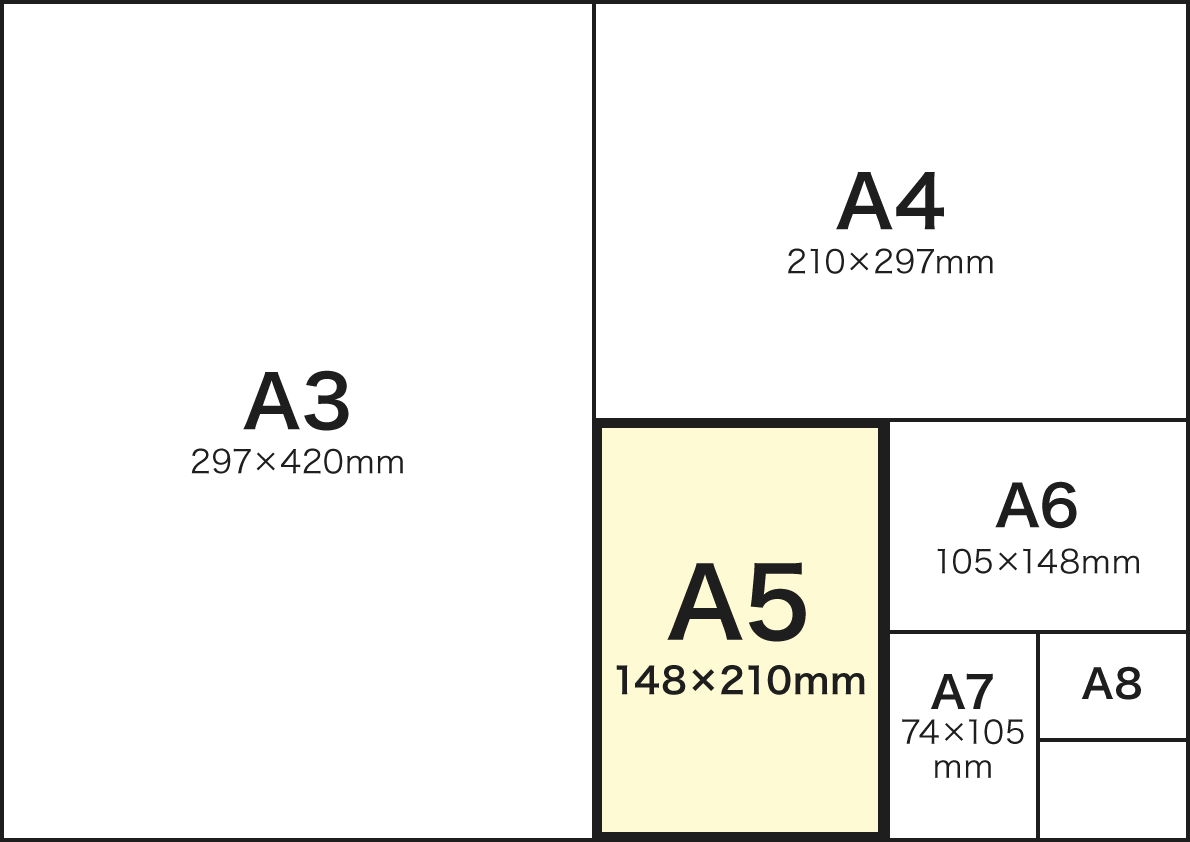
A5サイズの原稿を作成するには、ワープロソフトやDTPソフトでページサイズをA5に設定します。必要に応じて余白や文字サイズ、行間などを調整して、読みやすいレイアウトにしてください。
- ページサイズをA5に設定する。
- 余白や文字サイズ、行間などを調整する。
- 読みやすいレイアウトにする。
プリンターの設定方法
プリンターの設定で用紙サイズをA5に変更し、プринターにA5サイズの用紙をセットしてください。また、印刷の向きや両面印刷の設定も確認してください。
- プリンターの設定で用紙サイズをA5に変更する。
- プリンターにA5サイズの用紙をセットする。
- 印刷の向きや両面印刷の設定を確認する。
印刷の実行
原稿ができたら、プリンターの設定を確認し、印刷を実行します。テスト印刷をして、問題がないか確認してから、全部印刷することをお勧めします。
- プリンターの設定を確認する。
- テスト印刷をして、問題がないか確認する。
- 全部印刷を実行する。
よくある質問
WordでA5サイズの文書を作成する方法は?
WordでA5サイズの文書を作成するには、まず新しい文書を開いて、上部のメニューから「ページレイアウト」を選択します。その後、「サイズ」をクリックし、ドロップダウンリストから「A5」を選びます。これで、文書のサイズがA5に変更されます。
A5サイズの文書を印刷するための設定は?
A5サイズの文書を印刷する場合、まず印刷ダイアログを開き、「ページ設定」をクリックします。そこで、「用紙サイズ」を「A5」に設定してください。また、プリンタの種類に合わせて、適切な用紙トレイを選択することも重要です。
WordでA5サイズの文書に縦書きで入力する方法は?
Wordで縦書きで入力するには、「ページレイアウト」メニューから「文字方向」を選択し、「縦書き」をクリックします。これで、文書が縦書きモードに切り替わり、縦方向に文字を入力できるようになります。
A5サイズの文書に余白を設定する方法は?
A5サイズの文書に余白を設定するには、「ページレイアウト」メニューから「余白」を選択します。そこから、「カスタム余白」をクリックし、上下左右の余白を任意の値に設定します。これで、文書の余白が調整されます。
📊 Word Cloud Generator (Google) – ワードクラウドを作成