📄 Word で A5 サイズで印刷する方法【用紙設定と余白調整】

Microsoft Wordは、文書作成には欠かせないソフトウェアです。しかし、用紙サイズや余白の設定については、初心者には少々難しいところがあります。この記事では、WordでA5サイズの用紙を使用して印刷する方法を詳しく解説します。用紙設定や余白調整の手順をわかりやすく説明し、皆さんに役立つ情報をお届けします。これからA5サイズで印刷する方には、ぜひチェックいただきたい内容です。
WordでA5サイズの文書を作成する方法
WordでA5サイズの文書を作成するためには、まずページ設定を行う必要があります。以下の手順でページ設定を行い、A5サイズで印刷するための準備をしましょう。
ページ設定の変更方法
ページ設定を行うことで、用紙サイズや余白を調整することができます。以下の手順でページ設定を行いましょう。
- Wordを開き、[ファイル]メニューから[印刷]を選択します。
- [印刷]画面で[ページ設定]ボタンをクリックします。
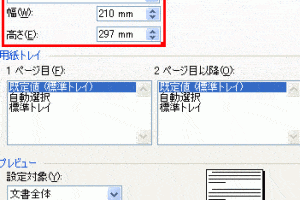
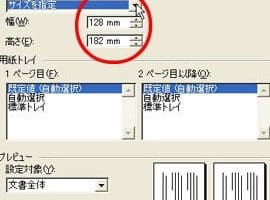
- [ページ設定]ダイアログボックスで[用紙]タブを選択します。
- [用紙サイズ]でを選択します。
- 必要に応じて余白を調整し、[OK]ボタンをクリックします。
余白の調整方法
余白を調整することで、ページ内のコンテンツの配置を変更することができます。以下の手順で余白を調整しましょう。
- [ページ設定]ダイアログボックスで[余白]タブを選択します。
- 上、下、左、右の余白を任意の値に設定します。
- [OK]ボタンをクリックして変更を適用します。
ページ方向の変更方法
ページ方向を縦や横に変更することができます。以下の手順でページ方向を変更しましょう。
- [ページ設定]ダイアログボックスで[ページ]タブを選択します。
- [方向]で縦または横を選択します。
- [OK]ボタンをクリックして変更を適用します。
複数ページにまたがる文書の設定方法
複数ページにまたがる文書を作成する場合、以下の設定を活用しましょう。
- [ページ設定]ダイアログボックスで[ページ]タブを選択します。
- [複数ページ]で[綴じ位置]や[綴じ 方向]を設定します。
- [OK]ボタンをクリックして変更を適用します。
プリントプレビューで確認する
設定が完了したら、プリントプレビューで確認しましょう。以下の手順でプリントプレビューを表示できます。
📄 Word で B4 サイズを設定する方法【ページ設定】- [ファイル]メニューから[印刷]を選択します。
- プレビュー画面で設定が正しく反映されているか確認します。
- 問題がなければ、[印刷]ボタンをクリックして印刷します。
| 項目 | 設定方法 |
|---|---|
| 用紙サイズ | [ページ設定]ダイアログボックスで[用紙]タブから設定 |
| 余白 | [ページ設定]ダイアログボックスで[余白]タブから設定 |
| ページ方向 | [ページ設定]ダイアログボックスで[ページ]タブから設定 |
| 複数ページ設定 | [ページ設定]ダイアログボックスで[ページ]タブから設定 |
以上の手順で、WordでA5サイズの文書を作成し、印刷するための設定が完了します。用紙サイズや余白、ページ方向などの設定を適切に行うことで、目的に応じた文書を作成することができます。プリントプレビューで設定を確認し、問題がなければ印刷を行いましょう。
Wordで用紙設定をA5にするには?

Wordで用紙設定をA5にする方法は以下の通りです。
まず、Wordを開いて文書を選択し、上部のリボンにある「ページレイアウト」タブをクリックします。そして、「サイズ」ボタンをクリックし、ドロップダウンリストから「A5」サイズを選択します。これで用紙設定がA5に変更されます。
Wordで用紙設定を変更する方法
Wordで用紙設定を変更するには、以下の手順を実行します。
- Wordを開いて文書を選択します。
- ページレイアウトタブをクリックします。
- サイズボタンをクリックし、ドロップダウンリストから目的の用紙サイズを選択します。
ページの向きを変更する方法
ページの向きを変更するには、以下の手順を実行します。
- ページレイアウトタブをクリックします。
- 向きボタンをクリックします。
- 縦または横を選択します。
余白の設定を変更する方法
余白の設定を変更するには、以下の手順を実行します。
- ページレイアウトタブをクリックします。
- 余白ボタンをクリックします。
- 目的の余白設定を選択するか、カスタム余白をクリックして独自の余白を設定します。
Wordの余白を調整するには?

Wordの余白を調整するには、以下の手順に従ってください。
ページマージンを設定する
ページマージンは、ページの各辺と文書内容の間のスペースです。Wordでページマージンを設定するには、以下の手順を実行します。
- 「レイアウト」タブを開きます。
- 「マージン」ボタンをクリックします。
- プリセットされたマージン設定を選択するか、「カスタムマージン」を選択して、独自のマージン設定を指定します。
段落の余白を調整する
段落の余白は、段落とその周囲のテキストとの間のスペースです。Wordで段落の余白を調整するには、以下の手順を実行します。
- 調整する段落を選択します。
- 「ホーム」タブを開き、「段落」グループにある「行間隔」ボタンをクリックします。
- 行間隔と段落の余白を設定します。必要に応じて「オプション」をクリックして詳細設定を行います。
セルの余白を調整する
表内のセルの余白を調整するには、以下の手順を実行します。
- 調整するセルを選択します。
- 「レイアウト」タブを開き、「セルのサイズ」グループにある「セルの余白」ボタンをクリックします。
- 「上」、「下」、「左」、「右」の余白を設定します。
Wordで印刷すると余白がでてしまうのですが、どうすればよいですか?

Wordで印刷すると余白がでてしまう場合、以下の手順で解決することができます。
1. 用紙サイズと印刷範囲を確認する
まず、用紙サイズと印刷範囲が適切に設定されているか確認してください。用紙サイズが実際の用紙と一致していないと、余白が発生することがあります。
- Wordで文書を開き、[ファイル]メニューから[印刷]を選択します。
- [設定]セクションで、[用紙サイズ]が正しいか確認し、必要に応じて変更します。
- [印刷範囲]で、[全ページ]または目的のページ範囲が選択されていることを確認します。
2. 余白の設定を調整する
余白の設定を調整することで、余白を削減または拡大することができます。
📊 Word Cloud Generator (Google) – ワードクラウドを作成- [ページレイアウト]タブを開き、[余白]をクリックします。
- プルダウンメニューから[カスタム余白]を選択します。
- 上下左右の余白を調整し、[OK]をクリックして変更を適用します。
3. プリンタードライバーの設定を確認する
プリンタードライバーの設定が原因で余白が発生することがあります。プリンタードライバーの設定を確認し、適切に設定されてることを確認してください。
- [ファイル]メニューから[印刷]を選択し、[プリンタープロパティ]を開きます。
- プリンタードライバーの設定で、用紙サイズや余白に関する設定を確認し、必要に応じて変更します。
- 変更が完了したら、[OK]をクリックして設定を適用します。
Wordで紙の余白をどのように設定しますか?
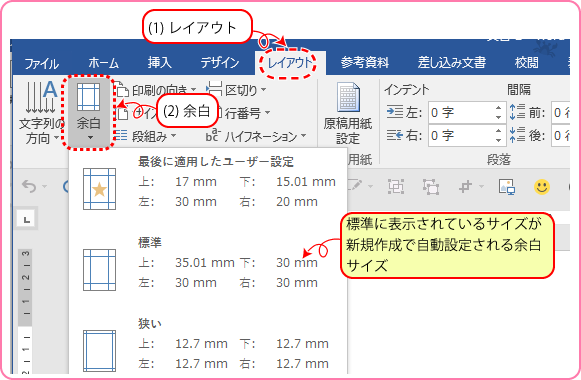
Wordで紙の余白を設定する方法は以下の通りです。
ページマージンを設定する
ページマージンは、ページの左右の上下の余白の設定です。設定方法は以下の通りです。
- Word文書を開き、「レイアウト」タブをクリックします。
- 「マージン」ボタンをクリックし、プリセットされたマージンを選択するか、「カスタムマージン」をクリックして独自のマージンを設定します。
- 「上」、「下」、「左」、「右」の各ボックスに目的の余白を入力します。
段落のインデントを設定する
段落のインデントは、段落の最初の行をインデントするか、段落全体をインデントするかの設定です。設定方法は以下の通りです。
- インデントを設定する段落を選択します。
- 「ホーム」タブの「段落」グループで、「インデントを増やす」または「インデントを減らす」をクリックします。
- より詳細な設定を行うには、「段落」ダイアログボックスを開き、「インデント」タブで「左インデント」や「右インデント」を設定します。
ページの向きとサイズを変更する
ページの向きとサイズを変更することで、余白の見え方も変わります。設定方法は以下の通りです。
- 「レイアウト」タブをクリックします。
- 「ページ設定」グループで、「向き」ボタンをクリックし、「縦」または「横」を選択します。
- 「サイズ」ボタンをクリックし、用紙サイズを選択します。
よくある質問
WordでA5サイズの文書を作成する方法は?
WordでA5サイズの文書を作成するには、まず新しい文書を開き、上部のメニューから「ページレイアウト」を選択します。次に、「サイズ」をクリックし、ドロップダウンメニューから「A5」を選択します。これで、文書のサイズがA5に設定されます。
A5サイズの文書の余白を調整する方法は?
A5サイズの文書の余白を調整するには、「ページレイアウト」メニューから「余白」を選択します。ここで、上下左右の余白をそれぞれ数値で指定するか、既定の余白設定から選択できます。余白を調整することで、文書のレイアウトを最適化することができます。
📄 Word 文書の余白設定!上下左右の余白を調整WordでA5サイズの文書を印刷する方法は?
WordでA5サイズの文書を印刷するには、「ファイル」メニューから「印刷」を選択します。印刷ダイアログボックスが表示されたら、「ページ設定」をクリックし、「用紙サイズ」から「A5」を選択します。 必要に応じて他の印刷設定を調整し、「印刷」ボタンをクリックして文書を印刷します。
A5サイズの文書をPDFとして保存する方法は?
A5サイズの文書をPDFとして保存するには、「ファイル」メニューから「名前を付けて保存」を選択します。ファイル形式として「PDF」を選択し、保存先を指定して「保存」ボタンをクリックします。これで、A5サイズの文書がPDF形式で保存されます。