📄 Word で B4 サイズを設定する方法【ページ設定】

WordでB4サイズのページ設定を行う方法についてご紹介します。B4サイズは、A4サイズよりも一回り大きく、日本ではよく使用される用紙サイズです。本記事では、Wordでのページ設定手順を分かりやすく解説し、B4サイズを利用したドキュメント作成に役立てていただけるよう心がけています。企業の資料作成や学校のレポート、研究発表など、様々なシーンでB4サイズが求められる場合に、この記事を参考にしていただければ幸いです。
📄 Word で B4 サイズを設定する方法【ページ設定】
WordでB4サイズのページ設定を行う方法について説明します。B4サイズは、日本の標準的な紙のサイズの一つであり、多くのビジネスドキュメントやプレゼンテーションで使用されています。
ページ設定を開く方法
WordでB4サイズを設定するには、まずページ設定を開く必要があります。以下の手順でページ設定を開くことができます。 1. Wordを開き、ドキュメントを開くまたは新規作成する。 2. 上部のメニューバーから「ページレイアウト」を選択する。 3. 「ページ設定」をクリックする。 このようにして、ページ設定を開くことができます。
B4サイズを選択する方法
ページ設定を開いたら、次のようにB4サイズを選択します。 1. 「ページ設定」ウィンドウで、「Paper」タブを選択する。 2. 「Paper size」ドロップダウンメニューから「B4」を選択する。 3. 「OK」をクリックして設定を適用する。 これで、WordのページサイズがB4に設定されます。
余白を調整する方法
B4サイズに設定したら、必要に応じて余白を調整します。以下の手順で余白を調整できます。 1. 「ページ設定」ウィンドウで、「<strongMargins」タブを選択する。 2. 上下左右の余白をそれぞれ調整する。 3. 「OK」をクリックして設定を適用する。 これで、B4サイズのページの余白を調整できます。
ページ方向を変更する方法
B4サイズのページの向きを変更する場合、以下の手順で行います。 1. 「ページ設定」ウィンドウで、「Page」タブを選択する。 2. 「Orientation」セクションで、「Portrait」または「Landscape」を選択する。 3. 「OK」をクリックして設定を適用する。 これで、B4サイズのページの向きを変更できます。
表を挿入する方法
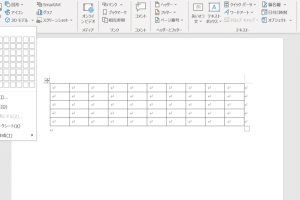
WordでB4サイズのページに表を挿入する方法を説明します。以下の手順で表を挿入できます。 1. 表を挿入したい位置にカーソルを置く。 2. 上部のメニューバーから「挿入」を選択する。 3. 「表」をクリックする。 4. 表のサイズと形状を選択する。 5. 表を作成する。 以下は、Wordで作成されたB4サイズのページに挿入された表の例です。
📄 Word で B6 サイズを設定する方法【ページ設定】| 見出し1 | 見出し2 | 見出し3 |
|---|---|---|
| データ1 | データ2 | データ3 |
| データ4 | データ5 | データ6 |
これで、WordでB4サイズのページに表を挿入する方法がわかりました。表を使用すると、データや情報をわかりやすく整理して表示できます。
WordでB4サイズの設定はどこですか?

WordでB4サイズの設定は、ページ設定ダイアログボックスで行います。具体的な手順は以下の通りです。
ページ設定ダイアログボックスを開く方法
Wordでは、ページのサイズや向きなどの設定は、ページ設定ダイアログボックスで行います。このダイアログボックスを開くには、以下の手順に従ってください。
- Wordを起動し、ドキュメントを開くか、新しいドキュメントを作成します。
- 「ページレイアウト」タブをクリックします。
- 「サイズ」グループにある「その他のページサイズ」をクリックします。
B4サイズを設定する方法
ページ設定ダイアログボックスを開いたら、以下の手順でB4サイズを設定できます。
- 「ページサイズ」タブをクリックします。
- 「用紙サイズ」ドロップダウンリストから「B4」を選択します。
- 「OK」ボタンをクリックして設定を確定します。
ページの向きを設定する方法
B4サイズに設定したら、必要に応じてページの向きも設定できます。以下がその手順です。
- ページ設定ダイアログボックスの「ページ」タブをクリックします。
- 「向き」セクションで、「縦」または「横」を選択します。
- 「OK」ボタンをクリックして設定を確定します。
ワードでB4にするにはどうすればいいですか?
ワードでB4にするには、以下の手順に従ってください。
📊 Word Cloud Generator (Google) – ワードクラウドを作成ページ設定の変更
ワードでB4サイズのページにするには、まずページ設定を変更する必要があります。以下の手順で設定を変更してください。
- 「ページレイアウト」タブをクリックします。
- 「サイズ」ボタンをクリックし、「B4」を選択します。
- 「確定」をクリックして変更を適用します。
ページ余白の調整
B4サイズに変更した後、ページ余白を調整することで、より効果的に紙面を利用できます。以下の手順で余白を調整してください。
- 「ページレイアウト」タブにある「余白」ボタンをクリックします。
- 「カスタム余白」を選択します。
- 上下左右の余白を任意の値に設定し、「確定」をクリックして変更を適用します。
印刷設定の確認
最後に、印刷設定でB4サイズが正しく適用されていることを確認してください。以下の手順で印刷設定を確認してください。
- 「ファイル」メニューを開き、「印刷」をクリックします。
- 「ページ設定」を開き、「紙サイズ」が「B4」に設定されていることを確認します。
- 必要に応じて他の印刷設定を調整し、「印刷」をクリックして印刷を実行します。
Wordでページサイズを設定するには?
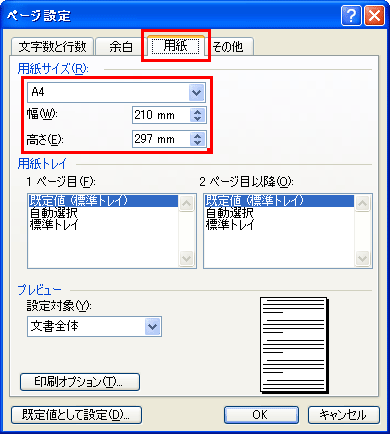
Wordでページサイズを設定するには、以下の手順に従ってください。
1. Wordを開き、ページサイズを変更したいドキュメントを開くか、新しいドキュメントを作成します。
2. 「レイアウト」タブをクリックします。
3. 「ページ設定」グループで、「サイズ」をクリックします。
4. ドロップダウンメニューから目的のページサイズを選択するか、「その他のページサイズ」をクリックしてカスタムサイズを設定します。
ページサイズの選択
Wordでは、多くの一般的なページサイズが用意されています。例えば、A4、B5、レターなどです。ドロップダウンメニューから簡単に選択することができます。
- A4:国際標準サイズで、多くの国で広く使われています。
- B5:日本でよく使われるサイズです。
- レター:主にアメリカとカナダで使われるサイズです。
カスタムページサイズの設定
用意されているページサイズ以外のサイズに設定する場合、「その他のページサイズ」をクリックして、高さと幅を直接入力できます。
📄 Word 文書の余白設定!上下左右の余白を調整- 「高さ」を入力することで、ページの縦の長さを設定します。
- 「幅」を入力することで、ページの横の長さを設定します。
- 「OK」をクリックして設定を適用します。
ページの向きの変更
ページサイズの設定とともに、ページの向きも変更することができます。「ページ設定」グループで、「向き」をクリックし、「縦」と「横」から選択します。
- 縦:ページが縦長になる向きです。これがデフォルトの設定です。
- 横:ページが横長になる向きです。スライドやグラフを表示する際に便利です。
ワードでページ設定をB5にするには?
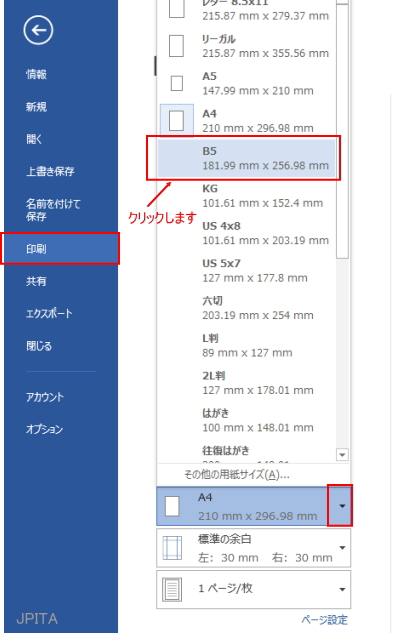
ワードでページ設定をB5にするには、以下の手順に従って操作してください。
ページ設定を開く
ページ設定を行うには、まずページ設定画面を開く必要があります。
- ワードのメニューバーから「ページレイアウト」を選択します。
- 「ページ設定」ボタンをクリックします。
ページサイズを変更する
ページ設定画面が開いたら、ページサイズをB5に変更します。
- 「ページ」タブを選択します。
- 「用紙サイズ」ドロップダウンメニューから「B5」を選びます。
- 変更を適用するには「OK」ボタンをクリックします。
マージンと向きを調整する
B5サイズに変更後、マージンや向きを必要に応じて調整します。
- ページ設定画面の「マージン」タブで上下左右のマージンを設定します。
- 必要に応じて「紙の向き」を縦または横に変更します。
- 全ての設定が完了したら「OK」ボタンをクリックして変更を適用します。
よくある質問
WordでB4サイズのページ設定はどのように行いますか?
Microsoft WordでページサイズをB4に設定する方法は非常にシンプルです。ページレイアウトタブを開き、サイズオプションを選択します。その後、ドロップダウンメニューからB4を選択すれば、ページサイズがB4に変更されます。この設定は、印刷する前に必ず確認してください。
B4サイズに設定した文書を印刷する際に注意すべき点は何ですか?
B4サイズの文書を印刷する際は、プリンターがB4サイズの用紙に対応しているかどうかを確認することが非常に重要です。対応していないプリンターで印刷を行うと、予期しない結果が生じる可能性があります。また、プリントプレビューでマージンや配置を確認し、必要に応じて調整してください。
🖉 Wordでハンコ欄を作成する方法!図形描画ツールを活用WordでB4サイズの文書を作成する際、最も適切なマージン設定は何ですか?
B4サイズの文書のマージン設定は、文書の目的と内容によって異なります。しかし、一般的には上下左右のマージンを均等に設定することが推奨されます。例えば、上下左右すべてのマージンを20mmまたは30mmに設定することが、多くの場合において適切です。
Wordで作成したB4サイズの文書をPDFに変換する方法は?
Wordで作成したB4サイズの文書をPDFに変換するのは非常に簡単です。ファイルタブを開き、名前を付けて保存を選択します。その後、ファイルタイプをPDFに変更し、保存先を選択して保存ボタンをクリックします。これで、Word文書がB4サイズのPDFに変換されます。