💻 Word Starter 2010 をダウンロードする方法

ワードスターター2010は、マイソフトが提供するワードプロセッサで、基本的な文書作成や編集を行うことができるアプリケーションです。ビジネス、教育、個人用途など、さまざまなシーンで活用されています。本記事では、Word Starter 2010のダウンロード方法を詳しく解説します。インストールから初期設定まで、手順を丁寧に説明することで、初心者でも簡単にワードスターター2010を使い始められるようになっています。また、ダウンロードにあたっての注意点や、よくある問題の解決方法も紹介しますので、是非参考にしてください。
無料でWordをダウンロードするにはどうすればいいですか?
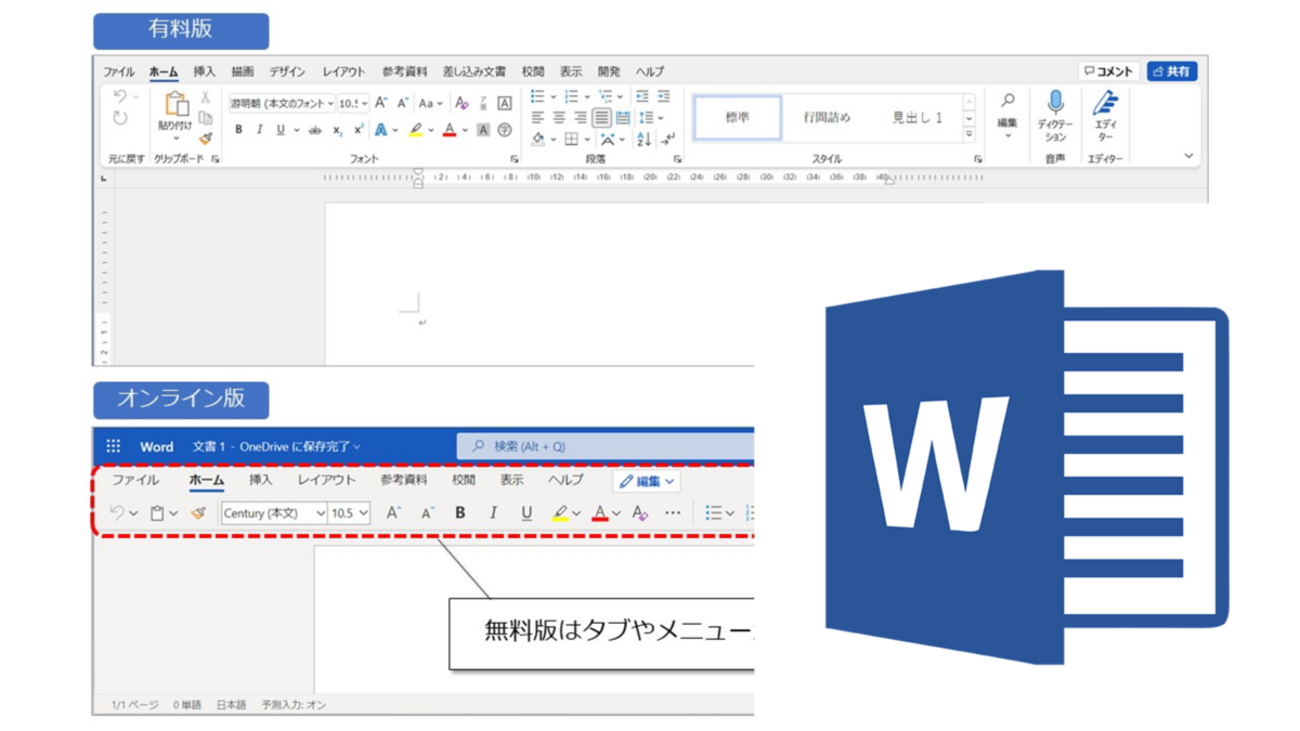
Microsoft Wordは、Microsoft Officeのソフトウェアの一つであり、多くのユーザーが利用しています。しかし、Microsoft Officeの価格は高く、無料でWordをダウンロードする方法を探している人も多いです。ここでは、無料でWordをダウンロードする方法について説明します。
無料でWordをダウンロードする方法
無料でWordをダウンロードする方法はいくつかあります。以下の方法を紹介します。
- Microsoft Office Online:Microsoft Office Onlineは、Microsoft Officeの無料バージョンであり、Word、Excel、PowerPointなどのソフトウェアを無料で利用できます。ただし、機能は制限されており、オフラインでの利用はできません。
- Google ドキュメント:Google ドキュメントは、Googleが提供する無料のワードプロセッサであり、Wordファイルの編集も可能です。ただし、機能はWordに比べて制限されています。
- LibreOffice:LibreOfficeは、無料のオープンソースのオフィススイートであり、Wordファイルの編集も可能です。Microsoft Officeに近い機能を提供しています。
注意点
無料でWordをダウンロードする方法には注意点があります。以下の点に注意してください。
- 機能の制限:無料バージョンのWordでは、機能が制限されている場合があります。必要な機能が利用できない可能性があります。
- セキュリティ:無料バージョンのWordでは、セキュリティが十分ではない可能性があります。ウイルスやマルウェアに感染するリスクがあります。
- 互換性:無料バージョンのWordでは、互換性の問題が発生する可能性があります。Microsoft Officeのファイルが正常に読み込めない場合があります。
代替ソフトウェア
Wordの代替ソフトウェアもあります。以下のソフトウェアを紹介します。
- OpenOffice:OpenOfficeは、無料のオープンソースのオフィススイートであり、Wordファイルの編集も可能です。Microsoft Officeに近い機能を提供しています。
- AbiWord:AbiWordは、無料のワードプロセッサであり、Wordファイルの編集も可能です。軽量で高速な処理が可能です。
- WPS Office:WPS Officeは、無料のオフィススイートであり、Wordファイルの編集も可能です。Microsoft Officeに近い機能を提供しています。
Wordをパソコンにインストールするにはどうすればいいですか?
Wordをパソコンにインストールするには、次の手順を実行する必要があります。 パソコンにMicrosoft Officeをインストールするには、Microsoft Officeの公式ウェブサイトからインストーラーをダウンロードする必要があります。インストーラーをダウンロードしたら、インストーラーを実行し、画面の指示に従ってインストールを完了します。
インストーラーのダウンロード方法
インストーラーのダウンロード方法は以下の通りです。
📚 Wordとは?基本的な使い方から応用ワザまで解説- Microsoft Officeの公式ウェブサイトにアクセスします。
- 「Officeをダウンロード」ボタンをクリックします。
- 使用するOfficeのバージョンを選択し、インストーラーをダウンロードします。
インストーラーの実行方法
インストーラーの実行方法は以下の通りです。
- ダウンロードしたインストーラーを実行します。
- インストーラーの画面で「インストール」ボタンをクリックします。
- インストールが完了したら、「完了」ボタンをクリックします。
Wordの起動方法
Wordの起動方法は以下の通りです。
- インストールが完了したら、スタートメニューからWordを起動します。
- WordのアイコンをクリックしてWordを起動します。
- Wordが起動したら、文書を作成し、編集することができます。
💻 Word Starter 2010 をダウンロードする方法
Word Starter 2010 をダウンロードするにはいくつかの方法がありますが、基本的にはMicrosoftの公式ウェブサイトからダウンロードするのが最も安全で確実な方法です。ここでは、その方法を詳しく説明します。
📥 Microsoftの公式ウェブサイトからダウンロードする
Microsoftの公式ウェブサイトからWord Starter 2010をダウンロードするには、まずMicrosoftのダウンロードセンターにアクセスします。ここでは、Office 2010のダウンロードページにアクセスし、Word Starter 2010を探します。但し、現在はOffice 2010のサポートが終了しているため、ダウンロードできる可能性は低いです。
🔍 他の信頼できるウェブサイトからダウンロードする
Microsoftの公式ウェブサイトでWord Starter 2010が見つからない場合は、他の信頼できるウェブサイトからダウンロードすることもできます。ただし、ウイルスやマルウェアに感染するリスクがあるため、信頼できるサイトを選択することが重要です。また、ダウンロードするファイルが著作権法に違反していないかも確認してください。
💿 ディスクからインストールする
もちろん、Word Starter 2010が含まれているOffice 2010のディスクがあれば、それを使ってインストールすることもできます。この場合は、ディスクを光学ドライブに挿入し、画面の指示に従ってインストールを進めます。
🔄 更新プログラムをインストールする
Word Starter 2010をインストールした後は、必ず更新プログラムをインストールすることをお勧め습니다。更新プログラムは、セキュリティの脆弱性を修正し、プログラムの安定性とパフォーマンスを向上させることができます。
🆘 トラブルシューティング
Word Starter 2010のインストール中に問題が発生した場合は、以下のようなトラブルシューティングを行ってみてください。 – コンピュータのシステム要件を確認する:Word Starter 2010をインストールするには、特定のシステム要件を満たす必要があります。 – セキュリティソフトウェアを無効にする:セキュリティソフトウェアがインストールをブロックしている場合があります。 – コンピュータをクリーンブートする:他のプログラムがインストールを邪魔している可能性があります。 これらの方法で問題が解決しない場合は、Microsoftのサポートページで解決策を探すか、専門家に相談してください。
| ダウンロード方法 | 利点 | 欠点 |
|---|---|---|
| Microsoftの公式ウェブサイト | 安全で確実 | サポート終了のためダウンロードできない可能性あり |
| 他の信頼できるウェブサイト | 公式ウェブサイトでのダウンロードができない場合の代替手段 | ウイルスやマルウェアのリスク、著作権違反の可能性 |
| ディスクからインストール | インターネット接続が不要 | ディスクが必要 |
パソコンでWordをダウンロードするにはどうすればいいですか?

Microsoft Wordは非常に有名なワードプロセッサで、多くの人がパソコンで利用しています。パソコンでWordをダウンロードする方法は以下の通りです。
📝 Wordでレポートを作成する際の注意点と設定方法Microsoft 365を購入する
Microsoft Wordをダウンロードする最も一般的な方法は、Microsoft 365を購入することです。Microsoft 365は、Word、Excel、PowerPointなどのOfficeアプリケーションが含まれたサブスクリプションサービスです。
- Microsoftの公式ウェブサイトにアクセスします。
- Microsoft 365のプランを選択し、購入手続きを行います。
- 購入が完了したら、指示に従ってWordをインストールします。
Officeホーム&ビジネス版を購入する
Microsoft 365にサブスクリプションを続けることを望まない場合は、Officeホーム&ビジネス版を購入することもできます。これは、Wordを含むOfficeアプリケーションの永続ライセンスが付与されます。
- Microsoftの公式ウェブサイトまたは家電量販店でOfficeホーム&ビジネス版を購入します。
- 購入後に提供されるプロダクトキーを用意します。
- Office.com/setupにアクセスし、プロダクトキーを入力してWordをインストールします。
無料の代替ソフトを利用する
Microsoft Wordを購入する予算がない場合は、無料の代替ソフトを利用することも一つの方法です。例えば、LibreOfficeやGoogle ドキュメントなどが人気です。
- LibreOfficeの公式ウェブサイトにアクセスし、インストーラーをダウンロードします。
- ダウンロードしたインストーラーを実行し、指示に従ってLibreOfficeをインストールします。
- Google ドキュメントを利用する場合は、Googleアカウントを作成し、Google ドキュメントのページにアクセスします。
Microsoft Office Starterとは何ですか?
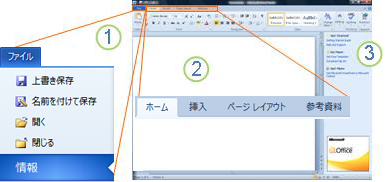
Microsoft Office Starterとは、Microsoftが提供する無料のオフィススイートで、基本的なワードプロセッシングや表計算機能を提供します。Microsoft Officeの完全なバージョンには匹敵しないですが、単純なドキュメント作成やデータ管理には十分対応できる機能を備えています。
Microsoft Office Starterの主な機能
Microsoft Office Starterには、以下のような主要な機能があります。
- Microsoft Word Starter: 基本的なワードプロセッシング機能を備えており、文章の作成、編集、保存が行えます。
- Microsoft Excel Starter: 表計算ソフトで、シンプルなデータの管理や計算が可能です。
- 広告表示: 無料版であるため、画面右側にMicrosoftの広告が表示されます。
Microsoft Office Starterの制限事項
Microsoft Office Starterには、以下のような制限事項があります。
- 機能制限: 高度な機能や一部のツールは利用できない場合があります。
- 広告表示: 常時広告が表示されることが、使い勝手を低下させる可能性があります。
- アップグレード不可: Microsoft Officeの完全版へのアップグレードはできません。別途購入が必要です。
Microsoft Office Starterの利用シーン
Microsoft Office Starterは、以下のような場面で活用できます。
- 簡単なドキュメント作成: 日常的な文章の作成や編集には十分対応できます。
- シンプルなデータ管理: 基本的な表計算やデータ整理には利用できます。
- 予算制限のあるユーザー: 無料であるため、予算に制約のあるユーザーに適しています。
Office 2010はまだ使えますか?
Office 2010はまだ使えますが、サポートが終了しているため、セキュリティや機能面で制限があります。
🔖 Wordのしおり機能を使いこなす!文書内の移動をスムーズにOffice 2010のサポート終了について
Microsoft Office 2010のサポートは、2020年10月13日に終了しました。これにより、セキュリティ更新プログラムやバグ修正は提供されなくなりました。また、技術サポートも受けられなくなります。
- セキュリティリスク: サポート終了後は、新たな脆弱性が発見されても、修正プログラムが提供されません。
- 互換性の問題: 新しいハードウェアやOSとの互換性が保証されません。
- 機能面の制限: 新しい機能や改善は追加されません。
Office 2010の代替ソフトウェア
Office 2010のサポートが終了したため、新しいバージョンのOfficeや代替ソフトウェアへの移行を検討することが望ましいです。
- Microsoft 365: サブスクリプションモデルのOfficeで、常に最新の機能とセキュリティ更新を受けられます。
- Office 2019: パッケージ製品の最新バージョンで、一括での購入が可能です。
- 無料のオープンソースソフトウェア: LibreOfficeやOpenOfficeなどの無償のオフィススイートがあります。
Office 2010からデータの移行方法
Office 2010から新しいバージョンへの移行する場合は、データのバックアップと互換性の確認が重要です。
- データのバックアップ: すべてのドキュメント、ワークシート、プレゼンテーションなどのファイルをバックアップしてください。
- 互換性の確認: 新しいバージョンのOfficeで古いファイルが問題なく開けることを確認してください。
- 必要な場合のファイル変換: 互換性問題が発生した場合は、ファイルを新しい形式に変換する必要があるかもしれません。
Office 2010を無料でアップグレードできますか?
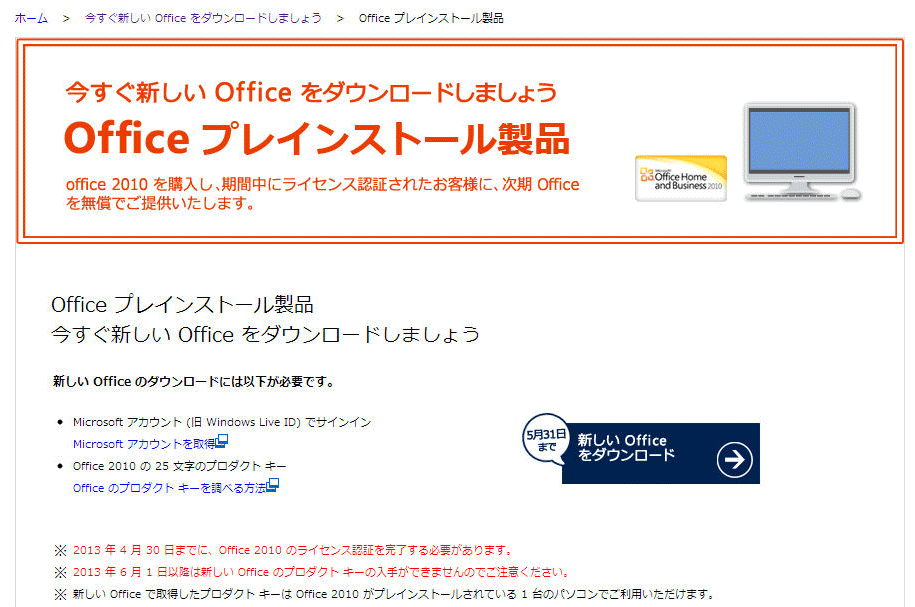
Office 2010を無料でアップグレードすることはできません。Microsoft Officeは有料ソフトウェアであり、アップグレードにも通常は費用がかかります。ただし、Microsoft 365を利用すれば、定期的なアップデートを受けることができます。
Office 2010のサポート終了について
Office 2010のサポートは2020年10月に終了しました。これ以降、このソフトウェアに対するセキュリティ更新やバグ修正は提供されません。したがって、セキュリティリスクが高まる可能性があります。
- セキュリティ更新プログラムが提供されない
- ソフトウェアの脆弱性が悪用されるリスクが高まる
- 最新の機能や改善を利用できない
Microsoft 365への移行について
Microsoft 365は、Officeの最新バージョンを含むサブスクリプションサービスです。定期的なアップデートにより、常に最新の機能やセキュリティ更新を利用できます。
- Word、Excel、PowerPointなど、Officeの主要なアプリケーションが利用可能
- オンラインストレージや協力機能も提供される
- サブスクリプション料金を払うことで、常に最新バージョンを利用可能
無料の代替ソフトウェアについて
Office 2010を無料でアップグレードできない場合、代替の無料オフィススイートを検討することもできます。例えば、LibreOfficeやGoogleドキュメントなどがあります。
- LibreOffice: オープンソースのオフィススイートで、Word、Excel、PowerPointに相当するアプリケーションを含む
- Googleドキュメント: クラウドベースのオフィススイートで、オンライン上でドキュメントの作成や共有が可能
- これらの無料ソフトウェアは、基本的なオフィス機能をカバーしている
よくある質問
Word Starter 2010 をダウンロードするにはどうすればいいですか?
Word Starter 2010 をダウンロードするためには、まず Microsoft の公式ウェブサイトにアクセスし、Office 2010 のダウンロードページを探します。次に、Word Starter 2010 を見つけ、ダウンロードリンクをクリックします。ダウンロードが完了したら、インストールを実行して、指示に従って进めます。
Word Starter 2010 は無料でダウンロードできますか?
はい、Word Starter 2010 は無料でダウンロードできますが、機能が制限されています。Microsoft の公式ウェブサイトからダウンロードできますが、新しいバージョンの Office が推奨されていることに注意してください。
🔄 Wordの変更履歴を表示・印刷する方法!共同作業に役立つ機能Word Starter 2010 をインストールするためのシステム要件は何ですか?
Word Starter 2010 をインストールするには、以下のシステム要件を満たす必要があります。 – オペレーティングシステム:Windows XP(SP3)、Windows Vista(SP1)、Windows 7、Windows 8、またはWindows 10 – プロセッサ:500 MHz 以上 – メモリ:256 MB 以上 – ハードディスク空き容量:1.5 GB 以上
Word Starter 2010 で作成した文書を新しいバージョンの Word で開くことができますか?
はい、Word Starter 2010 で作成した文書は、新しいバージョンの Word で問題なく開くことができます。ただし、一部の機能や形式は、新しいバージョンで完全にはサポートされていない場合がありますので、注意が必要です。