📖 Wordで目次を自動作成!見出し設定と点線揃えのテクニック

Wordで目次を自動作成する方法を解説します。文書の見出しを設定し、点線揃えのテクニックを活用することで、効率的に目次を作成できます。本記事では、見出しの設定方法から、目次の作成、点線揃えのテクニックまで、わかりやすく説明します。Wordのこの機能を上手く使いこなせば、時間と労力の削減が可能です。是非、お試しください。
Wordで自動で目次を作成するには?
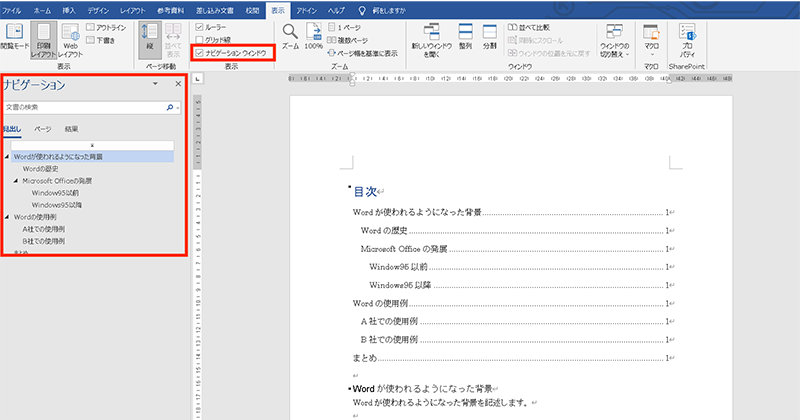
Wordで自動で目次を作成するには、見出し を設定し、目次 機能を利用する必要があります。 まず、見出し を設定するには、文書の各章や節のタイトルに見出しスタイル を適用します。Wordでは、見出し1 から見出し6 までの6つの見出しスタイルが用意されています。文書の構造に応じて、適切な見出しスタイルを選択してください。 次に、目次 機能を利用して、自動で目次を作成します。Wordの挿入 タブで、目次 をクリックし、目次の挿入 を選択します。すると、文書内の見出しが自動で抽出され、目次が作成されます。 目次の作成が完了したら、目次の更新 機能を利用して、文書内の変更を反映することができます。
見出しスタイルの設定方法
見出しスタイルの設定方法は、以下の通りです。
- 文書の各章や節のタイトルを選択します。
- Wordのホーム タブで、スタイル グループの見出し1 から見出し6 までの見出しスタイルを選択します。
- 選択した見出しスタイルを適用します。
目次の作成方法
目次の作成方法は、以下の通りです。
- Wordの挿入 タブで、目次 をクリックします。
- 目次の挿入 を選択します。
- 文書内の見出しが自動で抽出され、目次が作成されます。
目次の更新方法
目次の更新方法は、以下の通りです。
- 文書内の変更を保存します。
- 目次を選択します。
- Wordの挿入 タブで、目次 をクリックし、目次の更新 を選択します。
ワードで目次の点線の設定はどうすればいいですか?
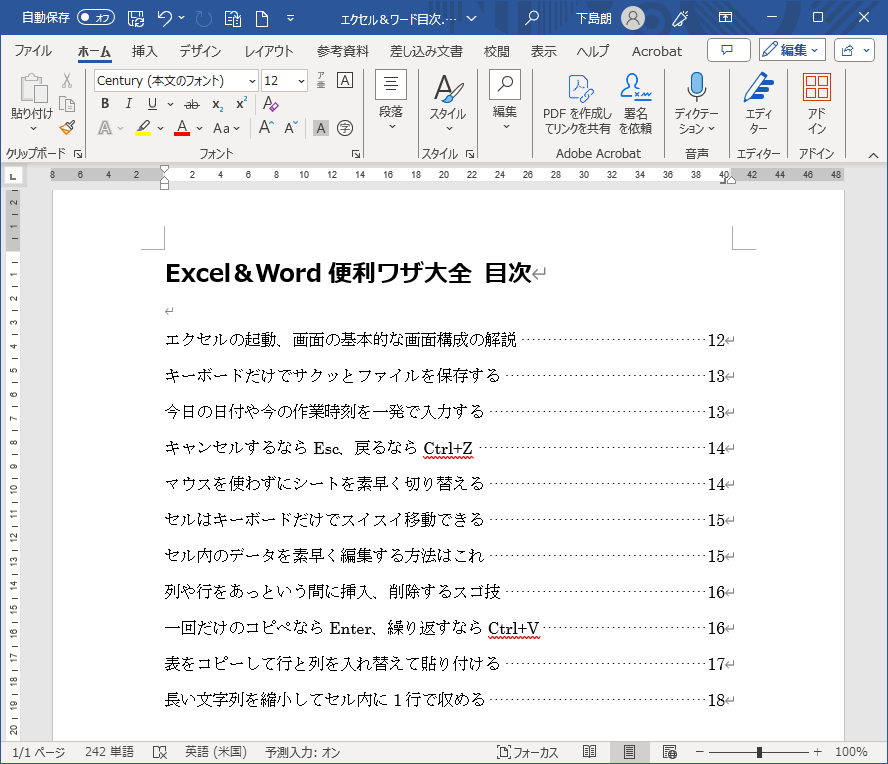
ワードで目次の点線の設定は、以下の手順で行います。 まず、ワードの文書を開き、目次を作成する位置にカーソルを移動します。次に、ホーム タブの 段落 グループにある 目次 ボタンをクリックします。目次のオプションが表示されますので、目次のオプション を選択します。目次のオプションのダイアログボックスが表示されますので、点線 タブをクリックします。このタブでは、点線のスタイルを選択できます。
点線のスタイルを選択する方法
点線のスタイルを選択するには、以下の手順に従います。
- 点線のスタイルを選択するには、点線のスタイル ドロップダウン メニューをクリックします。
- ドロップダウン メニューから希望のスタイルを選択します。
- OK ボタンをクリックして、選択したスタイルを適用します。
点線の長さを調整する方法
点線の長さを調整するには、以下の手順に従います。
- 点線の長さを調整するには、点線の長さ ドロップダウン メニューをクリックします。
- ドロップダウン メニューから希望の長さを選択します。
- OK ボタンをクリックして、選択した長さを適用します。
点線の色を変更する方法
点線の色を変更するには、以下の手順に従います。
- 点線の色を変更するには、点線の色 ドロップダウン メニューをクリックします。
- ドロップダウン メニューから希望の色を選択します。
- OK ボタンをクリックして、選択した色を適用します。
Wordで目次のテキストを任意のスタイルにするには?
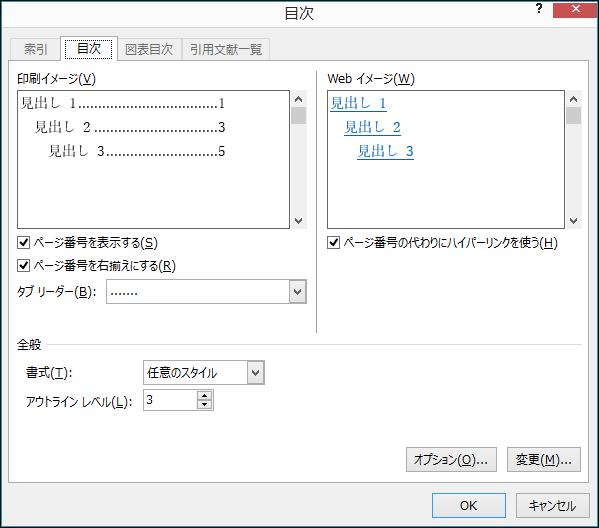
Wordで目次のテキストを任意のスタイルにするには、スタイルの適用 と 目次の更新 が必要です。 まず、スタイルの適用 です。Wordでは、デフォルトで用意されているスタイルに加えて、ユーザーが独自のスタイルを作成できます。目次のテキストを任意のスタイルにするには、以下の手順で独自のスタイルを作成します。
スタイルの作成
目次のテキストを任意のスタイルにするには、まず独自のスタイルを作成する必要があります。
📲 Wordファイルをスマホで編集!モバイルアプリの使い方- Wordの文書を開きます。
- ヘッダーまたはフッターにカーソルを移動します。
- 「ホーム」タブの「スタイル」グループの「スタイル」ボタンをクリックします。
- 「スタイル」ダイアログボックスで、「新しいスタイル」ボタンをクリックします。
- 「スタイルの名前」フィールドに、任意のスタイル名を入力きます。
- 「スタイルの種類」フィールドで、「段落」または「文字」を選択します。
- 「フォント」フィールドで、任意のフォントを選択します。
- 「サイズ」フィールドで、任意のフォントサイズを選択します。
- 「色」フィールドで、任意の色を選択します。
- 「スタイルの作成」ボタンをクリックします。
スタイルの適用
独自のスタイルを作成したら、目次のテキストに適用する必要があります。
- 目次のテキストを選択します。
- 「ホーム」タブの「スタイル」グループの「スタイル」ボタンをクリックします。
- 「スタイル」ダイアログボックスで、作成した独自のスタイルを選択します。
- 「スタイルの適用」ボタンをクリックします。
目次の更新
スタイルを適用したら、目次を更新する必要があります。
- 目次を選択します。
- 「参照」タブの「目次」グループの「目次の更新」ボタンをクリックします。
- 「目次の更新」ダイアログボックスで、「すべてのヘッダーを更新する」チェックボックスをオンにします。
- 「更新」ボタンをクリックします。
ワードで目次を作成するには?
ワードで目次を作成するには、次の手順を実行します。 ワードで目次を作成するための準備 ワードで目次を作成するには、まず文書の見出しを設定する必要があります。見出しは、文書の各セクションのタイトルを表します。見出しを設定するには、次の手順を実行します。
見出しを設定する方法
見出しを設定するには、次の手順を実行します。
- 文書内の任意の場所にカーソルを置きます。
- 「ホーム」タブの「スタイル」グループで、「見出し」をクリックします。
- 「見出し」ダイアログ ボックスで、見出しレベルを選択します。
目次を作成する方法
目次を作成するには、次の手順を実行します。
- 文書内の任意の場所にカーソルを置きます。
- 「参照」タブの「目次」グループで、「目次」をクリックします。
- 「目次」ダイアログ ボックスで、目次のレイアウトを選択します。
目次を更新する方法
目次を更新するには、次の手順を実行します。
- 文書内の任意の場所にカーソルを置きます。
- 「参照」タブの「目次」グループで、「目次の更新」をクリックします。
- 「目次の更新」ダイアログ ボックスで、「すべての見出しを更新」を選択します。
Wordで目次を作成する方法とそのメリット
Wordで目次を自動作成することで、時間と労力の削減が可能になります。また、見出し設定と点線揃えのテクニックを活用することで、目次のデザインを一層魅力的にすることができます。この記事では、Wordで目次を作成する方法と、そのメリットについて詳しく説明します。
目次自動作成の基本
Wordでは、見出しにスタイルを適用することで、目次を自動的に作成することができます。まず、ドキュメント内の見出しに適したスタイル(例:見出し1、見出し2など)を適用します。その後、「参照」タブの「目次」機能を使用して、目次を自動生成します。
見出し設定の工夫
見出し設定を工夫することで、目次の見やすさが向上します。例えば、見出し1と見出し2で文字サイズや色を変えることで、階層構造を明確にできます。また、見出しの前後に空行を入れることで、見出しごとにスペースを確保することができます。
点線揃えのテクニック
目次で点線を使用することで、ページ番号と見出しの関係が一目でわかります。Wordでは、タブ機能を利用して、点線揃えを行うことができます。タブ位置を設定し、タブの種類を「右揃え(点線)」に設定してください。
目次のカスタマイズ
Wordの目次機能では、目次のデザインをカスタマイズすることができます。フォント、文字サイズ、行間隔などを変更することで、目次をドキュメントの雰囲気に合わせたデザインにできます。また、目次にボーダーやシェイプを追加することで、目次をさらに魅力的にすることができます。
目次の更新方法
ドキュメントの見出しやページ番号が変更された場合は、目次を更新する必要があります。目次を右クリックし、「目次の更新」を選択します。すると、変更内容が反映された目次が生成されます。
| 項目 | 説明 |
|---|---|
| 目次自動作成 | スタイルを適用した見出しをもとに、目次を自動生成します。 |
| 見出し設定 | 見出し1、見出し2など、階層に応じたスタイルを適用します。 |
| 点線揃え | タブ機能を使って、ページ番号と見出しの間に点線を設定します。 |
| 目次のカスタマイズ | フォント、文字サイズ、行間隔などを変更して、目次のデザインをカスタマイズします。 |
| 目次の更新 | 見出しやページ番号が変更された場合に、目次を更新します。 |
Wordで目次を自動作成するにはどうすればいいですか?
Wordで目次を自動作成するには、以下の手順に従ってください。
📂 Word 見出し アウトライン設定で文書構成を把握!段落のスタイルを設定する
Wordで目次を自動作成するためには、まず各見出しごとに適切なスタイルを設定する必要があります。Wordには、見出し1、見出し2などの预制されたスタイルが用意されています。これらを使用することで、目次の自動作成が可能になります。
- まず、ドキュメントの見出しに移動します。
- 「ホーム」タブの「スタイル」グループから、適切な見出しスタイル(例:見出し1、見出し2)を選択します。
- この手順を繰り返し、すべての見出しに適切なスタイルを設定します。
目次の作成
次に、実際に目次を作成します。此処で重要なのは、目次が参照する範囲を正確に指定することです。
- 目次を挿入したい位置にカーソルを置きます。
- 「参照」タブの「目次」グループから、「目次」をクリックします。
- 自動的に生成される目次のスタイルを選択します。
目次の更新
ドキュメントの内容が変わった場合、目次も更新する必要があります。これは非常にシンプルな手順です。
- 目次を右クリックします。
- 「フィールドの更新」を選択します。
- 目次が最新の内容に更新されます。
Wordの点線の揃え方は?
Wordで点線を揃える方法は以下の通りです。
点線の挿入
Wordで点線を挿入するには、以下の手順を実行します。
- 挿入したい位置にカーソルを置く。
- 挿入タブをクリックする。
- 形状をクリックし、線を選択する。
点線の種類と太さの設定
点線の種類や太さを設定するには、以下の手順を実行します。
- 点線を選択する。
- 形状の書式タブをクリックする。
- 線のスタイルで、点線の種類を選択する。
- 線の太さで、点線の太さを設定する。
点線の位置と長さの調整
点線の位置や長さを調整するには、以下の手順を実行します。
- 点線を選択する。
- 点線の端をドラッグして、長さを調整する。
- 点線全体をドラッグして、位置を調整する。
Wordで目次の点線はどうやって出すの?
Wordで目次の点線を出す方法は以下の通りです。
まず、目次を挿入するためには、ドキュメントの冒頭にカーソルを置き、[参照]タブを開きます。次に、[目次]をクリックし、目次のスタイルを選択します。これで、自動的に目次が生成されます。
目次の点線を出すためには、目次が生成された後、目次の文字列を選択します。次に、[ホーム]タブの[段落]グループにある[境界線]をクリックし、[タブ]を選択します。[タブ]ダイアログボックスが表示されたら、[点線]を選択し、[OK]をクリックします。これで、目次に点線が表示されます。
目次の作成方法
Wordで目次を作成するには、以下の手順を実行します。
- ドキュメントの冒頭にカーソルを置く。
- [参照]タブを開く。
- [目次]をクリックし、目次のスタイルを選択する。
目次の点線のカスタマイズ
目次の点線をカスタマイズする方法は以下の通りです。
- 目次の文字列を選択する。
- [ホーム]タブの[段落]グループにある[境界線]をクリックする。
- [タブ]を選択し、[タブ]ダイアログボックスで点線のスタイルを選択する。
目次の更新方法
目次を更新するには、以下の手順を実行します。
🔎 Word 言葉検索で目的の文章を素早く発見!- 目次を右クリックする。
- 目次の更新を選択する。
- ページ番号のみ更新または全体を更新を選択する。
ワードで目次の書式設定はどうすればいいですか?
Microsoft Wordで目次を作成し、書式設定を行う方法は以下の通りです。
目次の作成
目次を作成するには、まずドキュメントにヘッディングを適用する必要があります。ヘッディング1、ヘッディング2などの標準スタイルを使用するか、カスタムヘッディングを作成できます。ヘッディングを設定したら、以下の手順で目次を挿入します。
- ドキュメント内で目次を挿入したい位置にカーソルを置く。
- 「参照」タブを開き、「目次」をクリックする。
- 目次のスタイルを選択し、挿入する。
目次の書式設定
目次の書式設定を行うことで、見やすさやデザインを向上させることができます。以下の手順で書式設定を行います。
- 目次を右クリックし、「目次の書式設定」を選択する。
- 「目次のスタイル」から好みのスタイルを選択する。
- 「詳細設定」から、フォント、文字サイズ、行間、インデントなどを調整する。
目次の更新
ドキュメントに変更を加えた後、目次を更新して最新の状態に保つことが重要です。以下の手順で目次を更新します。
- 目次を右クリックする。
- 「目次の更新」を選択し、「ページ番号のみ更新」または「全体を更新」のいずれかを選択する。
これらの手順を参考に、Microsoft Wordで目次の作成や書式設定を行い、ドキュメントの見やすさや整理を向上させましょう。
よくある質問
Wordで目次を自動作成する方法は? Wordで目次を自動作成するためには、まず文章の見出しにスタイルを適用する必要があります。見出し1、見出し2などのスタイルを適切に設定すると、Wordがその構造を認識し、目次を作成することができます。目次を作成する際は、参照タブにある目次ボタンをクリックし、自動目次のオプションを選択します。見出し設定の方法は? 見出し設定を行うには、まずホームタブにあるスタイルグループを開きます。そこから、適切な見出しレベル(例:見出し1、見出し2)を選択し、対象のテキストに適用します。これにより、Wordは文書の構造を理解し、自動目次を作成することができます。点線揃えのテクニックは何ですか? 点線揃えを行うには、まずタブの位置を設定する必要があります。ページレイアウトタブを開き、タブボタンをクリックして、タブの位置と種類(例:左寄せ、右寄せ、中央揃え、点線)を設定します。その後、タブキーを使って、テキストを揃えます。これにより、見出しとページ番号が点線で結ばれることになります。目次の更新方法は? 文書の変更後に目次を更新する必要がある場合、目次を右クリックし、フィールドの更新を選択します。Wordは文書の構造を再度解析し、最新の情報に基づいて目次を更新します。ページ番号や見出しの追加、削除が自動的に反映されます。
見出し設定の方法は? 見出し設定を行うには、まずホームタブにあるスタイルグループを開きます。そこから、適切な見出しレベル(例:見出し1、見出し2)を選択し、対象のテキストに適用します。これにより、Wordは文書の構造を理解し、自動目次を作成することができます。点線揃えのテクニックは何ですか? 点線揃えを行うには、まずタブの位置を設定する必要があります。ページレイアウトタブを開き、タブボタンをクリックして、タブの位置と種類(例:左寄せ、右寄せ、中央揃え、点線)を設定します。その後、タブキーを使って、テキストを揃えます。これにより、見出しとページ番号が点線で結ばれることになります。目次の更新方法は? 文書の変更後に目次を更新する必要がある場合、目次を右クリックし、フィールドの更新を選択します。Wordは文書の構造を再度解析し、最新の情報に基づいて目次を更新します。ページ番号や見出しの追加、削除が自動的に反映されます。
点線揃えのテクニックは何ですか? 点線揃えを行うには、まずタブの位置を設定する必要があります。ページレイアウトタブを開き、タブボタンをクリックして、タブの位置と種類(例:左寄せ、右寄せ、中央揃え、点線)を設定します。その後、タブキーを使って、テキストを揃えます。これにより、見出しとページ番号が点線で結ばれることになります。目次の更新方法は? 文書の変更後に目次を更新する必要がある場合、目次を右クリックし、フィールドの更新を選択します。Wordは文書の構造を再度解析し、最新の情報に基づいて目次を更新します。ページ番号や見出しの追加、削除が自動的に反映されます。
目次の更新方法は? 文書の変更後に目次を更新する必要がある場合、目次を右クリックし、フィールドの更新を選択します。Wordは文書の構造を再度解析し、最新の情報に基づいて目次を更新します。ページ番号や見出しの追加、削除が自動的に反映されます。