📝 Wordの下書きモードを活用!編集中の内容を一時的に隠す

Wordの下書きモードを活用することで、編集中の内容を一時的に隠すことができます。この機能は、文章の構成や流れを整理する際に非常に役立ちます。下書きモードを利用することで、文章の完成度を向上させることができ、効率的な文章制作が可能になります。本記事では、Wordの下書きモードの活用方法やその利点について詳しく解説します。是非、ご参考にしてください。
Wordで文書の一部を非表示にするには?
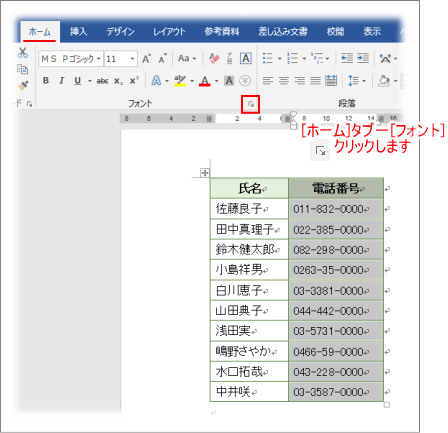
Wordで文書の一部を非表示にするには、以下の方法があります。 非表示にする方法 文書の一部を非表示にするには、セクションを作成する必要があります。セクションを作成するには、以下の手順に従います。
セクションを作成する方法
セクションを作成するには、以下の手順に従います。
- 文書で非表示にしたい部分を選択します。
- 「レイアウト」タブを開きます。
- 「セクション」グループの「セクションの開始」ボタンをクリックします。
セクションの非表示設定
セクションを作成したら、非表示設定をします。
- 作成したセクションを選択します。
- 「ホーム」タブを開きます。
- 「段落」グループの「編集」メニューから「セクションの非表示」を選択します。
非表示にしたセクションの表示
非表示にしたセクションを表示するには、以下の手順に従います。
- 文書を開きます。
- 「ホーム」タブを開きます。
- 「段落」グループの「編集」メニューから「セクションの表示」を選択します。
ワードの下書きモードの表示は?

ワードの下書きモードの表示は、下書きモード で文書を作成する際に、ワード が提供する機能の一つです。このモードでは、文書の編集中に、下書き として文書の内容を表示します。
ワードの下書きモードの特徴
ワードの下書きモードには、次のような特徴があります。
- 下書きモード で文書を作成すると、文書の内容が 下書き として表示されます。
- このモードでは、文書の編集中に、下書き として文書の内容を表示します。
- 下書きモードでは、文書の内容が 下書き として表示されるため、文書の編集が容易になります。
ワードの下書きモードの利点
ワードの下書きモードには、次のような利点があります。
- 下書きモード で文書を作成すると、文書の内容を 下書き として表示できるため、文書の編集が容易になります。
- このモードでは、文書の編集中に、下書き として文書の内容を表示できるため、文書の内容を簡単に確認できます。
- 下書きモードでは、文書の内容が 下書き として表示されるため、文書の編集ミスを防ぐことができます。
ワードの下書きモードの使い方
ワードの下書きモードを使用するには、次の手順に従います。
- ワードを起動し、文書を作成します。
- 文書の編集メニューから、下書きモード を選択します。
- 下書きモードが有効になると、文書の内容が 下書き として表示されます。
- Wordのウィンドウの下部にある「編集モード」のボタンをクリックします。
- 「編集モードを終了しますか?」というメッセージが表示されるので、「はい」をクリックします。
- 編集モードが解除され、通常のモードに戻ります。
- キーボードの「Esc」キーを押します。
- 編集モードが解除され、通常のモードに戻ります。
- この方法は、編集モードを素早く解除することができます。
- Wordのメニューの「ファイル」メニューを開きます。
- 「ファイル」メニューの「編集モードの終了」をクリックします。
- 編集モードが解除され、通常のモードに戻ります。
- ワードを開きます。
- 「ファイル」メニューをクリックし、「オプション」を選択します。
- 「保存」タブをクリックし、「自動回復ファイルの保存場所」の「ファイルを表示」ボタンをクリックします。
- 自動回復ファイルの保存場所に移動し、「~$ファイル名.docx」という形式のファイルをすべて削除します。
- 「レジストリエディター」を起動します。
- 「HKEY_CURRENT_USERSoftwareMicrosoftOffice16.0WordOptions」キーに移動します。
- 「SaveAutoRecoverInfo」という名前のDWORD値を探し、値を「0」に設定します。
- テキストエディターを開き、以下のコマンドを入力します。「del /q C:Usersユーザー名AppDataRoamingMicrosoftWord~$.docx」
- ファイルを「.bat」形式で保存します。
- バッチファイルを実行すると、ワードの下書きファイルが削除されます。
Wordの編集モードを解除するには?
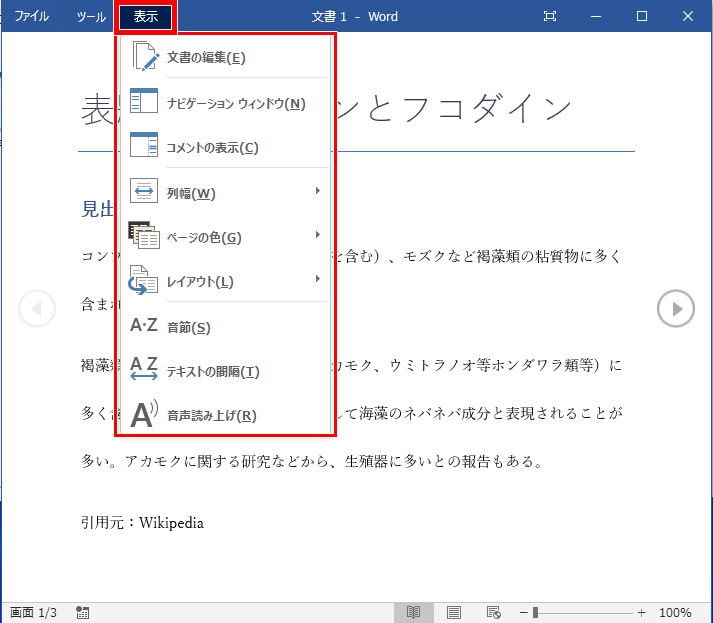
Wordの編集モードを解除するには、以下の手順を実行します。 まず、Wordの編集モードが有効になっていることを確認します。編集モードが有効になっている場合、Wordのウィンドウの下部に「編集モード」というメッセージが表示されます。 編集モードを解除するには、以下の方法があります。
方法1:編集モードのボタンをクリックする
編集モードのボタンをクリックすることで、編集モードを解除できます。
方法2:ショートカットキーを使用する
ショートカットキーを使用することで、編集モードを解除できます。
方法3:メニューから編集モードを解除する
メニューから編集モードを解除することで、編集モードを解除できます。
ワードの下書きを消す方法は?
ワードの下書きを消す方法は、以下のステップを実行することで可能です。
ワードの下書きを消す方法 手動で消す
ワードの下書きを消すには、以下のステップを実行します。
ワードの下書きを消す方法 レジストリを変更する
ワードの下書きを消すには、レジストリを変更する必要があります。
ワードの下書きを消す方法 バッチファイルを使用する
ワードの下書きを消すには、バッチファイルを使用することもできます。
Wordの下書きモードの活用方法
Wordの下書きモードは、文書の編集中に内容を一時的に隠すことができる便利な機能です。このモードを活用することで、編集中の文章を保護しながら、他の部分の作業を続けることができます。これから、Wordの下書きモードを効果的に活用する方法を詳しく説明します。
下書きモードの利点
下書きモードを活用することで、以下のような利点があります。 1. 編集中の内容の保護: 下書きモードで編集を行うことで、途中の文章やアイデアを一時的に隠し、他の人に 閲覧されないようにすることができます。 2. 集中した作業が可能: 一時的に不要な部分を非表示にすることで、集中して作業を行うことができます。 3. 修正や変更が容易: 下書きモードで編集を行っていれば、簡単に元に戻すことができ、修正や変更が容易になります。
下書きモードの使い方
Wordで下書きモードを活用するには、以下の手順に従ってください。 1. Word文書を開き、編集したい部分を選択します。 2. 表示タブにある下書きをクリックします。 3. 選択した部分が下書きモードで表示され、編集が可能になります。 4. 編集が終わったら、再度表示タブにある下書きをクリックして、通常モードに戻ります。
下書きモードの注意点
下書きモードを使用する際には、以下の点に注意してください。 1. 保存の確認: 下書きモードで編集を行った後は、必ず保存するようにしましょう。 2. 一時的な編集: 下書きモードは一時的な編集に適しており、完成した文章の確認や校正には通常モードを使用することをお勧めします。
下書きモードの活用例
下書きモードの活用例として、以下のようなシナリオが考えられます。 1. アイデアのスケッチ: 下書きモードで自由にアイデアを書き出して、後で整理することができます。 2. 共有文書の編集: 共有している文書で、他の人に閲覧されないように一時的に編集内容を隠すことができます。 3. 重要な文書の変更: 重要な文書の変更を行う際に、元の内容を保持したまま編集を行えるため、安心して作業ができます。
下書きモードまとめ
| 項目 | 詳細 |
|---|---|
| 利点 | 編集中の内容の保護、集中した作業が可能、修正や変更が容易 |
| 使い方 | 表示タブの下書きをクリックしてモードを切り替える |
| 注意点 | 保存の確認、一時的な編集に適切 |
| 活用例 | アイデアのスケッチ、共有文書の編集、重要な文書の変更 |
よくある質問
Wordの下書きモードを活用する方法は何ですか?
Wordで下書きモードを活用するには、「表示」タブにある「下書き」をクリックします。これにより、編集中の文書が簡易表示され、フォーマットや画像、図形などの要素が一時的に非表示になります。これは、文章の内容に集中し、不要な要素に邪魔されずに編集作業を進めることができるようになります。また、「下書き」モードでは、文字の修正や移動が簡単に行えるため、文章の構成を整理するのに役立ちます。
下書きモードで編集内容を一時的に隠す利点は何ですか?
下書きモードで編集内容を一時的に隠す主な利点は、文章の内容に集中できることです。通常モードでは、フォーマットや画像、図形などの要素が表示されますが、これらは編集作業を進める上で邪魔になることがあります。下書きモードに切り替えることで、これらの要素を一時的に非表示にして、文章の流れや構成に集中できます。また、修正や移動が簡単に行えるため、文章の整理や改善にも役立ちます。
下書きモードで編集した内容は、通常モードに戻るときにも反映されますか?
はい、下書きモードで行った編集はすべて保存され、通常モードに戻るときにも反映されます。下書きモードで行った文章の修正、移動、削除などの変更は、通常モードに戻るときにそのまま適用されていますので、安心して編集を進めることができます。
下書きモードの注意点は何ですか?
下書きモードを使用する際の注意点は、一時的に非表示になる要素に気を付けることです。下書きモードでは、フォーマットや画像、図形などの要素が非表示になるため、これらの要素を編集する必要がある場合は、通常モードに戻る必要があります。また、下書きモードでは文字の修正や移動が簡単に行えるため、誤って重要な文章を削除してしまう可能性があることに留意してください。