📄 Wordでページを分割する方法!文書を複数のファイルに分割

Wordで文書を分割する方法について説明します。長い文書を複数のファイルに分割することで、管理がしやすくなります。この記事では、 Wordのページ分割機能を使用して、文書を簡単に分割する方法を紹介します。ステップバイステップで分かりやすく説明しているので、初心者でも安心してお試しいただけます。また、分割後のファイルの命名規則や、分割されたファイルを再びまとめる方法についても触れていますので、ぜひ参考にしてください。
Word文書でページを分割するには?
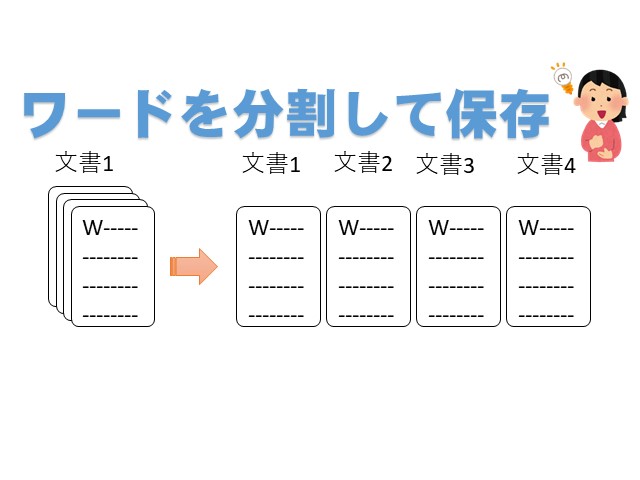
Word文書でページを分割するには、以下の方法があります。 ページ分割の方法は、文書のレイアウトを変更することなく、文書を複数のページに分割することができます。ページ分割は、文書の印刷や配布に便利です。
ページ分割の方法
ページ分割を行うには、以下の手順を実行します。
- ページレイアウト タブを開きます。
- ページ設定 グループの ページ分割 ボタンをクリックします。
- ページ分割 ダイアログ ボックスが表示されるので、ページ分割方法 を選択し、OK ボタンをクリックします。
ページ分割のオプション
ページ分割のオプションを使用すると、ページ分割の方法をカスタマイズすることができます。以下は、ページ分割のオプションを使用する方法です。
- ページ分割 ダイアログ ボックスで、オプション タブをクリックします。
- ページ分割方法 を選択し、ページ数 を設定します。
- 余白 を設定し、適用 ボタンをクリックします。
ページ分割の注意点
ページ分割を行う際には、以下の注意点に留意する必要があります。
- ページ分割を行うと、文書のレイアウトが変更される場合があります。
- ページ分割を行うと、文書の印刷時間が長くなる場合があります。
- ページ分割を行う前に、文書を保存することをお勧めします。
Wordでページごとにファイルを分けたいのですが?
Wordでページごとにファイルを分けたい場合は、ページごとにファイルを分割機能を使用します。この機能を使用すると、Wordファイルを自動的にページごとに分割し、分割されたファイルを別々のファイルとして保存できます。
📖 Wordで目次を自動作成!見出し設定と点線揃えのテクニックページごとにファイルを分割する方法
ページごとにファイルを分割するには、次の手順を実行します。
- Wordファイルを開きます。
- ページレイアウトタブをクリックします。
- ページごとにファイルを分割ボタンをクリックします。
- 分割オプションを選択し、OKボタンをクリックします。
ページごとにファイルを分割するための設定
ページごとにファイルを分割するための設定を変更するには、次の手順を実行します。
- Wordファイルを開きます。
- ページレイアウトタブをクリックします。
- ページごとにファイルを分割ボタンをクリックします。
- 分割オプションを選択し、設定ボタンをクリックします。
- 設定を変更し、OKボタンをクリックします。
ページごとにファイルを分割するための注意点
ページごとにファイルを分割するときには、次の点に注意してください。
- 分割されたファイルのファイル名は自動的に付与されます。
- 分割されたファイルのフォーマットは元のファイルのフォーマットと同じになります。
- 分割されたファイルは元のファイルと同様に編集できます。
ワードでページを分けるには?
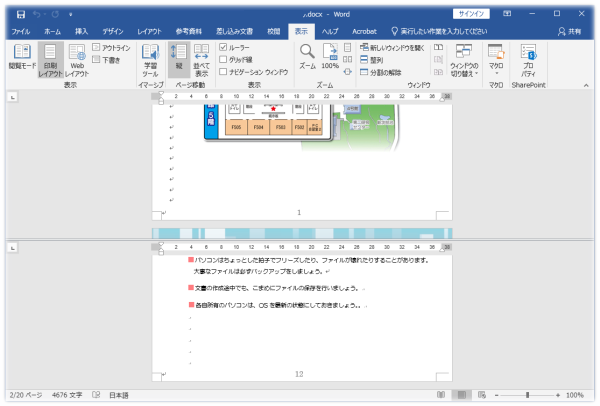
ワードでページを分けるには、ページ区切りを使用します。ページ区切りは、文書内で新しいページを開始するために使用されます。ワードでは、ページ区切りを挿入する方法は簡単です。
ページ区切りの種類
ページ区切りの種類には、改ページ、奇数ページ、偶数ページがあります。
- 改ページ:現在のページを終了し、新しいページを開始します。
- 奇数ページ:現在のページが奇数ページである場合、次のページも奇数ページになります。
- 偶数ページ:現在のページが偶数ページである場合、次のページも偶数ページになります。
ページ区切りを挿入する方法
ページ区切りを挿入する方法は、以下のとおりです。
- 挿入メニューを開きます。
- ページ区切りを選択します。
- ページ区切りの種類を選択し、OKをクリックします。
ページ区切りの設定
ページ区切りの設定では、ページレイアウトやヘッダーとフッターの設定も可能です。
📲 Wordファイルをスマホで編集!モバイルアプリの使い方- ページレイアウト:ページのレイアウトを設定できます。
- ヘッダーとフッター:ヘッダーとフッターの設定を変更できます。
- 余白:ページの余白を設定できます。
Wordで一部だけ別ファイルに保存するには?
Wordで一部だけ別ファイルに保存するには、以下の手順を実行します。 1. Wordを開き、保存したい一部のテキストを選択します。
2. 「ファイル」メニューをクリックし、「名前を付けて保存」を選択します。
3. 「ファイルの種類」で「Word ドキュメント」を選択し、「保存」をクリックします。
4. 保存先を指定し、ファイル名を入力して「保存」をクリックします。
Wordで一部だけ別ファイルに保存する方法
Wordで一部だけ別ファイルに保存する方法は以下のとおりです。
- 選択したテキストをコピーして新しいWordファイルに貼り付けします。
- 新しいWordファイルで「ファイル」メニューをクリックし、「名前を付けて保存」を選択します。
- 「ファイルの種類」で「Word ドキュメント」を選択し、「保存」をクリックします。
Wordで一部だけ別ファイルに保存するショートカット
Wordで一部だけ別ファイルに保存するショートカットは以下のとおりです。
- 選択したテキストをCtrl+Cでコピーします。
- 新しいWordファイルでCtrl+Vで貼り付けします。
- 新しいWordファイルでF12キーを押して「名前を付けて保存」ダイアログボックスを開きます。
Wordで一部だけ別ファイルに保存する注意点
Wordで一部だけ別ファイルに保存する注意点は以下のとおりです。
- 選択したテキストにリンクや画像が含まれている場合、それらも新しいファイルに保存されます。
- 新しいファイルのフォントやレイアウトは元のファイルと異なる場合があります。
- 新しいファイルを保存する前に、ファイル名と保存先を確認する必要があります。
📄 Wordでページを分割する方法!文書を複数のファイルに分割
Wordで文書を分割する方法を解説します。文書が大きすぎて扱いにくい場合や、内容を別のファイルに分けて管理したい場合に、この方法が便利です。
方法1: ページ区切りを利用する
ページ区切りを利用して、文書を分割する方法です。ページ区切りを入れることで、印刷やPDF出力時にページが分かれます。
- 分割したい位置にカーソルを置く
- 「挿入」タブを開く
- 「ページ区切り」をクリックする
方法2: セクション区切りを利用する
セクション区切りを利用して、文書を分割する方法です。セクション区切りを入れることで、各セクションで異なる形式やヘッダー/フッターを設定できます。
📂 Word 見出し アウトライン設定で文書構成を把握!- 分割したい位置にカーソルを置く
- 「レイアウト」タブを開く
- 「セクション区切り」をクリックし、desired typeを選択する
方法3: VBAマを利用する
VBAマを利用して、文書を自動的に複数のファイルに分割する方法です。大量のファイルを一度に分割する場合に効果的です。
- 「開発」タブを開く(初期状態では非表示の場合があります)
- 「Visual Basic」をクリックする
- 「標準プロジェクト」に新しいモジュールを追加する
- 分割マのコードを入力し、実行する
方法4: Adobe Acrobatを利用する
Adobe Acrobatを利用して、Word文書をPDFに変換し、ページを分割する方法です。PDFの編集機能が豊富なAcrobatを活用します。
- Word文書をPDFに変換する
- Adobe AcrobatでPDFを開く
- 「ツール」>「ページを抽出」を選択する
- 抽出範囲を指定し、抽出を実行する
方法5: オンラインツールを利用する
オンラインの文書分割ツールを利用して、Word文書を分割する方法です。アップロードとダウンロードが必要ですが、手軽に利用できます。
- 文書分割ツールのウェブサイトを開く
- Word文書をアップロードする
- 分割オプションを設定する
- 分割を実行し、結果をダウンロードする
| 方法 | 特徴 | 適したシーン |
|---|---|---|
| ページ区切り | 印刷やPDF出力時にページが分かれる | ページ単位で分割したい場合 |
| セクション区切り | 各セクションで異なる形式を設定できる | セクション単位で分割したい場合 |
| VBAマ | 自動的に複数のファイルに分割できる | 大量のファイルを一度に分割する場合 |
| Adobe Acrobat | PDFの編集機能が豊富 | PDFに変換して分割したい場合 |
| オンラインツール | 手軽に利用できる | 簡単な分割作業を行いたい場合 |
以上の方法を活用して、Word文書を効率的に分割しましょう。各方法の特徴を理解し、目的に合わせて適切な方法を選択することが重要です。
よくある質問
Wordでページを分割するにはどうすればよいですか?
Wordでページを分割するには、「ページレイアウト」タブを開き、「分割」ボタンをクリックします。それから、分割したいページ数を選んで、「OK」をクリックします。これで、文書が指定したページ数に分割されます。
Wordで文書を複数のファイルに分割する方法はありますか?
はい、Wordで文書を複数のファイルに分割することができます。そのためには、まず文書を開き、「ページレイアウト」タブにある「分割」ボタンをクリックします。次に、分割したい範囲を選択し、「ファイル」メニューから「名前を付けて保存」を選んで、分割したいファイル名を付けて保存します。これを繰り返すことで、文書を複数のファイルに分割できます。
ページ分割後の各ファイルに異なるファイル名を付ける方法はありますか?
ページ分割後に各ファイルに異なるファイル名を付けるためには、分割後にそれぞれのファイルを開き、「ファイル」メニューから「名前を付けて保存」を選択します。そこで、希望するファイル名を入力し、「保存」をクリックします。これを繰り返すことで、各ファイルに異なるファイル名を付けることができます。
Wordでページを分割する際に、特定のページを選択して分割する方法はありますか?
Wordで特定のページを選択して分割するためには、まず分割したいページに移動し、ページ全体を選択します。その後、「ページレイアウト」タブにある「分割」ボタンをクリックし、「選択範囲を分割」を選びます。これで、選択したページが分割されます。
🔎 Word 言葉検索で目的の文章を素早く発見!