🖼️ WordファイルをPNG画像で保存する方法!スクリーンショットを活用
WordファイルをPNG画像として保存する方法をご紹介します。ビジネスや学業で作成したWord文書を画像として保存しておくと、資料の共有やプレゼンテーションでの使用が簡単になります。本記事では、WordファイルをPNG形式で保存するための手順をスクリーンショットを交えて分かりやすく説明します。手順は非常に簡単で、誰でもすぐにできるので、ぜひお試しください。この方法を使って、Word文書を簡ovahsingleで便利なPNG画像にしてみましょう!
WordファイルをPNG画像で保存する方法!スクリーンショットを活用
WordファイルをPNG画像で保存する方法は非常に便利です。以下のステップで簡単に実行できます。
ステップ1: スクリーンショットの撮り方
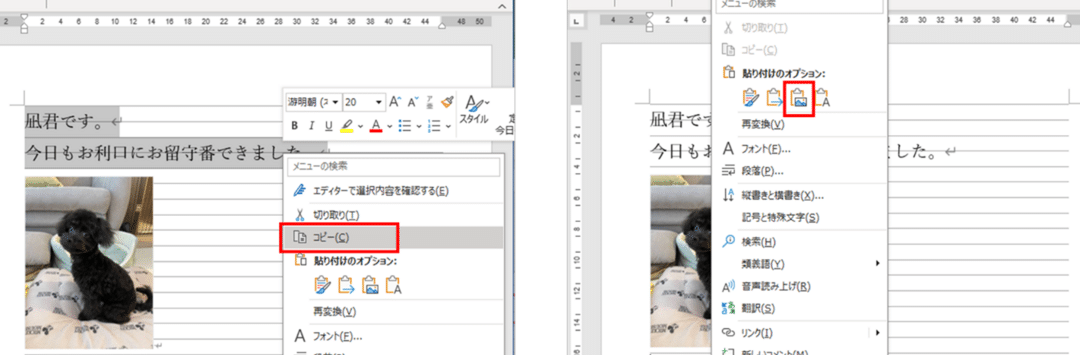
Wordファイルを開き、保存したいページに移動します。そして、キーボードの「PrtSc」または「Print Screen」キーを押して、スクリーンショットを撮ります。これにより、画面の内容がクリップボードにコピーされます。
ステップ2: 画像編集ソフトで開く
画像編集ソフト(例えば、Microsoft Paint)を開き、クリップボードの内容をペーストします。これにより、Wordファイルのスクリーンショットが画像編集ソフトに表示されます。
ステップ3: 必要な部分を切り抜く
画像編集ソフトで、必要な部分を選択し、切り抜きます。これにより、不要な部分が除去され、必要な部分だけが残ります。
ステップ4: PNG形式で保存する
切り抜いた画像をPNG形式で保存します。「ファイル」メニューから「保存」または「名前を付けて保存」を選択し、ファイル形式として「PNG」を選択して保存します。
ステップ5: 保存した画像を確認する
保存したPNG画像をファイルエクスプローラーで開き、正しく保存されていることを確認してください。
📄 WordとPowerPointを連携!プレゼン資料作成を効率化| ステップ | 内容 |
|---|---|
| ステップ1 | スクリーンショットの撮り方 |
| ステップ2 | 画像編集ソフトで開く |
| ステップ3 | 必要な部分を切り抜く |
| ステップ4 | PNG形式で保存する |
| ステップ5 | 保存した画像を確認する |
この方法で、Wordファイルを簡単にPNG画像として保存できます。これにより、ドキュメントの内容を簡単に画像として共有したり、他のドキュメントに挿入したりすることができます。
WordファイルをPNGで保存するには?

WordファイルをPNGで保存するには、以下の手順に従ってください。
Wordファイルを開く
まず、Wordファイルを開きます。Wordアプリケーションを開いて、対象のファイルを選択して開きます。
PNG形式で保存する
ファイルを開いたら、以下の手順でPNG形式で保存します。
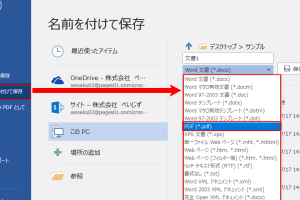
- 「ファイル」メニューを開き、「名前を付けて保存」を選択します。
- 「ファイルの種類」または「保存するファイルの種類」で、「PNG」を選択します。
- 「保存」ボタンをクリックして、ファイルをPNG形式で保存します。
保存したPNGファイルを確認する
PNG形式で保存したファイルを確認するには、以下の手順に従ってください。
- エクスプローラーを開き、PNGファイルが保存されているフォルダーに移動します。
- PNGファイルをダブルクリックして開き、正常に保存されていることを確認します。
Wordファイルを画像として保存するには?
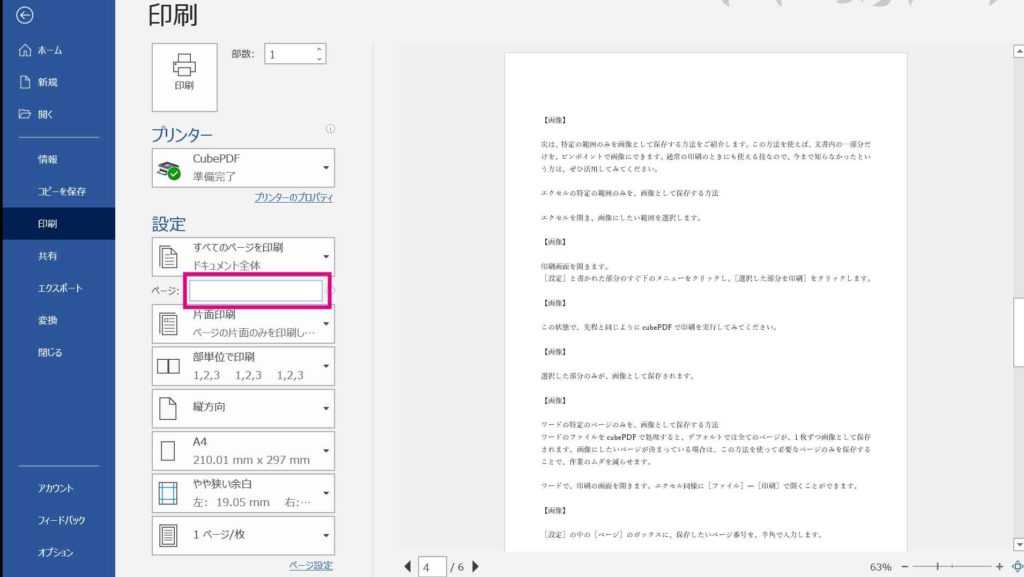
Wordファイルを画像として保存する方法は以下の通りです。
📄 WordにPowerPointの資料を貼り付ける方法!プレゼン資料をWordに統合Wordファイルを画像として保存するには、まずWordドキュメントを開き、保存したいページを選択します。その後、「ファイル」メニューを開き、「名前を付けて保存」を選択します。ファイルの種類を「PNG」または「JPEG」に変更し、保存先を選択して「保存」ボタンをクリックします。これでWordファイルが画像として保存されます。
Wordファイルを画像として保存する手順
Wordファイルを画像として保存するには、以下の手順に従ってください。
- Wordドキュメントを開く
- 保存したいページを選択する
- 「ファイル」メニューを開く
- 「名前を付けて保存」を選択する
- ファイルの種類を「PNG」または「JPEG」に変更する
- 保存先を選択し、「保存」ボタンをクリックする
画像として保存する際のポイント
Wordファイルを画像として保存する際には、以下のポイントに注意してください。
- 解像度を調整する: 保存する際に解像度を調整できる場合は、必要に応じて調整してください。
- ファイルサイズに注意する: 画像として保存することでファイルサイズが大きくなる可能性があるため、必要に応じて圧縮してください。
- ファイル形式を選ぶ: PNG形式は透過が可能で、高画質であり、JPEG形式はファイルサイズが小さいという特徴があります。用途に応じて適切な形式を選んでください。
画像として保存したファイルの利用方法
画像として保存したWordファイルは、以下のような用途で利用できます。
- ウェブサイトに掲載する: 画像として保存したWordファイルをウェブサイトに掲載することができます。
- プレゼンテーションに使用する: プレゼンテーション資料に画像として保存したWordファイルを挿入することができます。
- 他のドキュメントに挿入する: 他のWordドキュメントやExcelシート、PowerPointスライドなどに画像として保存したWordファイルを挿入することができます。
ワードファイルのスクリーンショットはどうやって撮るんですか?

ワードファイルのスクリーンショットを撮る方法は以下の通りです。
1. スクリーンショットの撮り方
ワードファイルのスクリーンショットを撮るには、まず目的のページを開いておきます。そして、「PrtSc」キー(Print Screenキー)を押すと、画面全体のスクリーンショットがクリップボードにコピーされます。その後、画像編集ソフトやドキュメントに貼り付けることで、スクリーンショットを保存できます。
- 目的のページを開く
- 「PrtSc」キーを押す
- 画像編集ソフトやドキュメントに貼り付ける
2. スニペットツールを使う方法
Windowsに標準で搭載されている「スニペットツール」を使って、ワードファイルのスクリーンショットを撮ることもできます。スニペットツールを開いて、「新規」ボタンをクリックし、撮りたい範囲をドラッグして選択します。選択した範囲のスクリーンショットが作成され、保存することができます。
📄 WordファイルをTXTに変換!シンプルなテキスト形式で保存- スニペットツールを開く
- 「新規」ボタンをクリックする
- 撮りたい範囲をドラッグして選択する
3. マを使って自動的に撮る方法
ワードファイルのスクリーンショットを自動的に撮りたい場合は、マを使う方法があります。マを記録することで、一定の操作を自動化できます。マを使って、スクリーンショットの撮影・保存を行う手順を自動化しておくと、効率的にスクリーンショットを撮ることが可能です。
- マの記録を開始する
- スクリーンショットの撮影・保存の手順を実行する
- マの記録を停止する
Word文書を画像化するにはどうすればいいですか?

Word文書を画像化するには、以下の手順を実行します。
Word文書をPDFに変換する
まず、Word文書をPDFに変換する必要があります。これは、Wordの「保存」機能を使って行います。
- Word文書を開く
- 「ファイル」メニューから「名前を付けて保存」を選択
- ファイルの種類を「PDF」に変更し、保存する
PDFを画像に変換する
次に、PDFを画像に変換します。これには、オンラインのコンバーターまたは専用のソフトウェアを使うことができます。
- オンラインコンバーターを開く、または専用のソフトウェアをインストールする
- 先ほど保存したPDFファイルをアップロードまたは読み込む
- 画像形式(JPEG、PNGなど)を選択し、変換を実行する
画像を整形する
最後に、必要に応じて画像を整形します。これには、画像編集ソフトを使います。
- 画像編集ソフトで変換した画像を開く
- 必要に応じてトリミング、サイズ変更、色調整などを行う
- 編集が終わったら、画像を保存する
よくある質問
WordファイルをPNG画像で保存するにはどうすればいいですか?
WordファイルをPNG画像で保存するには、まずWord文書を開いて、画面上でスクリーンショットを撮ります。その後、撮ったスクリーンショットを画像編集ソフトで開き、PNG形式で保存します。これにより、Wordファイルの内容をPNG画像として保存することができます。
Word文書の特定の部分だけPNG画像として保存する方法はありますか?
はい、Word文書の特定の部分だけPNG画像として保存することが可能です。まず、保存したい部分を選択して、Windowsの「Snipping Tool」やMacの「スクリーンショット」機能を使ってその部分のスクリーンショットを撮ります。撮ったスクリーンショットを画像編集ソフトで開き、PNG形式で保存します。
📄 WordとExcelの違いとは?それぞれの役割と使い分けWord文書をPNG画像に変換するための推奨される画像編集ソフトはありますか?
Word文書をPNG画像に変換するために、PaintやPhotoshopなどの画像編集ソフトが推奨されます。これらのソフトは、スクリーンショットを撮った後、それをPNG形式で保存することができます。また、プレビュー機能を使って、保存する前に画像の質やサイズを確認することもできます。
Word文書をPNG画像に変換する際に質を落とさない方法はありますか?
Word文書をPNG画像に変換する際に質を落とさないためには、高解像度でスクリーンショットを撮ることが重要です。また、画像編集ソフトで画像を保存する際には、圧縮率を調整して、質を落とさないようにすることもできます。さらに、画像のサイズが大きいほど、細かい部分まで鮮明に表現できますので、できるだけ大きなサイズで保存することをお勧めします。