📄 WordとPowerPointを連携!プレゼン資料作成を効率化

Microsoft WordとPowerPointは、ビジネスや教育の現場で広く使われているオフィスソフトです。両者を効果的に連携させることで、プレゼン資料の作成効率を大幅に向上させることができます。この記事では、WordとPowerPointの連携方法を詳しく解説し、誰でも簡単にできる手順を紹介します。また、連携の利点や注意点も解説しているので、ぜひ参考にしてください。
📄 WordとPowerPointを連携!プレゼン資料作成を効率化
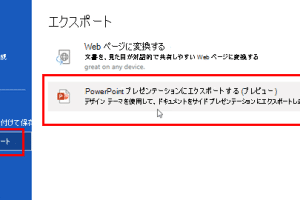
WordとPowerPointを連携させることで、プレゼン資料の作成を効率化する方法について解説します。Wordで作成した資料をPowerPointに転送し、スライドに反映させることで、作業時間を大幅に削減できます。また、PowerPointのテーマやデザインを活用して、資料を視覚的に魅力的に仕上げることができます。
WordとPowerPointの連携方法
Wordで作成した資料をPowerPointに転送する方法は、以下の通りです。 1. Wordで資料を作成します。 2. 作成した資料をPowerPointにコピー&ペーストします。 3. PowerPointでスライドを整形し、デザインを調整します。 このように、WordとPowerPointを連携させることで、資料作成の効率を大幅にアップさせることができます。
PowerPointのテーマやデザインを活用
PowerPointには、様々なテーマやデザインが用意されています。これらを活用することで、資料を視覚的に魅力的に仕上げることができます。 1. スライドマスターを利用して、スライド全体のデザインを設定します。 2. テーマカラーを変更し、資料に合わせた色使いを選びます。 3. グラフィックやイラストを追加し、資料をわかりやすくします。 これらの手法を利用することで、資料のクオリティを向上させることができます。
資料作成のポイント
プレゼン資料作成時に意識すべきポイントは以下の通りです。 1. 明確な目的:資料の目的を明確にし、それに準じた内容にすることが大切です。 2. シンプルなデザイン:過剰な装飾は避け、シンプルでわかりやすいデザインを心掛けましょう。 3. 一貫性のあるデザイン:資料全体を通して、一貫性のあるデザインを維持します。 これらのポイントを意識することで、効果的なプレゼン資料を作成することができます。
プレゼン資料のチェックポイント
プレゼン資料の最終確認でチェックすべきポイントは以下の通りです。 1. スピellingや文法の誤りがないか確認します。 2. データや数値の正確性を再確認します。 3. スライドの順番や流れが適切かチェックします。 このようなチェックを怠らないことで、ミスがない資料を作成することができます。
プレゼン資料の作成を効率化するツール
プレゼン資料作成を効率化するためのツールには、以下のようなものがあります。 1. PowerPointテンプレート:既成のデザインテンプレートを利用して、短時間で資料を作成できます。 2. グラフィック作成ツール:CanvaやPiktochartなどのグラフィック作成ツールを利用し、資料にわかりやすいグラフィックを追加できます。 3. データ可視化ツール:ExcelやTableauなどのデータ可視化ツールを利用して、データをわかりやすくビジュアル化できます。 これらのツールを活用することで、資料作成を効率化することができます。
📄 WordにPowerPointの資料を貼り付ける方法!プレゼン資料をWordに統合| WordとPowerPointの連携 | 資料作成の効率化 |
|---|---|
| コピー&ペーストで転送 | 作業時間の削減 |
| スライドの整形・調整 | 視覚的な魅力の向上 |
パワーポイントとWordを連携するにはどうすればいいですか?
パワーポイントとWordを連携するためには、以下の方法があります。
方法1: オブジェクトとして Word 文書を挿入する
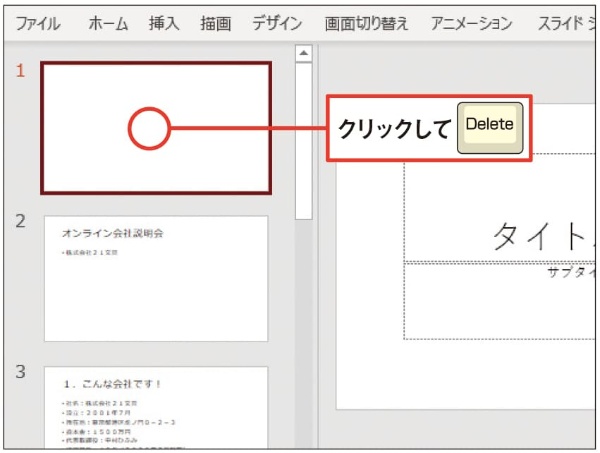
PowerPoint スライドに Word 文書をオブジェクトとして挿入すると、Word 文書の内容を直接スライド上で編集できます。
- PowerPoint スライドを開き、挿入したい場所をクリックします。
- 「挿入」タブの「テキスト」グループから「オブジェクト」を選択します。
- 「ファイルからオブジェクトを挿入」を選択し、目的の Word 文書を探して「挿入」をクリックします。
方法2: Word 文書の内容をコピー&ペーストする
Word 文書の内容をコピーして PowerPoint スライドにペーストすることができます。
- Word 文書を開き、コピーしたい内容を選択して「コピー」します。
- PowerPoint スライドを開き、ペーストする場所をクリックします。
- 「ホーム」タブの「クリップボード」グループから「ペースト」を選択します。形式を保持したい場合は、「元の形式でペースト」を選択します。
方法3: Word 文書をハイパーリンクとして挿入する
PowerPoint スライド上に Word 文書へのハイパーリンクを作成することができます。スライドショー中には Word 文書が別ウィンドウで開かれます。
- PowerPoint スライドを開き、ハイパーリンクを挿入したい場所をクリックします。
- 「挿入」タブの「リンク」グループから「ハイパーリンク」を選択します。
- 「リンク先」の「ファイルまたは Web ページを表示」を選択し、目的の Word 文書を探して「OK」をクリックします。
これらの方法により、パワーポイントとWordを連携させることができます。それぞれの方法は目的や用途に応じて使い分けることができます。
スライドの効率的な作り方は?
スライドの効率的な作り方は、以下のポイントに注意して作成することが重要です。
📄 WordファイルをTXTに変換!シンプルなテキスト形式で保存1. 目的を明確にする
スライドを作成する前に、目的を明確に設定することが重要です。聴衆に対して何を伝えたいのか、どのような行動を促すのかを考えておく必要があります。
2. シンプルなデザインを心掛ける
スライドのデザインは、シンプルにすることが望ましいです。過剰な装飾や無関係な画像は避け、メッセージを伝えるための最低限の要素のみを使用します。
- 背景はシンプルな色やパターンにする
- 文字は大きく、読みやすいフォントを使用する
- グラフィックや画像は、メッセージを強調するために適切なものを選ぶ
3. 情報を構造化する
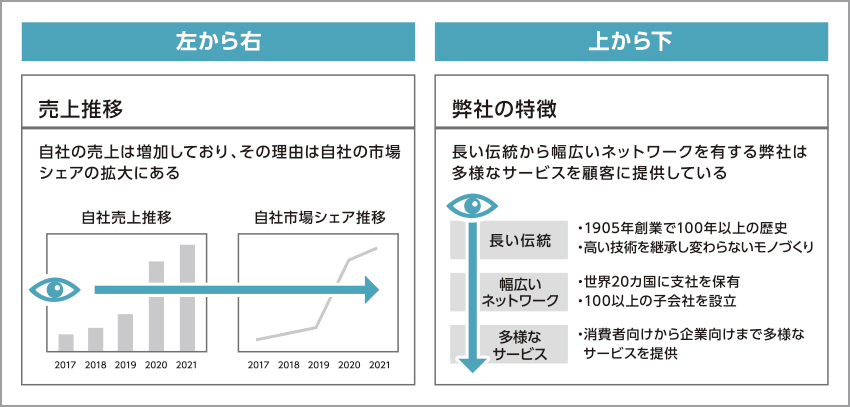
スライドの情報は、構造化して整理することで、聴衆が理解しやすくなります。論理的な流れを作り、主要なポイントを強調します。
- はじめに概要を示し、全体の流れを理解させる
- 中身では、ポイントごとに分かりやすく説明する
- 最後に要約し、重要なポイントを再度強調する
資料作成はワードとパワポのどちらがいいですか?
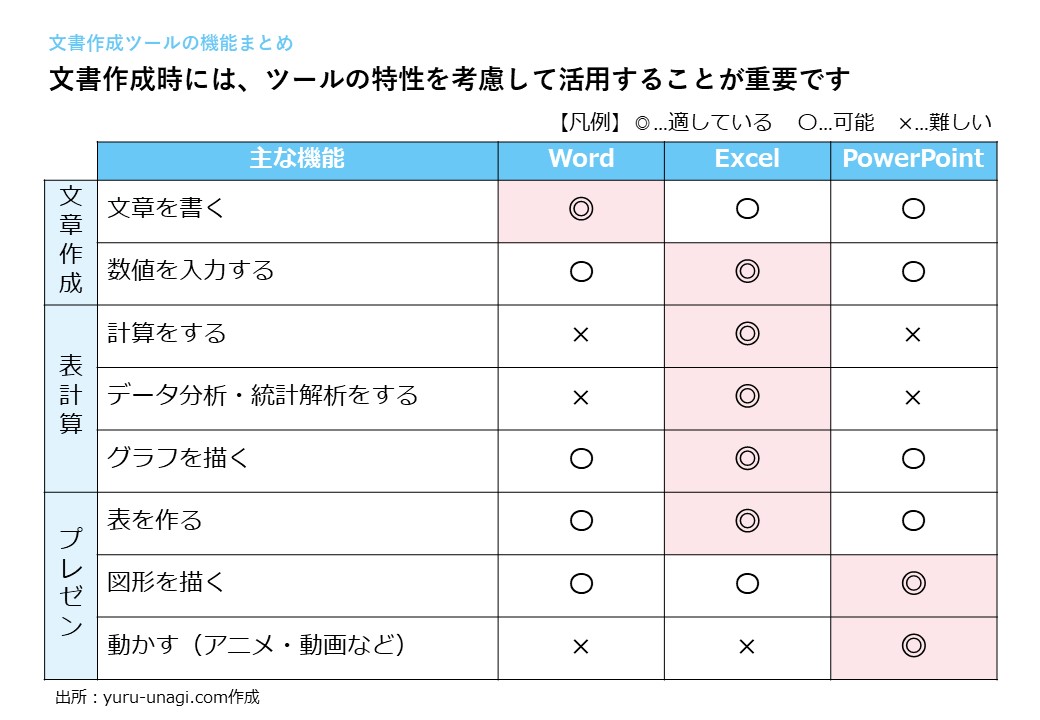
ワードとパワーポイントのどちらが資料作成に適しているかは、目的や内容、そして対象者によって異なります。
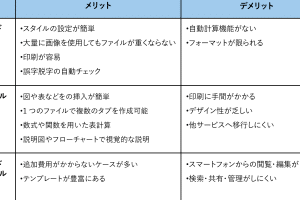
ワードの利点
ワードは、文章を中心とした資料を作成するのに適しています。以下のような特長があります。
- 文章の編集が容易:ワードは、文章の編集が非常に簡単で、修正や追加ができます。
- 詳細な情報を記載可能:ワードは、詳細な情報や説明を文章で伝えるのに適しており、複雑な内容も記述できます。
- 表や図を挿入可能:ワードでも表や図を挿入することができますので、データや図解を含めることが可能です。
パワーポイントの利点
パワーポイントは、視覚的な資料を作成するのに適しています。以下のような特長があります。
- 視覚的に訴求力がある:パワーポイントは、図やグラフ、画像を多用することで、視覚的に訴求力のある資料を作成できます。
- 簡潔にポイントを伝えられる:パワーポイントは、スライド単位で情報を整理するため、簡潔にポイントを伝えるのに適しています。
- プレゼンテーションに適している:パワーポイントは、プレゼンテーション用の資料を作成するのに適しており、アニメーションや効果を追加できます。
使い分けのポイント
資料作成において、ワードとパワーポイントの使い分けは以下の点に注意してください。
📄 WordとExcelの違いとは?それぞれの役割と使い分け- 目的と内容に応じた選択:詳細な情報を伝える場合はワード、視覚的に訴求する場合はパワーポイントを選択します。
- 対象者を考慮:対象者が詳細な情報を求めている場合はワード、プレゼンテーションでimpactを与えたい場合はパワーポイントを選びましょう。
- 資料のフォーマット:ワードは文章を中心としたフォーマット、パワーポイントはスライド形式で視覚的要素を活かしたフォーマットです。
プレゼン資料を自動作成できるAIツールのおすすめは?
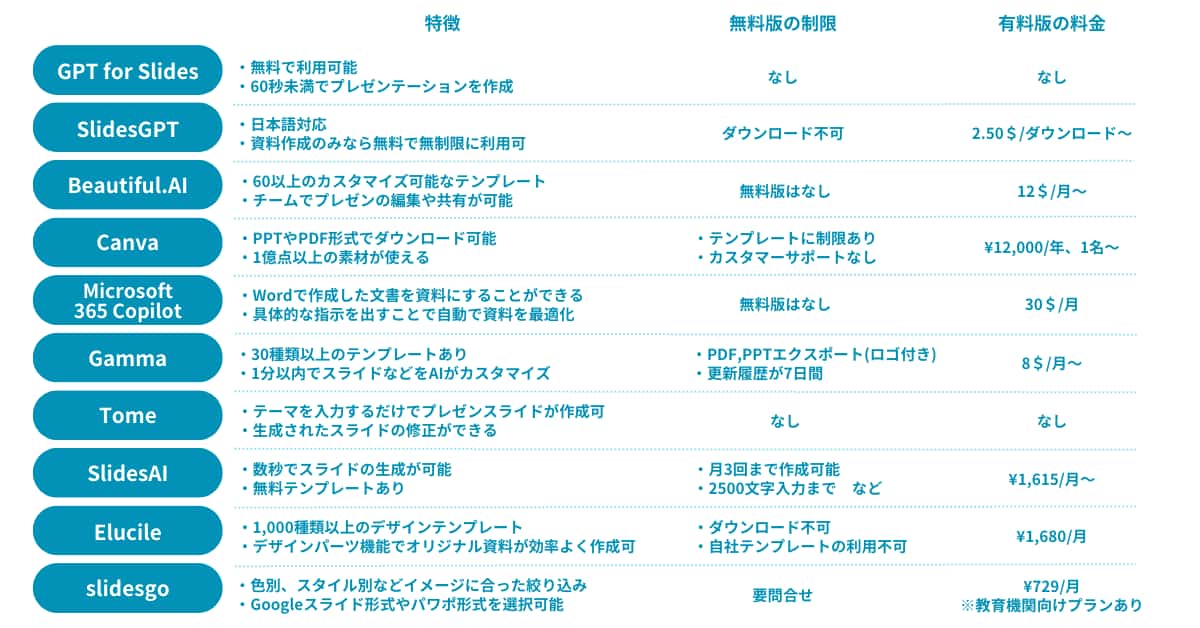
プレゼン資料を自動作成できるAIツールのおすすめは、Beautiful.ai です。 このAIツールは、簡単な操作でプロフェッショナルなプレゼンテーション資料を作成することができます。美しいデザインテンプレートが豊富に用意されており、ユーザーは自分の好みに合わせてカスタマイズが可能です。また、AIによるデザインサポート機能が備わっており、スライドのレイアウトや色調、フォントを自動的に最適化してくれます。これにより、デザインの専門知識がなくても、高品質なプレゼン資料が作成できます。
Beautiful.aiの特徴
Beautiful.aiの特徴は以下の通りです。
- 豊富なテンプレート: 多くの業種や用途に合わせたデザインテンプレートが用意されており、ユーザーは簡単に目的別のプレゼンテーションを作成できます。
- AIによるデザインサポート: AIがスライドのレイアウトや色調、フォントを自動的に最適化するため、デザインの専門知識がなくても高品質な資料を作成できます。
- リアルタイムコラボレーション: チームメンバーと同時にプレゼン資料を編集できるため、効率的な作業が可能です。
プレゼン資料の自動作成に役立つAIツールの選び方
プレゼン資料の自動作成に役立つAIツールを選ぶ際には、以下のポイントを考慮してください。
- 使いやすさ:直感的なインターフェイスや簡単な操作方法が備わっているかどうかを確認しましょう。
- テンプレートの品質:豊富なテンプレートが用意されており、自分の用途や業種に対応しているかをチェックしましょう。
- コラボレーション機能:チームでの作業が可能なコラボレーション機能が備わっているかを検討してください。
Beautiful.aiの代替となるAIツール
Beautiful.aiの代替となるAIツールには以下のようなものがあります。
- Slidebean: AIによるデザインサポートと簡単な操作性が特徴のプレゼン資料作成ツールです。
- Canva: 多様なデザインテンプレートとドラッグ&ドロップでの操作が可能なグラフィックデザインツールです。
- Google Slides: Googleが提供する無料のプレゼンテーションツールで、リアルタイムコラボレーションが可能です。
よくある質問
WordとPowerPointを連携する利点は何ですか?
WordとPowerPointを連携することで、作成するプレゼン資料の効率が大幅に向上します。Wordで作成した文章や資料をPowerPointに簡単に取り込めるため、作業の重複が減り、時間の節約が可能になります。また、データの変更がおこなわれた場合でも、Word側で修正を行えば、PowerPoint側も自動的に更新されるので、資料の整合性が保たれます。
Wordの文字をPowerPointに取り込む方法を教えてください。
Wordの文字をPowerPointに取り込むには、コピーアンドペーストが最も簡単な方法です。Wordで作成した文章を選択してコピーし、PowerPointのスライド上でペーストするだけです。また、PowerPointの「挿入」タブから「オブジェクト」を選択し、Wordのファイルを選択する方法もあります。この方法を用いれば、Wordの変更がPowerPointにも反映されるようになります。
PowerPointのスライドをWordに取り込む方法はありますか?
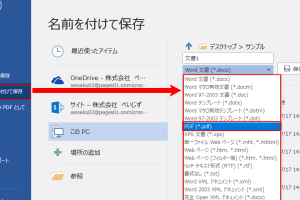
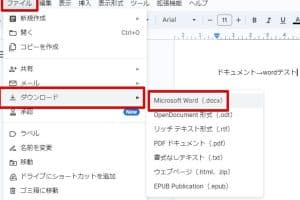
はい、PowerPointのスライドをWordに取り込む方法があります。PowerPointで作成したスライドを開き、「ファイル」タブから「名前を付けて保存」を選択します。ファイルの種類を「PDF」に変更して保存します。その後、Wordで「挿入」タブから「オブジェクト」を選択し、先ほど保存したPDFファイルを選択します。これにより、PowerPointのスライドがWordに取り込まれます。
📄 WordファイルをまとめてPDFに変換!複数の文書を1つのファイルにWordとPowerPointの連携に役立つ機能はありますか?
WordとPowerPointの連携に役立つ機能として、「スマートルックアップ」が挙げられます。これは、WordやPowerPoint上で文字を選択し、右クリックして「スマートルックアップ」を実行することで、関連する情報をインターネット上から検索する機能です。これにより、資料作成の際に素早く情報収集が可能となり、効率化が期待できます。