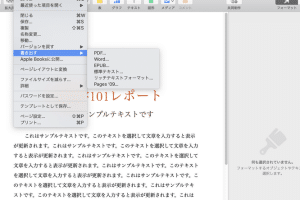
📤 Word エクスポート:PDF・JPGなど様々な形式に変換する方法

Wordは、最も広く使われているワードプロセッサの一つです。しかし、場合によっては、Word文書をPDFやJPGなどの他の形式に変換する必要があるかもしれません。この記事では、Word文書を様々な形式にエクスポートする方法を詳しく説明します。Wordの基本機能を利用して変換する方法から、オンラインコンバーターを使用する方法まで、さまざまな方法を取り上げています。この情報を活用して、Word文書を簡単に目的の形式に変換しましょう。
Word文書を様々な形式にエクスポートする方法
Word文書をPDFやJPGなど様々な形式にエクスポートする方法を解説します。これにより、文書の共有や利用範囲が広がります。
PDFへのエクスポート方法
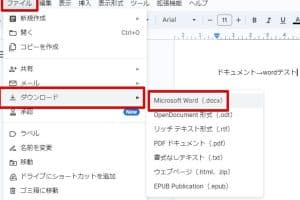
PDFは、どのデバイスでもレイアウトが保持されるため、広く用いられています。Word文書をPDFにするには、以下の手順に従ってください。 1. Word文書を開く 2. 「ファイル」メニューをクリック 3. 「名前を付けて保存」を選択 4. ファイル形式として「PDF」を選択 5. 保存をクリック
JPGへのエクスポート方法
JPGは、画像形式の一つで、写真などに適しています。Word文書をJPGにするには、以下の手順に従ってください。 1. Word文書を開く 2. 「ファイル」メニューをクリック 3. 「名前を付けて保存」を選択 4. ファイル形式として「JPG」を選択 5. 保存をクリック
その他のファイル形式へのエクスポート方法
Word文書は、PDFやJPG以外にも様々な形式にエクスポートすることが可能です。例えば、Plain Text(テキストファイル)やRich Text Format(RTF)、そしてXML Paper Specification(XPS)などです。これらの形式へのエクスポート方法も、基本的には上記と同じ手順で行います。
エクスポート時の注意点
エクスポートする際には、以下の点に注意してください。 – 互換性:エクスポート先の形式が、利用するアプリケーションやデバイスと互換性があるか確認してください。 – ファイルサイズ:エクスポート先の形式によっては、ファイルサイズが大きくなることがあります。必要に応じて圧縮設定を調整してください。 – フォント埋め込み:PDFへのエクスポート時は、フォントが埋め込まれるように設定してください。これにより、どのデバイスでも同じ見た目が保持されます。
ファイル形式別の用途と特徴
| ファイル形式 | 用途 | 特徴 |
|---|---|---|
| 文書共有、印刷 | レイアウト保持、広い互換性 | |
| JPG | 画像共有、Web掲載 | 写真に適した圧縮方式、小さいファイルサイズ |
| Plain Text | テキストデータの保存・共有 | シンプルなテキストのみ、広い互換性 |
| Rich Text Format | 文書の互換性維持 | 基本的な書式設定情報保持、複数のアプリケーションでの互換性 |
| XML Paper Specification | 文書の固定レイアウト | レイアウト保持、Windowsでの印刷に適した形式 |
WordでPDF形式に変換するにはどうすればいいですか?
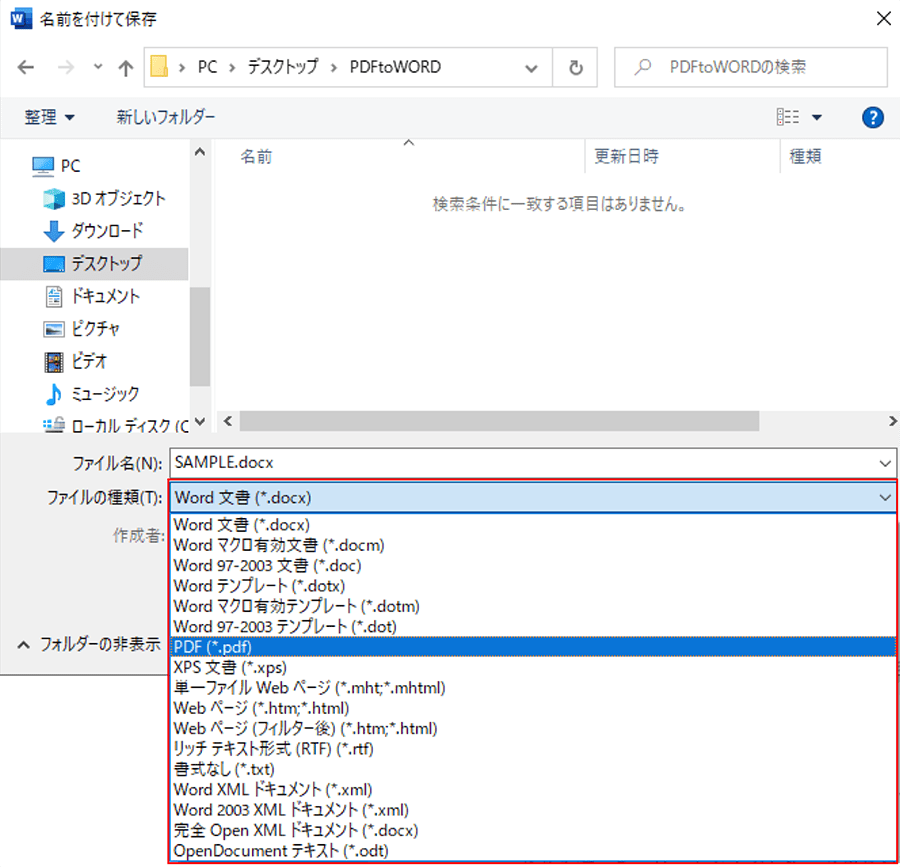
WordでPDF形式に変換するには、以下の手順に従ってください。
Wordの「ファイル」メニューからPDF形式に変換する方法
Wordでは、ファイルメニューから直接PDF形式に変換することができます。これは最も一般的な方法であり、以下の手順で行います。
- まず、Word文書を開いて、「ファイル」メニューをクリックします。
- 次に、「名前を付けて保存」を選択します。
- 「ファイルの種類」または「保存先の種類」で、「PDF」を選択します。
- 最後に、「保存」をクリックして、Word文書をPDF形式で保存します。
「印刷」メニューからPDF形式に変換する方法
また、Wordの印刷メニューからもPDF形式に変換することができます。これは、特定のページ範囲だけをPDF化したい場合などに便利です。
- Word文書を開いて、「ファイル」メニューをクリックし、「印刷」を選択します。
- プリンターの選択で、「Microsoft Print to PDF」を選びます。
- 必要に応じて、ページ範囲を設定します。
- 「印刷」をクリックし、保存先とファイル名を指定して「保存」します。
PDF変換ツールを使用する方法
Wordの機能以外にも、さまざまなPDF変換ツールを使用してWord文書をPDF形式に変換することができます。多くのオンラインサービスやソフトウェアがありますが、ここでは一般的な手順を紹介します。
- 適切なPDF変換ツールを開きます。これはオンラインサービスでも、インストールしたソフトウェアでも構いません。
- ファイル選択オプションを使用して、変換したいWord文書を選択します。
- 変換オプションを設定し、「変換」または「開始」ボタンをクリックします。
- 変換が完了したら、「ダウンロード」または「保存」を選択して、PDFファイルを保存します。
PDFをJPGに変換する方法は?
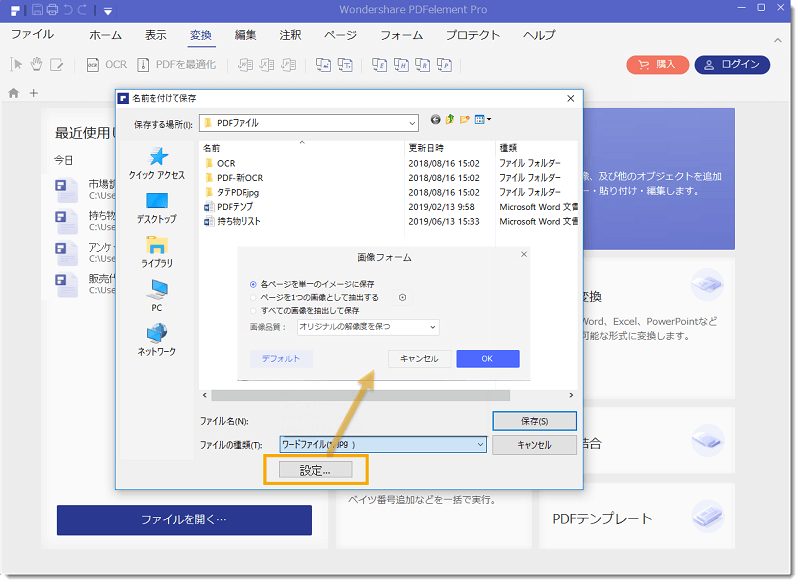
PDFをJPGに変換する方法は以下の通りです。
オンラインコンバーターを使用する
オンラインコンバーターを利用することで、簡単にPDFをJPGに変換できます。手順は以下の通りです。
- オンラインコンバーターのウェブサイトにアクセスする。
- コンバーターにPDFファイルをアップロードする。
- 希望の変換形式(この場合はJPG)を選択する。
- 変換ボタンをクリックし、変換を実行する。
- 変換されたJPGファイルをダウンロードする。
Adobe Acrobatを使用する
Adobe Acrobatを使用することで、PDFをJPGに変換することができます。手順は以下の通りです。
📱 Word スマホでPDF化:アプリと変換サイトを紹介- Adobe AcrobatでPDFファイルを開く。
- 上部メニューのファイルをクリックし、名前を付けて保存を選択する。
- 保存形式としてJPGを選択する。
- 保存先を選択し、保存ボタンをクリックする。
Photoshopを使用する
Photoshopを使用することで、PDFをJPGに変換することができます。手順は以下の通りです。
- PhotoshopでPDFファイルを開く。
- ページを選択し、JPEG形式で保存する。
- 希望の画質設定を選択する。
- 保存ボタンをクリックし、変換を実行する。
PDFを他のファイル形式に変換するにはどうすればいいですか?
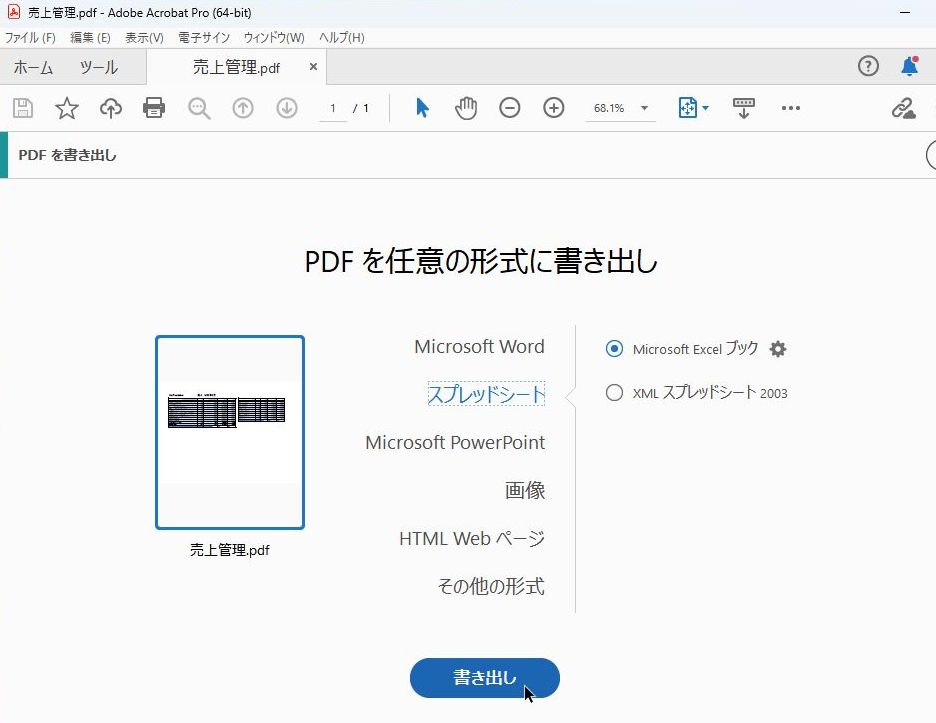
PDFを他のファイル形式に変換するには、以下の方法があります。
オンラインコンバーターを利用する
オンラインで利用できる無料のPDFコンバーターを使用することができます。以下の手順で変換を行ってください。
- オンラインコンバーターのウェブサイトにアクセスします。
- 変換したいPDFファイルをアップロードします。
- 目的のファイル形式を選択します。一般的には、Word(.docまたは.docx)、Excel(.xlsまたは.xlsx)、JPEG、PNGなどが選択できます。
- 「変換」をクリックして、ファイルの変換を開始します。
- 変換が完了したら、変換されたファイルをダウンロードします。
Adobe Acrobatを使用する
Adobe Acrobatは、PDFファイルを操作するための専用ソフトウェアです。以下の手順でPDFを他のファイル形式に変換できます。
- Adobe AcrobatでPDFファイルを開きます。
- 「ファイル」メニューを開き、「名前を付けて保存」を選択します。
- 目的のファイル形式を選択し、保存先を指定して「保存」をクリックします。
Microsoft Officeを利用する
Microsoft WordやExcelなどのOfficeアプリケーションを使用して、PDFを他のファイル形式に変換することができます。
- WordやExcelでPDFファイルを開きます。
- 「ファイル」メニューを開き、「名前を付けて保存」を選択します。
- 目的のファイル形式を選択し、保存先を指定して「保存」をクリックします。
ワードでPDFエクスポートとは何ですか?
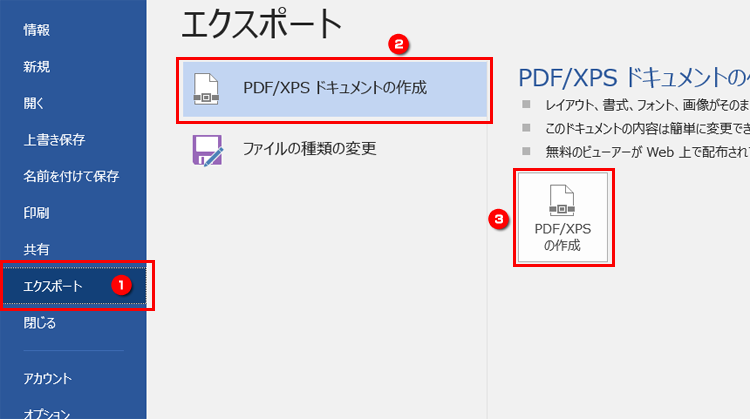
ワードでPDFエクスポートとは、Microsoft Wordで作成した文書をPDF形式で保存する機能です。PDFは、文書のレイアウトやフォント、画像を保持したまま 他のデバイスやコンピュータで開くことができるため、広く使われています。
🎉 Notion x Word連携術!生産性アップの秘訣PDFエクスポートの利点
PDFエクスポートは、以下のような利点があります。
- 互換性: PDFはほとんどのデバイスとコンピュータで開くことができるため、文書の互換性を保証できます。
- セキュリティ: PDFにはパスワードで保護することができるため、文書のセキュリティを保つことができます。
- 印刷のしやすさ: PDFは印刷の際にレイアウトが保持されるため、印刷がしやすくなります。
WordからPDFへの変換方法
WordからPDFへの変換は以下の手順で行います。
- ファイルメニューを開きます。
- 名前を付けて保存を選択します。
- ファイルの種類としてPDFを選択し、保存先とファイル名を指定して保存をクリックします。
PDFエクスポートの注意点
PDFエクスポートを行う際には、以下の点に注意しましょう。
- 編集の不可: PDFに変換した文書は、基本的に編集ができなくなります。編集が必要な場合は、元のWord文書を保管しておくことが重要です。
- ファイルサイズ: PDFファイルのサイズは、画像の解像度や文書の複雑さによって大きくなることがあります。必要に応じて、ファイルサイズを圧縮することができます。
- フォントの埋め込み: 文書に特殊なフォントを使っている場合、PDFに変換する際にフォントを埋め込む設定にすることで、他のデバイスでも正しく表示されるようにすることができます。
よくある質問
Word文書をPDF形式に変換する方法は? Word文書をPDF形式に変換するには、以下の手順に従ってください。まず、Word文書を開いて、次に「ファイル」タブをクリックし、「名前を付けて保存」を選択します。 その後、保存する場所を選び、ファイルの種類を「PDF」に変更し、最後に「保存」をクリックします。これで、Word文書がPDF形式に変換されます。 Word文書をJPG形式に変換するにはどうしたらよいですか?
Word文書をJPG形式に変換するにはどうしたらよいですか?
Word文書をJPG形式に変換するには、まず文書をPDF形式に変換する必要があります。その後、PDFをJPGに変換するためのオンラインコンバーターを利用することができます。例えば、「Smallpdf」というウェブサイトは、この機能を提供しています。サイトにアクセスし、PDFファイルをアップロードし、JPGに変換してダウンロードしてください。
Word文書を他の形式に変換する方法は?
Word文書を他の形式に変換する方法は、基本的に同じです。まず、Word文書を開き、「ファイル」タブをクリックし、「名前を付けて保存」を選択します。その後、保存する場所を選び、ファイルの種類を希望する形式に変更します。Wordは、PDF、XPS、DOCX、DOCなど、さまざまな形式への変換をサポートしています。
Word文書の変換でよくある問題は何ですか?
Word文書の変換でよくある問題の1つは、変換後の形式でのレイアウトやフォーマットの保持です。特に、複数の画像やテーブル、特殊なフォントを含む文書の場合、この問題が発生しやすくなります。この問題を避けるためには、変換前に文書のシンプルさを保ち、変換後に必ずプレビューを確認することが重要です。また、使用しているWordのバージョンが最新であることも、問題の発生を減らすのに役立ちます。
📄 Pages文書をWordに変換する方法!簡単3ステップで完了