📄 WordファイルをまとめてPDFに変換!複数の文書を1つのファイルに

WordファイルをまとめてPDFに変換する方法を探している方におすすめの記事です。この記事では、複数のWord文書を1つのPDFファイルにまとめる方法を詳しく解説しています。ビジネスで提出する書類や、資料の共有など、PDF形式が求められる場面は数多くあります。そんなとき、Wordファイルを一つ一つPDFに変換するのは面倒ですよね。そこで、今回は複数のWordファイルを一括してPDFに変換する便利な方法を紹介します。この方法を使えば、手間と時間を大幅に削減できるでしょう。ぜひ、効率的なドキュメント管理に役立ててください。
Wordファイルを効率的にPDFに変換する方法
WordファイルをPDFに変換することは、ドキュメントの共有や保管において非常に便利です。特に、複数のWordファイルを一つのPDFファイルにまとめることで、資料の管理が簡素化されます。この記事では、WordファイルをまとめてPDFに変換する方法を詳細に説明します。
なぜWordファイルをPDFに変換するのか?
PDFファイルは、どのデバイスやOSでも同じフォーマットで表示されるため、文書の共有に最適です。また、PDFファイルは編集が難しいため、ドキュメントの改ざんを防ぐことができます。
WordファイルをPDFに変換する方法
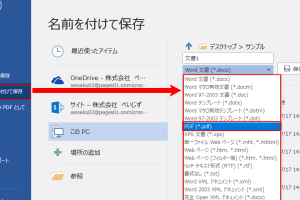
WordファイルをPDFに変換하는方法は複数ありますが、ここでは、Microsoft Wordを使用する方法と、オンラインコンバーターを使用する方法を紹介します。 1. Microsoft Wordを使用する方法 – Wordファイルを開く – 「ファイル」>「名前を付けて保存」を選択 – ファイルタイプをPDFに変更し、保存 2. オンラインコンバーターを使用する方法 – オンラインコンバーターを開く – Wordファイルをアップロード – 「変換」をクリックし、PDFファイルをダウンロード
複数のWordファイルを一つのPDFファイルにまとめる方法
複数のWordファイルを一つのPDFファイルにまとめるには、専用のソフトウェアやオンラインツールを使用します。以下の手順で行います。 1. 専用のソフトウェアを使用する方法 – ソフトウェアを開く – 変換したいWordファイルを選択 – 「PDFに変換」をクリックし、まとめたPDFファイルを保存 2. オンラインツールを使用する方法 – オンラインツールを開く – 変換したいWordファイルをアップロード – 「まとめてPDFに変換」をクリックし、PDFファイルをダウンロード
変換後のPDFファイルのチェックポイント
変換後のPDFファイルは、以下のポイントをチェックしてください。 – フォーマットの保持:変換前と変換後のフォーマットが同じであることを確認してください。 – リンクや画像の確認:リンクや画像が正しく表示されることを確認してください。 – セキュリティ設定:必要に応じて、PDFファイルへのアクセス制限を設定してください。
PDF変換のベストプラクティス
PDF変換を行う際には、以下のベストプラクティスを参考にしてください。 – オリジナルのWordファイルを保管:変換後もオリジナルのWordファイルを保管しておくと、後から編集が必要となった際に便利です。 – 適切なファイル名を付ける:PDFファイルに適切なファイル名を付けることで、管理が容易になります。 – 高品質の変換ツールを使用する:高品質の変換ツールを使用することで、フォーマットの崩れを防ぐことができます。
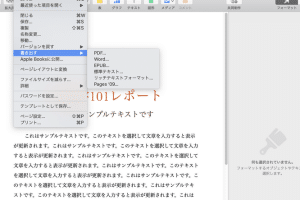
📤 Word エクスポート:PDF・JPGなど様々な形式に変換する方法| 項目 | 内容 |
|---|---|
| 変換方法 | Microsoft Word、オンラインコンバーター、専用ソフトウェア |
| チェックポイント | フォーマットの保持、リンクや画像の確認、セキュリティ設定 |
| ベストプラクティス | オリジナルのWordファイルの保管、適切なファイル名の付与、高品質の変換ツールの使用 |
複数のWordファイルを一つのPDFに変換するには?
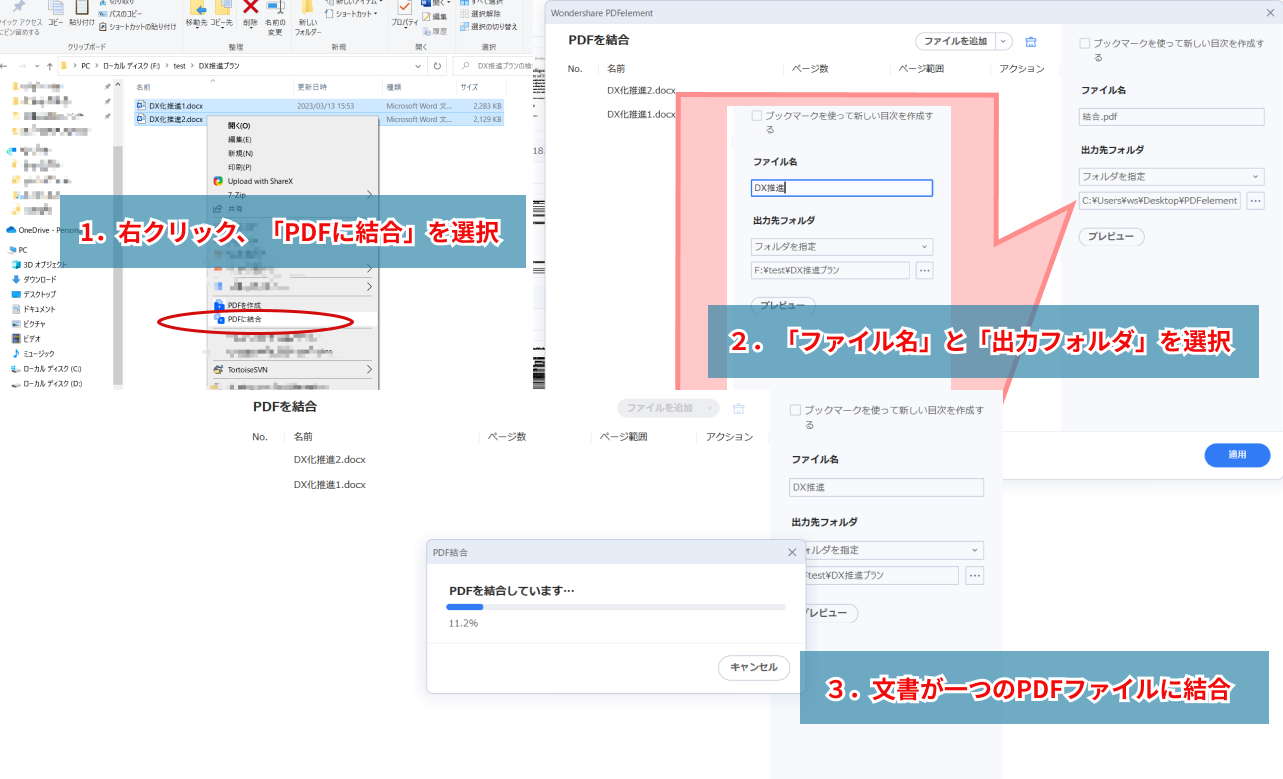
複数のWordファイルを一つのPDFに変換する方法は以下の通りです。
方法1: Adobe Acrobat DCを使用する
Adobe Acrobat DCは、複数のWordファイルを一つのPDFに変換するための強力なツールです。その手順は以下の通りです。
- Adobe Acrobat DCを開き、「ツール」を選択します。
- 「ページを組み合わせる」をクリックします。
- 「ファイルを追加」をクリックし、変換したいWordファイルを選択します。
- ファイルの順序を変更する場合は、ファイルをドラッグ&ドロップして並べ替えます。
- 「組み合わせ」をクリックし、PDFファイルの保存先を選択します。
方法2: オンラインコンバーターを使用する
オンラインコンバーターは、ソフトウェアをインストールしなくても複数のWordファイルを一つのPDFに変換できます。その手順は以下の通りです。
- 「小 PDF」や「iLovePDF」などのオンラインコンバーターサイトにアクセスします。
- 「WordをPDFに変換」や「複数ファイルをまとめる」などの機能を選択します。
- 変換したいWordファイルをアップロードします。
- ファイルの順序を変更する場合は、ファイルをドラッグ&ドロップして並べ替えます。
- 「変換」や「まとめる」をクリックし、PDFファイルをダウンロードします。
方法3: Microsoft Wordを使用する
Microsoft Wordでも複数のWordファイルを一つのPDFに変換できます。その手順は以下の通りです。
- Wordで、新しい空のドキュメントを開きます。
- 「挿入」タブをクリックし、「テキスト」を選択します。
- 「ファイルからのテキスト」をクリックし、変換したいWordファイルを選択します。
- すべてのファイルを挿入したら、「ファイル」タブをクリックし、「名前を付けて保存」を選択します。
- ファイルの種類を「PDF」に変更し、保存先を選択します。
複数のファイルを一気にPDFに変換するには?
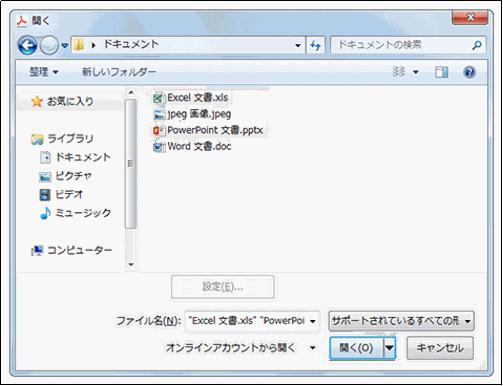
複数のファイルを一気にPDFに変換するには、以下の方法があります。
オンラインコンバーターを利用する
インターネット上には、複数のファイルを一度にPDFに変換できるオンラインコンバーターが多数あります。これらを利用することで、手間なくPDFへの変換が可能です。
📄 Word グーグルドキュメント:相互変換と連携方法を解説- おすすめのオンラインコンバーター: Smallpdf、iLovePDF、Adobe Acrobat Online
- 変換したいファイルをサイト上にアップロードする
- 変換形式としてPDFを選択し、変換を開始する
デスクトップアプリケーションを使用する
Adobe Acrobat DCやWondershare PDFelementなどのデスクトップアプリケーションを使用することも、一度に複数のファイルをPDFに変換する方法の一つです。
- アプリケーションをインストールし、起動する
- 複数のファイルを選択し、変換オプションでPDFを選択する
- 変換先のフォルダを選択し、変換を実行する
マやスクリプトを使用する
Microsoft OfficeやGoogleドキュメントでは、VBAやGoogle Apps Scriptを使用して、複数のファイルを一度にPDFに変換するマやスクリプトを作成できます。
- マやスクリプトの作成方法を調べる
- ファイル選択の自動化とPDF変換のプロセスを記述する
- 作成したマやスクリプトを実行し、一度に複数のファイルを変換する
Wordで複数のファイルを一つのファイルにまとめるには?

Wordで複数のファイルを一つのファイルにまとめる方法は以下の通りです。
方法1: コピー&ペーストでまとめる
複数のWordファイルを開き、コピー&ペーストを使用して一つのファイルにまとめる方法です。
- まず、まとめたいファイルを開きます。
- それぞれのファイルの内容をコピーします。
- 新しいWordファイルを開き、ペーストして内容を一緒に入れます。
方法2: 挿入機能を使ってまとめる
Wordの挿入機能を使って、他のWordファイルを一つのファイルにまとめる方法です。
- まとめたいファイルを開きます。
- 挿入タブのオブジェクトをクリックし、ファイルから挿入を選択します。
- 挿入したいファイルを選択して開くをクリックします。
方法3: マを使ってまとめる
マを使って、複数のWordファイルを自動的に一つのファイルにまとめる方法です。
- まず、マを記録するために、マのレコーディングを開始します。
- 上記の方法1または方法2でファイルをまとめる手順を行います。
- マのレコーディングを終了します。
複数の書類を一つのPDFにまとめる方法はありますか?
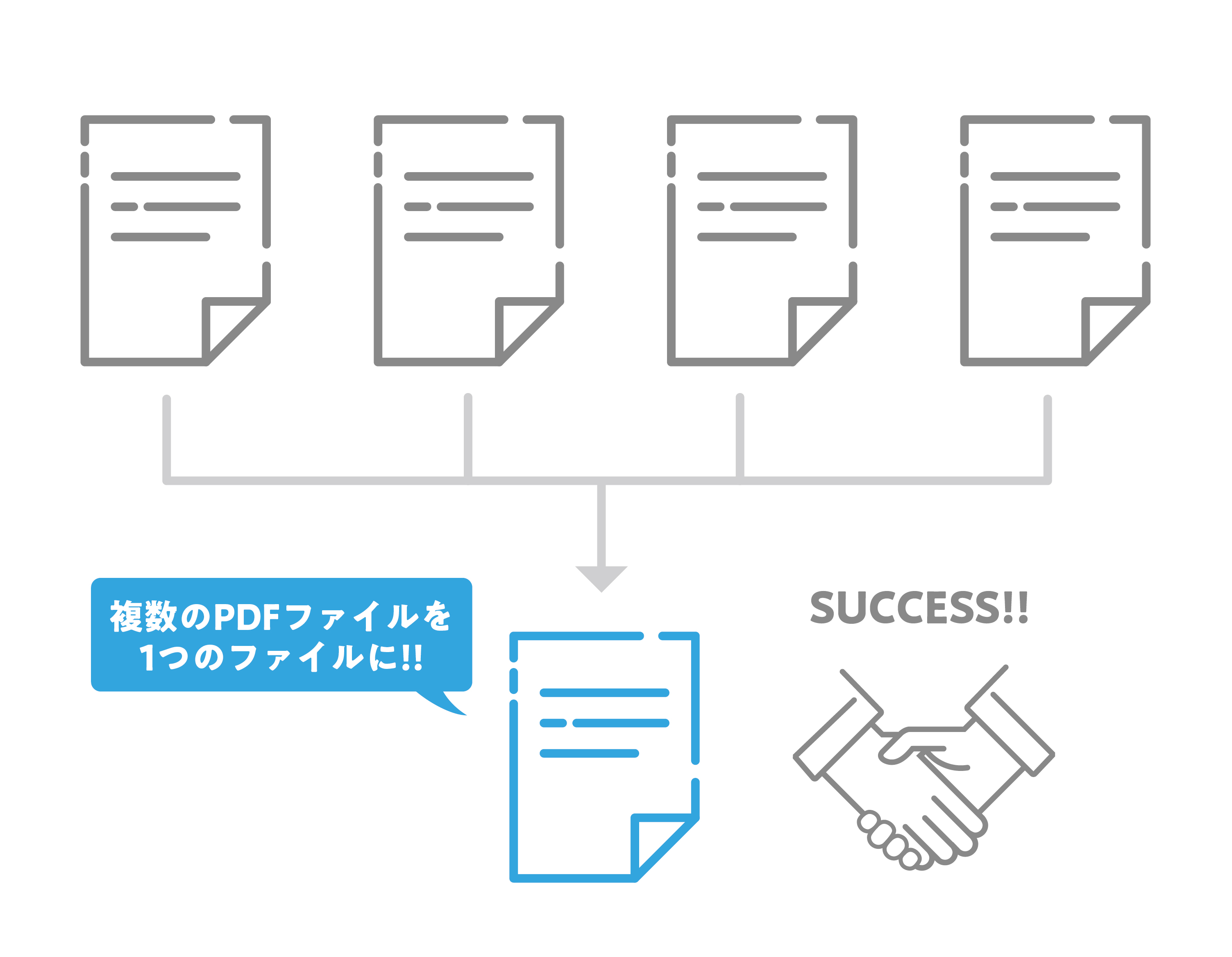
複数の書類を一つのPDFにまとめる方法は以下の通りです。
オンラインツールを使用する
インターネット上には、複数のPDFファイル을一つのファイルにまとめることができるオンラインツールがあります。代表的なものとしては、「Smallpdf」や「iLovePDF」などがあります。これらのツールを使用することで、簡単に複数の書類を一つのPDFにまとめることが可能です。
- まず、オンラインツールのウェブサイトにアクセスします。
- 「ファイルを選択」または「ドラッグ&ドロップ」して、まとめたいPDFファイルをアップロードします。
- necessary, the order of the files can be changed.
- 「まとめる」または「マージ」ボタンをクリックし、処理を開始します。
- 処理が終わると、一つのPDFファイルとしてダウンロードできるようになります。
Adobe Acrobatを使用する
Adobe Acrobatは、PDFファイルの作成、編集、管理を行うためのプロフェッショナルなソフトウェアです。このソフトウェアを使用することで、複数の書類を一つのPDFにまとめることができます。
- Adobe Acrobatで、まとめたいPDFファイルをすべて開きます。
- 「ページを表示」モードで、各ファイルから必要なページを選択します。
- ページをドラッグ&ドロップして、目的の順序に並べ替えます。
- 「ファイル」メニューから「名前を付けて保存」を選択し、新しいPDFファイルとして保存します。
Microsoft Wordを使用する
Microsoft Wordでも、複数の書類を一つのPDFにまとめることができます。ただし、元の書類がWordファイルである必要があります。
- まず、まとめたいWordファイルを開きます。
- 「挿入」メニューの「オブジェクト」から、「ファイルからテキスト」を選択します。
- 追加したいWordファイルを選択し、「挿入」ボタンをクリックします。
- すべてのファイルを挿入し終わったら、「ファイル」メニューから「名前を付けて保存」を選択します。
- ファイルの種類を「PDF」に変更し、保存します。
よくある質問
WordファイルをPDFに変換するにはどうすればよいですか?
WordファイルをPDFに変換するには、まずWord文書を開いて「ファイル」メニューを開きます。そして、「名前を付けて保存」を選択し、ファイルの種類を「PDF」に変更します。その後、保存先を選択し、「保存」ボタンをクリックします。これで、WordファイルがPDFに変換されます。
複数のWordファイルを1つのPDFファイルにまとめる方法はありますか?
はい、複数のWordファイルを1つのPDFファイルにまとめることができます。まず、 Adobe Acrobat などのPDF編集ソフトを開き、「ファイル」メニューから「ファイルを結合」を選択します。次に、まとめたいWordファイルを選択し、「結合」ボタンをクリックします。これで、複数のWordファイルが1つのPDFファイルにまとめられます。
WordファイルをPDFに変換する際に、画像や図表の品質が低下するのを防ぐ方法はありますか?
WordファイルをPDFに変換する際に、画像や図表の品質が低下することを防ぐために、「高品質で印刷用に最適化」オプションを選択することができます。このオプションは、「名前を付けて保存」の画面で「オプション」をクリックすると表示されます。このオプションを選択することで、画像や図表の品質が保持されます。
WordファイルをPDFに変換する際に、リンクやブックマークを保持する方法はありますか?
WordファイルをPDFに変換する際に、リンクやブックマークを保持することができます。変換時に「文書の構造タグを使用してPDFを作成」オプションを選択すると、リンクやブックマークがPDFファイルに保持されます。このオプションは、「名前を付けて保存」の画面で「オプション」をクリックすると表示されます。
🎉 Notion x Word連携術!生産性アップの秘訣