📄 WordファイルをTXTに変換!シンプルなテキスト形式で保存

WordファイルをTXTに変換する方法を探しているなら、この記事があなたのための完璧なガイドです。Microsoft Wordは世界中で広く使用されているワードプロセッサですが、時にはシンプルなテキスト形式でファイルを保存したい場合があります。そのような状況で役立つのが、WordファイルをTXTファイルに変換する機能です。この記事では、WordファイルをTXTに変換する簡単な手順を紹介しますので、ぜひご利用ください。
📄 WordファイルをTXTに変換!シンプルなテキスト形式で保存
WordファイルをTXT形式に変換することで、ファイルサイズを削減したり、異なるプラットフォーム間で互換性を保ったりすることができます。この記事では、WordファイルをTXT形式に変換する方法と、そのメリットについて詳しく説明します。
WordファイルとTXT形式の違い
Wordファイル(.docまたは.docx)は、マイソフトワードで作成される文書形式であり、フォントや文字装飾、図形、表などのさまざまな要素を含むことができます。一方、TXT形式は、プレーンテキストのみで構成されるシンプルなテキスト形式です。TXT形式では、フォントや文字装飾などの情報は保持されません。
| Wordファイル | TXT形式 |
|---|---|
| フォントや文字装飾、図形、表などの要素を含む | プレーンテキストのみで構成される |
| ファイルサイズが大きい傾向にある | ファイルサイズが小さい |
| 異なるプラットフォーム間での互換性が低い | ほぼすべてのプラットフォームで互換性がある |
WordファイルをTXT形式に変換する方法
WordファイルをTXT形式に変換するには、以下の手順に従ってください。 1. マイソフトワードでWordファイルを開く 2. 「ファイル」メニューを開き、「名前を付けて保存」を選択 3. ファイルの種類を「プレーンテキスト(.txt)」に変更 4. 任意のファイル名を付けて保存 これで、WordファイルがTXT形式に変換されて保存されます。
TXT形式のメリット
TXT形式に変換することで、以下のようなメリットがあります。 1. ファイルサイズの削減:TXT形式はプレーンテキストのみで構成されるため、ファイルサイズが削減されます。 2. 互換性の向上:TXT形式はほぼすべてのプラットフォームでサポートされているため、異なるプラットフォーム間でのファイルのやり取りが容易になります。 3. シンプルなテキストの共有:TXT形式はシンプルなテキストを共有するのに適しており、余分な情報やフォーマットが含まれないため、データのやり取りがシンプルになります。
TXT形式のデメリット
TXT形式には以下のようなデメリットもあります。 1. フォントや文字装飾などの情報が失われる:TXT形式はプレーンテキストのみで構成されるため、フォントや文字装飾などの情報は保持されません。 2. 図形や表が表示されない:TXT形式では、図形や表などの要素は表示されません。
TXT形式への変換が適している場合
TXT形式への変換は、以下のような場合に適しています。 1. ファイルサイズを削減したい場合 2. 異なるプラットフォーム間でファイルのやり取りを行いたい場合 3. シンプルなテキストを共有したい場合 ただし、フォントや文字装飾、図形、表などの要素を保持したい場合は、TXT形式への変換は適していません。その場合は、元のWordファイルを使用するか、PDF形式などの他の形式への変換を検討してください。
Wordファイルをtxtに変換するには?
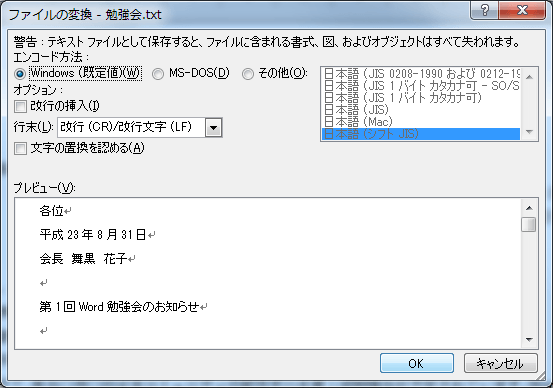
Wordファイルをtxtに変換する方法には以下の通りです:
方法1: Wordで直接変換する
Wordファイルをtxtファイルに変換する最も簡単な方法は、Word自体を使って変換することです。この方法では、以下の手順で操作します:
- Wordで変換したいドキュメントを開く。
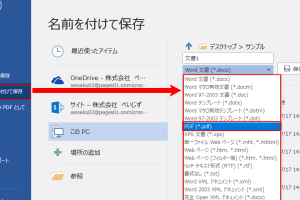
- 「ファイル」メニューを開き、「名前を付けて保存」を選択。
- ファイルの種類を「プレーンテキスト .txt」に変更。
- 「保存」をクリックして完了。
方法2: オンラインコンバーターを利用する
オンライン上には、Wordファイルをtxtファイルに変換できるツールが多数存在します。これらのツールは無料で利用できることが多く、手間のかからない方法です。以下の手順で操作します:
- オンラインコンバーターを開く。
- 変換したいWordファイルをアップロードする。
- 変換形式として「txt」を選択する。
- 「変換」をクリックし、変換されたファイルをダウンロードする。
方法3: 専用のソフトウェアを使用する
Wordファイルをtxtファイルに変換する専用のソフトウェアも利用することができます。これらのソフトウェアは、より詳細な設定を行えるため、より柔軟な変換が可能です。以下の手順で操作します:
- 専用のソフトウェアをインストールする。
- ソフトウェアを開き、変換したい Wordファイル を選択する。
- 出力形式として「txt」を選択する。
- 変換設定をカスタマイズし、「変換」をクリックする。
テキスト形式で保存するとどうなる?
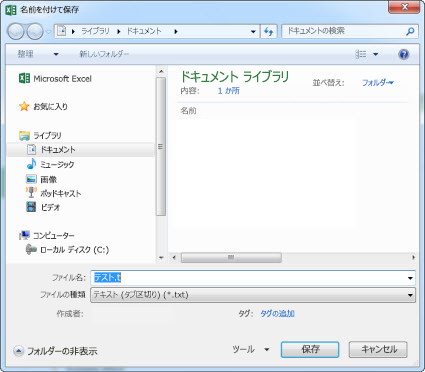
テキスト形式で保存すると、データはプレーンテキストとして保存されます。つまり、フォント、色、サイズなどの書式設定が保持されず、単純な文字情報だけが保存されることになります。この形式は、シンプルで軽量であり、ほとんどのデバイスやソフトウェアで互換性があります。
テキスト形式の利点
テキスト形式で保存することの利点は以下の通りです。
- 互換性が高い:ほとんどのデバイスやソフトウェアで開くことができる。
- 軽量:データサイズが小さいため、ストレージスペースを節約できる。
- 編集が簡単:どのテキストエディタでも編集が可能で、操作が簡単である。
テキスト形式の欠点
一方、テキスト形式には以下のような欠点もあります。
📄 WordファイルをまとめてPDFに変換!複数の文書を1つのファイルに- 書式設定が保持されない:フォント、色、サイズなどの情報は失われるため、見た目の整え方が限定的である。
- 高度な機能がない:表や画像、グラフなどの挿入ができないので、情報の表現に制限がある。
- データ解析に向かない:構造化されていないため、大量のデータの解析や整理が難しい。
テキスト形式の使用場面
テキスト形式は、以下のような場面で使用されることが多いです。
- コードの書き込み:プログラムのソースコードや設定ファイルなど、書式設定が不要なテキストを扱う際に適している。
- 簡易的なメモ:書式設定を気にしない、簡単なメモや一覧の作成に便利である。
- データの交換:互換性が高いため、異なるシステム間でのデータのやり取りに適している。
Wordのテキスト形式とは何ですか?
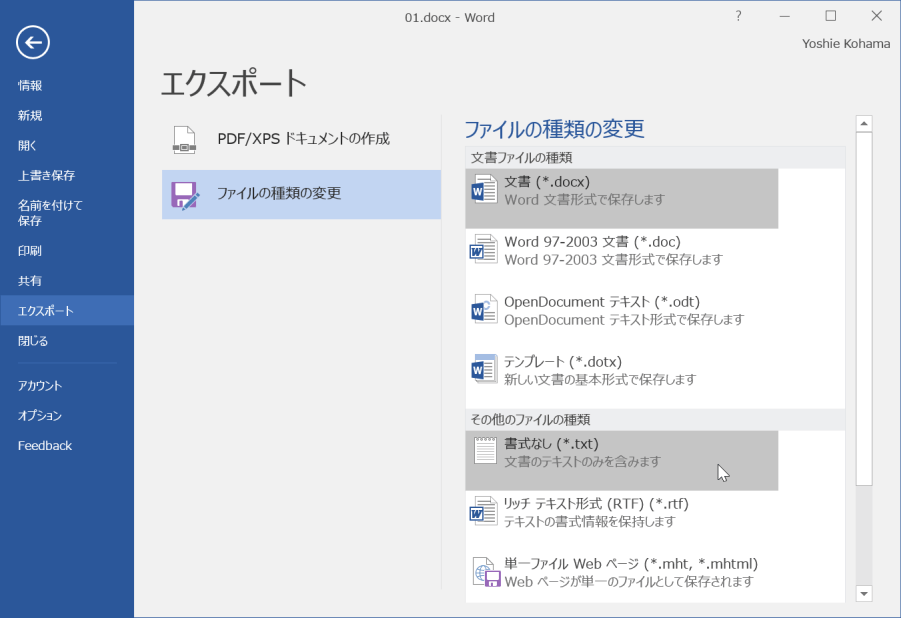
Wordのテキスト形式とは、Microsoft Wordで作成されたドキュメントの文章を表現するための形式です。Wordは、テキストの装飾やレイアウトを設定することができるため、単なる文字列の羅列ではなく、リッチなフォーマットを持つドキュメントを作成することができます。
Wordのテキスト形式の特徴
Wordのテキスト形式には、以下のような特徴があります。
- 文字装飾: フォントや文字サイズ、色、太字、斜体、下線など、テキストの装飾を設定できます。
- 段落整形: 行間やインデント、タブ設定、文字揃えなど、段落のレイアウトを制御できます。
- ページ設定: 用紙のサイズや向き、マージン、ヘッダー・フッターなどのページ設定が可能です。
Wordのテキスト形式でサポートされているファイルフォーマット
Wordのテキスト形式は、以下のファイルフォーマットで保存できます。
- .doc: Word 97-2003 の古いバージョンのファイル形式。
- .docx: Word 2007 以降の新しいバージョンのファイル形式。XMLベースのフォーマットです。
- .rtf: Rich Text Format。異なるワードプロセッサ間で互換性を保つためのファイル形式です。
Wordのテキスト形式の利点
Wordのテキスト形式には、以下のような利点があります。
- 高品質な文書作成: 豊富な装飾機能により、プロフェッショナルな文書を作成することができます。
- almaedaりな編集: WYSIWYG(What You See Is What You Get)エディタであるため、編集しやすく、表示される通りに印刷できます。
- 互換性: Microsoft Officeの普及率が高いため、他のユーザーとの文書のやり取りがスムーズに行えます。
Wordのテキストをエクスポートするには?
Wordのテキストをエクスポートする方法は主に3つあります。
📤 Word エクスポート:PDF・JPGなど様々な形式に変換する方法方法1: テキストファイルとして保存
Word文書を開いて、[ファイル]メニューから[名前を付けて保存]を選択します。[ファイルの種類]で[プレーンテキスト]を選び、保存先とファイル名を指定して[保存]をクリックします。エンコード設定を確認し、必要に応じて[Unicode (UTF-8)]などを選択して[OK]を押します。
方法2: コピー&ペーストでエクスポート
- Word文書で、エクスポートしたいテキストを選択して[コピー]します。
- テキストエディタを開き、新しいファイルを作成します。
- テキストエディタ上で[貼り付け]を実行し、コピーしたテキストを貼り付けます。
- ファイルに名前を付けて[保存]します。
方法3: PDFとしてエクスポート
Word文書を開いて、[ファイル]メニューから[名前を付けて保存]を選択します。[ファイルの種類]で[PDF]を選び、保存先とファイル名を指定して[保存]をクリックします。これで、テキストがPDFフォーマットとしてエクスポートされます。
よくある質問
WordファイルをTXTに変換する方法は? WordファイルをTXTに変換するには、まずWord文書を開き、「ファイル」メニューから「名前を付けて保存」を選択します。その後、「ファイルの種類」または「保存する形式」で「プレーンテキスト」を選び、保存先を指定して「保存」をクリックします。この操作により、WordファイルはTXT形式に変換されます。TXTファイルはどのような特徴がありますか?
TXTファイルはどのような特徴がありますか?
TXTファイルは、シンプルなテキスト形式で、フォントや装飾、画像などの情報を含んでいません。そのため、データ量が少なく、軽量で、互換性が高いという特徴があります。ただし、装飾やレイアウトを保持できないため、見た目はシンプルになります。
WordファイルをTXTに変換すると、どのような情報が失われますか?
WordファイルをTXTに変換すると、フォント、文字色、ハイパーリンク、画像、表、グラフなど、装飾やレイアウトに関する情報はすべて失われます。変換後のTXTファイルには、本文のテキスト情報のみが保持されます。
📄 Word グーグルドキュメント:相互変換と連携方法を解説TXTファイルをさらに軽量化する方法はありますか?
TXTファイルはすでに非常に軽量ですが、さらに軽量化する方法があります。TXTファイルを圧縮することで、ファイルサイズを縮小できます。一般的な圧縮形式には、ZipやGzipなどがあります。ただし、TXTファイルは元々データ量が少ないため、圧縮による効果は限定的です。