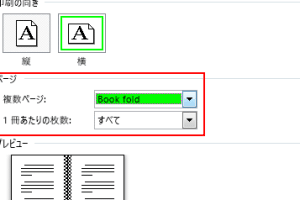
Wordでページを横並びに配置する方法を知っていますか?見開きレイアウトは、雑誌や冊子、ドキュメントのデザインにおいて非常に魅力的な方法です。この記事では、Wordを使って見開きレイアウトを作成するためのコツを詳しく解説します。基本的な設定から、ページの配置や余白の調整、そして見開きのページ番号の付け方まで、手順を分かりやすく説明しています。初心者から上級者まで、誰でも簡単に実践できる方法を紹介しているので、 是非お試しください。それでは、Wordで見開きレイアウトを作成する方法をマスターしましょう!
Wordで見開きレイアウトを作成するためのステップバイステップガイド
Wordでページを横並びに配置し、見開きレイアウトを作成する方法を詳しく解説します。このガイドでは、Wordの基本的な機能を利用して、見開きのページレイアウトを作成する方法をステップバイステップで紹介します。
ページ設定の変更
最初に、ページ設定を変更して、ページを横並びに配置するための準備をします。以下の手順でページ設定を変更してください。
| 手順 | 操作 |
| 1. [レイアウト] タブを開く | Wordの上部にある[レイアウト] タブをクリックします。 |
| 2. [ページ設定] を開く | [レイアウト] タブ内の[ページ設定] をクリックします99530180。 |
| 3. [マルチページ] を選択 | [ページ設定] ダイアログの[マルチページ] セクションで、「見開き」を選択します。 |
| 4. [OK] をクリック | 変更を適用するために、[OK] をクリックします。 |
これで、ページが横並びに配置された見開きレイアウトになります。
カラムの追加と設定
見開きレイアウトにカラムを追加して、文字や画像を配置するスペースを確保します。以下の手順でカラムを追加して設定してください。
| 手順 | 操作 |
| 1. [レイアウト] タブを開く | Wordの上部にある[レイアウト] タブをクリックします。 |
| 2. [カラム] を選択 | [レイアウト] タブ内の[カラム] をクリックします。 |
| 3. カラム数を選択 | 表示されるカラム数のオプションから、必要なカラム数を選択します。 |
| 4. カラム間の幅を調整 | 必要に応じて、カラム間の幅を調整します。 |
カラムを追加することで、見開きレイアウト内のコンテンツを整理された形で配置することができます。
ページ番号の追加
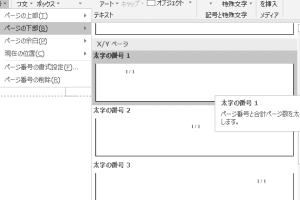
見開きレイアウトのページにページ番号を追加する方法を説明します。ページ番号は、文書の整理や参照に役立ちます。以下の手順でページ番号を追加してください。
| 手順 | 操作 |
| 1. [挿入] タブを開く | Wordの上部にある[挿入] タブをクリックします。 |
| 2. [ページ番号] を選択 | [挿入] タブ内の[ページ番号] をクリックします。 |
| 3. 位置を選択 | ページ番号を表示する位置(例:上部、下部)を選択します。 |
| 4. スタイルを選択 | ページ番号のスタイルを選択します。 |
これで、見開きレイアウトの各ページにページ番号が追加されます。
📄 Wordでヘッダーとフッターを設定!ページ番号やタイトルを自動挿入
ヘッダーとフッターの追加
見開きレイアウトのページにヘッダーとフッターを追加する方法を説明します。ヘッダーとフッターは、文書のタイトルや日付、ロゴなどの情報を表示するために使用されます。以下の手順でヘッダーとフッターを追加してください。
| 手順 | 操作 |
| 1. [挿入] タブを開く | Wordの上部にある[挿入] タブをクリックします。 |
| 2. [ヘッダー] または [フッター] を選択 | [挿入] タブ内の[ヘッダー] または [フッター] をクリックします。 |
| 3. スタイルを選択 | ヘッダーまたはフッターのスタイルを選択します。 |
| 4. 内容を入力 | ヘッダーまたはフッターに必要な内容を入力します。 |
これで、見開きレイアウトの各ページにヘッダーとフッターが追加されます。
印刷設定の確認
見開きレイアウトの文書を印刷する際の設定を確認し、適切な印刷結果を得るために必要な設定を説明します。以下の手順で印刷設定を確認し、必要に応じて変更してください。
| 手順 | 操作 |
| 1. [ファイル] を開く | Wordの左上にある[ファイル] をクリックします。 |
Wordで見開きレイアウトにするには?
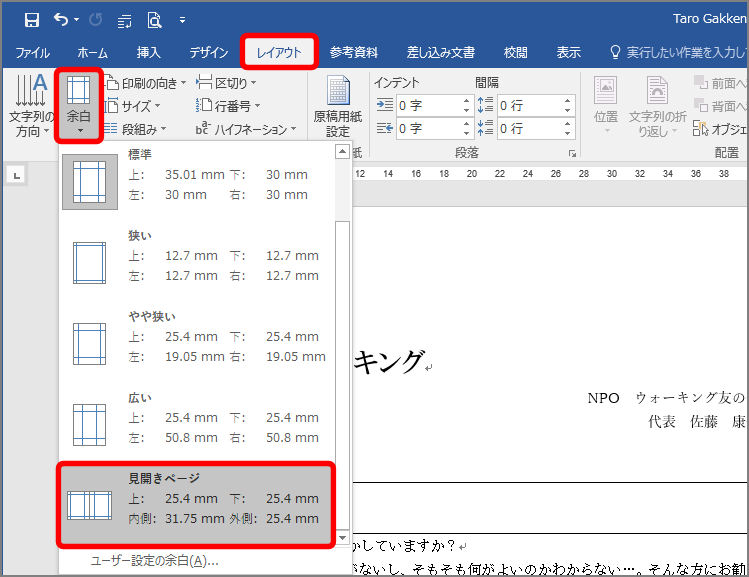
Wordで見開きレイアウトにするには、以下の手順を実行します。
ページ設定の変更
ページ設定で見開きレイアウトを選択することができます。以下の手順で設定を変更してください。
- ページレイアウトタブを開く。
- ページ設定をクリックする。
- 複数ページで見開きを選択する。
- OKをクリックして変更を適用する。
余白の調整
見開きレイアウトに適した余白を設定して、綺麗な装丁を実現します。以下の手順で余白を調整してください。
- ページレイアウトタブを開く。
- 余白をクリックする。
- カスタム余白を選択する。
- 各方向の余白を適切に設定する。
- OKをクリックして変更を適用する。
段組みの設定
段組みを使って、見開きレイアウトに適した文字の配置を実現します。以下の手順で段組みを設定してください。
- ページレイアウトタブを開く。
- 段組みをクリックする。
- 段数と段間余白を設定する。
- 適用する範囲を選択する。
- OKをクリックして変更を適用する。
Wordでページを横に並べるには?
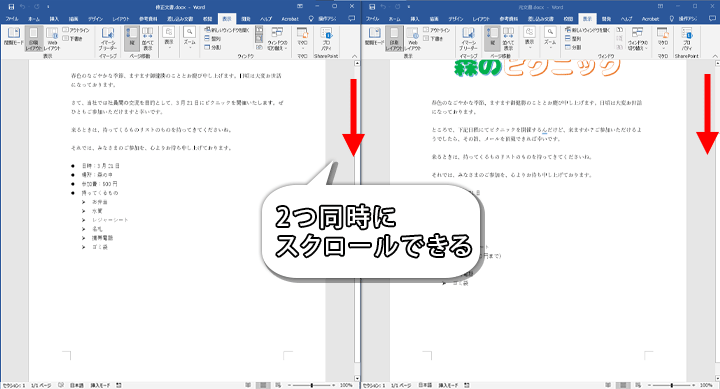
Wordでページを横に並べるには、以下の手順を実行します。
ページ設定の変更
ページを横に並べるには、ページ設定を変更する必要があります。以下の手順でページ設定を変更してください。
- Wordを開き、文書を作成するか、既存の文書を開きます。
- 「ページレイアウト」タブをクリックします。
- 「ページ設定」グループ内の「横方向」をクリックします。
複数ページを横に並べて表示
複数のページを横に並べて表示することで、ページ間の比較や編集がしやすくなります。以下の手順で複数ページを横に並べて表示します。
- 「表示」タブをクリックします。
- 「複数ページ」をクリックします。
- 並べたいページ数を選択します。
ページの向きを変更する
ページの向きを変更して、ページを横に並べることもできます。以下の手順でページの向きを変更します。
- 「ページレイアウト」タブをクリックします。
- 「向き」をクリックし、「横」を選択します。
- 適用するページ範囲を選択します。
ワードで見開きページの設定は?
ワードで見開きページの設定は、以下の手順で行います。
見開きページの作成方法
ワードで見開きページを作成するには、以下の手順を実行します。
- ページ設定にアクセスするために、レイアウトタブをクリックします。
- ページ設定ダイアログボックスを開くために、ページ設定をクリックします。
- ページ設定ダイアログボックスで、複数のページオプションから見開きを選択します。
見開きページの余白設定
見開きページの余白を設定するには、以下の手順を実行します。
- ページ設定ダイアログボックスで、余白タブを選択します。
- 必要に応じて上下の余白や左右の余白を設定します。
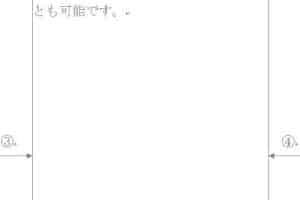
- 中央の綴じ糸の設定を行います。これにより、綴じるために必要な余白が確保されます。
見開きページの表示と印刷
見開きページを正しく表示し、印刷する方法は以下の通りです。
- 見開きページを正しく表示するために、ビュータブをクリックし、ページ表示を選択します。
- 印刷する際は、ファイルタブをクリックし、印刷を選択します。
- 印刷ダイアログボックスで、必要に応じて印刷設定を調整し、印刷ボタンをクリックします。
Wordで横並びに表示するには?
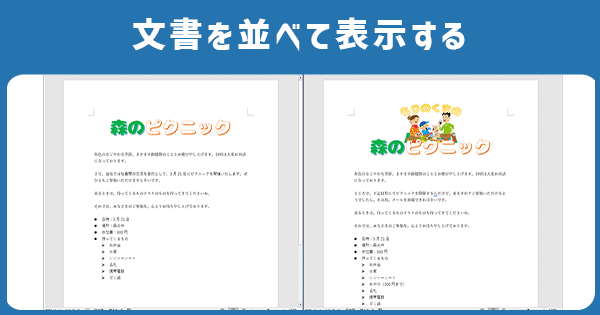
Wordで横並びに表示するには、以下の手順を実行します。
表を使って横並びにする方法
表を利用すると、簡単に横並びのレイアウトを作成できます。以下の手順で表を挿入し、横並びに表示します。
- 挿入タブを開き、表をクリックします。
- 必要な行数と列数を選択し、表を挿入します。
- 表のセルにテキストや画像を入力し、横並びに表示させます。
テキストボックスを使って横並びにする方法
テキストボックスを利用して、自由に配置できる横並びのレイアウトを作成することができます。以下の手順でテキストボックスを挿入し、横並びに表示します。
- 挿入タブを開き、テキストボックスをクリックします。
- 好きな形のテキストボックスを選択し、ドキュメントに挿入します。
- テキストボックス内にテキストや画像を入力し、適切な位置に配置します。
列を使って横並びにする方法
列を設定することで、ドキュメント全体を横並びにすることができます。以下の手順で列を設定し、横並びに表示します。
- ページレイアウトタブを開き、列をクリックします。
- 必要な列数を選択し、ドキュメントに適用します。
- 各列にテキストや画像を入力し、横並びに表示させます。
よくある質問
Wordでページを横並びに配置する方法は? Wordでページを横並びに配置するには、まずページレイアウトタブを開いて、「ページ設定」を選択します。次に、「ページ」タブで、「横」を選択し、ページの向きを変更します。これで、ページが横並びに配置されます。見開きレイアウトとは何ですか?
見開きレイアウトとは、左ページと右ページが同時に見えるように、ページが横に並んだレイアウトのことです。これは、カタログや雑誌、書籍などでよく使われるレイアウトで、読者にとって見やすいとされています。
Wordで見開きレイアウトを作成する方法は?
Wordで見開きレイアウトを作成するには、まずページを横並びに配置します。その後、「ページレイアウト」タブにある「マージン」を選択し、マージンを調整します。次に、「セクション」を使用して、ページを奇数ページと偶数ページに分けます。これで、見開きレイアウトが完成します。
見開きレイアウトのコツは何ですか?
見開きレイアウトを作成する際の重要なポイントは、奇数ページと偶数ページのマージンを適切に設定することです。奇数ページの内側のマージンを広く、外側のマージンを狭く設定し、偶数ページではその逆の設定にします。これにより、ページが綴じられるときに、テキストが綴じ部分にかからないようにすることができます。また、見開きのページ間でデザインやレイアウトを統一することも、見栄えを良くするコツです。
山本 誠一(やまもと・せいいち)、kakutan.one の運営者
すべてのWordユーザーが、困ったときにすぐ答えを見つけられる場所を作りたい。その思いからkakutan.oneを立ち上げました。初心者の方でも上級者の方でも、基本操作からテンプレート活用、ファイル変換、トラブル解決まで、実用的でわかりやすいガイドをお届けするのが私の使命です。ご不明な点やご要望は、お問い合わせページよりお気軽にご連絡ください!