📐 Word 高さを揃えるテクニック!画像・図形を美しく配置

「」についての記事のイントロダクションです。
Microsoft Wordは、文書作成において幅広い機能を提供していますが、画像や図形の配置に悩む方も多くいらっしゃいます。本記事では、Wordで画像や図形の高さを揃えるテクニックをご紹介します。これらの方法を活用することで、見やすく美しい文書を作成することが可能になります。また、配置のコツやポイントも解説していきますので、Wordの操作に自信のない方でも安心してお読みいただけます。今回の記事を通じて、皆様の文書作成の手助けになれば嬉しいです。
📐 Word 高さを揃えるテクニック!画像・図形を美しく配置
Wordで文書を作成する際、画像や図形の高さを揃えることは、見た目の美しさや整合性を保つために非常に重要です。この記事では、Wordで画像や図形の高さを揃えるためのテクニックを紹介します。
1. グリッドと目盛りを活用する
Wordには、グリッドと目盛りという機能があります。これを活用することで、画像や図形の高さを正確に揃えることができます。グリッドと目盛りを表示するには、[表示]タブの[グリッドと目盛り]をクリックします。
| グリッド | 文書の上に格子状の線が表示されます。これを基準に画像や図形を配置することで、高さを揃えることが容易になります。 |
| 目盛り | 文書の縦と横に目盛りが表示されます。これを利用して、画像や図形の位置やサイズを正確に調整できます。 |
2. オブジェクトの整列機能を使う
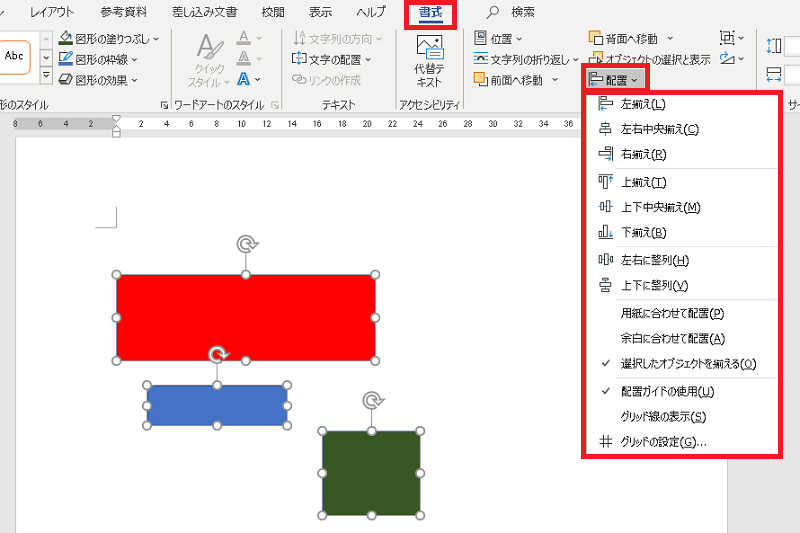
Wordには、オブジェクトを整列させるための機能があります。この機能を利用することで、複数の画像や図形の高さを簡単に揃えることができます。整列機能は、オブジェクトを選択した状態で[図形の書式]タブの[整列]メニューから選択できます。
| 上端を揃える | 選択したオブジェクトの高さを、最も高いオブジェクトに合わせて揃えます。 |
| 下端を揃える | 選択したオブジェクトの高さを、最も低いオブジェクトに合わせて揃えます。 |
| 垂直方向に中央揃え | 選択したオブジェクトの高さを、中央に揃えます。 |
3. サイズを手動で調整する
画像や図形を選択し、サイズを手動で調整することもできます。選択したオブジェクトの周りに表示されるハンドルをドラッグして、任意のサイズに調整します。高さを正確に揃えるために、グリッドや目盛りと併用することが効果的です。
4. 高さを数値で指定する
Wordでは、画像や図形の高さを数値で直接指定することもできます。オブジェクトを選択し、[図形の書式]タブの[サイズ]グループで、高さを数値で入力します。これにより、正確な高さに設定できます。
📖 Microsoft Word 冊子印刷:ページ設定と製本方法を解説5. スタイルとテーマを活用する
Wordのスタイルとテーマを活用することで、画像や図形の高さを統一感を持って揃えることができます。デザインタブの[テーマ]や[スタイル]を選択し、好みのデザインを適用します。これにより、全体のデザインに合った画像や図形の高さになります。
ワードで画像を均等に配置するにはどうすればいいですか?
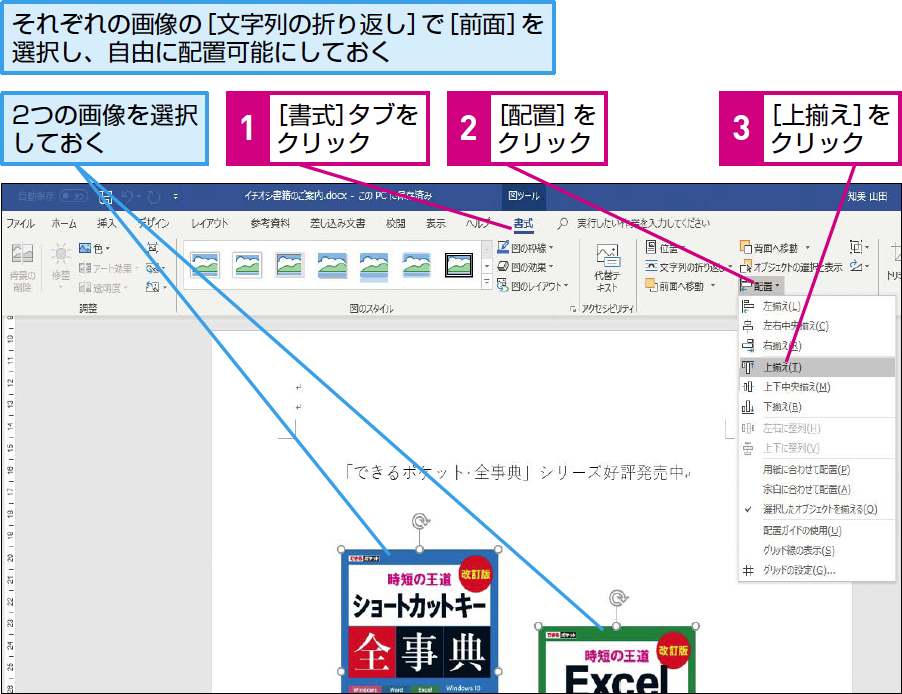
ワードで画像を均等に配置するには、以下の手順を実行します。
表を使って画像を均等に配置する
表を利用することで、画像を均等に配置することができます。
- 挿入タブから表を選択し、必要な行数と列数を設定します。
- 各セルに画像を挿入します。
- 画像を選択し、右クリックしての仕方を書式設定をクリックします。
- 高さと幅をセルに合わせてに設定します。
文字列を使って画像を均等に配置する
文字列を利用することで、画像を均等に配置することができます。
- 挿入タブから文字列を選択し、文字列を挿入します。
- 文字列の位置を調整し、画像を挿入します。
- 画像を選択し、右クリックしての仕方を書式設定をクリックします。
- レイアウトタブで位置を文字列に対して相対的に配置に設定します。
配置オプションを使って画像を均等に配置する
配置オプションを利用することで、画像を均等に配置することができます。
- 画像を選択し、右クリックして配置オプションをクリックします。
- 位置をページに対して相対的に配置に設定します。
- 水平方向と垂直方向の 位置をページに対してに設定し、(Streamlitは0.86.0以降に対応しています)を指定します。
ワードで図形を揃えて配置するには?
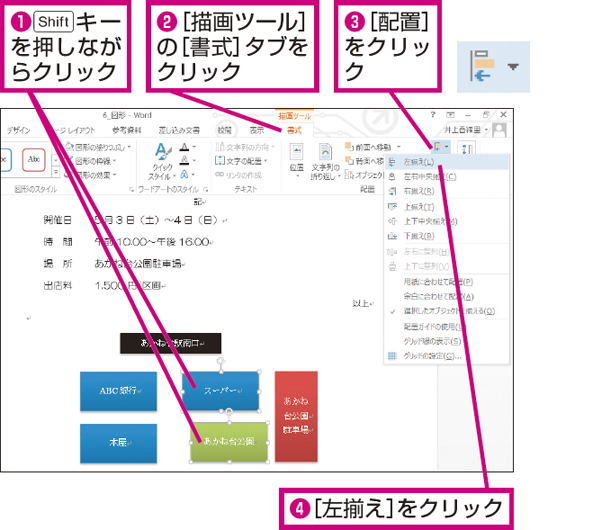
ワードで図形を揃えて配置するには、以下の手順に従ってください。
📄 MLA Format Word:論文・レポートの書式設定図形の挿入
図形をワードに挿入するには、以下の手順を実行します。
- 挿入タブをクリックします。
- 図形ボタンをクリックして、図形メニューを開きます。
- 必要な図形を選択し、ドキュメントに挿入します。
図形の配置
図形を配置して整列するには、以下の手順を実行します。
- 図形を選択します。
- 書式タブの整列メニューから、水平方向に整列または垂直方向に整列を選択します。
- 必要に応じて、グリッド線やガイドを利用して、図形を正確に配置します。
図形の整形
図形のサイズや形状を調整するには、以下の手順を実行します。
- 図形を選択します。
- サイズハンドルをドラッグして図形のサイズを変更します。
- 書式タブの図形のスタイルギャラリーから、適用するスタイルを選択します。
Wordで図の高さを揃えるには?
Wordで図の高さを揃えるには、以下の手順を実行します。
図の高さを手動で設定する
図の高さを手動で設定するには、以下の手順に従ってください。
- Word文書で、図をクリックして選択します。
- 図を右クリックし、メニューから「サイズと位置」を選択します。
- 「サイズ」タブで、「高さ」フィールドに等しい値を入力します。
複数の図の高さを一括で設定する
複数の図の高さを一括で設定するには、以下の手順に従ってください。
- Word文書で、複数の図を選択します。(ShiftキーまたはCtrlキーを押しながらクリック)
- 右クリックし、メニューから「サイズと位置」を選択します。
- 「サイズ」タブで、「高さ」フィールドに等しい値を入力します。
図の高さを自動調整する
図の高さを自動調整するには、以下の手順に従ってください。
📄 Word ページ番号 Mac:設定方法とカスタマイズ- Word文書で、図をクリックして選択します。
- 図を右クリックし、メニューから「サイズと位置」を選択します。
- 「サイズ」タブで、「縦横比をロックする」チェックボックスをオンにします。
- 「幅」フィールドに値を入力すると、「高さ」が自動的に調整されます。
Wordで図形の配置を微調整するにはどうすればいいですか?
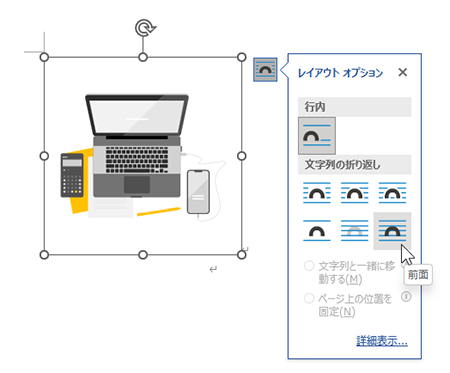
Wordで図形の配置を微調整するには、以下の手順を試してみてください。
図形の移動とサイズ変更
図形を選択してから、マウスでドラッグして位置を調整したり、辺をドラッグしてサイズを変更したりできます。また、Shiftキーを押しながらドラッグすると、縦横比を保持したままサイズを変更できます。
- 図形を選択する
- マウスでドラッグして位置を調整する
- 辺をドラッグしてサイズを変更する
配置と回転の微調整
図形を選択したら、形状の書式タブで配置や回転のオプションを利用して、より細かい調整ができます。例如えば、縦方向や横方向の位置を正確に指定したり、自由に回転を利用して任意の角度で回転させたりできます。
- 形状の書式タブを開く
- 配置オプションで縦横の位置を指定する
- 回転オプションで任意の角度で回転させる
配置の整列と分布
複数の図形を選択した状態で、形状の書式タブの整列または分布オプションを利用すると、図形同士の位置関係を整えられます。例如えば、左揃えや中央揃え、均等に水平分布などが便利です。
- 複数の図形を選択する
- 形状の書式タブで整列または分布オプションを選択する
- 必要な整列や分布のタイプを選ぶ
よくある質問
Wordで画像や図形の高さを揃える方法は何ですか?
Wordで画像や図形の高さを揃えるには、まず画像や図形を選択し、「書式」リボンにある「サイズ」グループから「高さ」を調整します。複数の画像や図形を同時に選択し、「高さ」を同じ値に設定することで、一括で高さを揃えることができます。また、「縦横比を保持」にチェックを入れることで、縦横比を維持しながら高さを変更することが可能です。
画像や図形を配置する際に美しいレイアウトにするコツは何ですか?
画像や図形を美しく配置するコツは、「整列」や「分布」機能を活用することです。複数の画像や図形を選択し、「書式」リボンにある「配置」グループから、「整列」や「分布」を選択します。これにより、画像や図形を均等に配置したり、特定の位置に整列させることができます。また、「グリッドとガイド」を利用して、位置を正確に調整することも効果的です。
Wordで画像や図形の周りに枠線や影をつける方法は?
画像や図形に枠線や影をつけるには、画像や図形を選択し、「書式」リボンにある「図のスタイル」グループから適切なスタイルを選択します。また、「枠線」や「影」オプションを使用して、枠線の色や太さ、影の方向やぼかし具合を詳細に設定することができます。これにより、画像や図形を目立たせたり、ドキュメントのデザインに合った見た目にすることができます。
📄 Word ページ設定:余白・サイズ・印刷設定をマスターWordで画像や図形の繰り返しを効率的に配置する方法はありますか?
繰り返し画像や図形を効率的に配置するには、「テンプレート」機能を利用します。まず、繰り返し使用する画像や図形を含むページをデザインし、「テンプレートとして保存」を選択します。その後、新しいドキュメントを作成する際に、テンプレートを選択すれば、繰り返し画像や図形が配置された状態で作業を開始できます。これにより、毎回画像や図形を配置する手間が省け、作業が効率化されます。