📄 Wordでヘッダーとフッターを設定!ページ番号やタイトルを自動挿入

Wordで文書を作成する際、ヘッダーとフッターは重要な要素です。它们にはページ番号やタイトル、日付や会社名などの情報を含めることができます。これらを自動的に挿入することで、文書の整理やナビゲーションが容易になります。本記事では、Wordでヘッダーとフッターを設定し、ページ番号やタイトルを自動挿入する方法を詳しく解説します。また、各項目のフォーマットをカスタマイズする方法も紹介しますので、自分に合った文書のレイアウトを作成できるようになりましょう。
Wordでヘッダーとフッターを設定する方法
Wordでヘッダーとフッターを設定することで、文書の一貫性とプロフェッショナルな雰囲気を維持できます。この記事では、Wordでヘッダーとフッターを設定し、ページ番号やタイトルを自動挿入する方法を詳しく説明します。
ヘッダーとフッターの基本設定
Wordでヘッダーとフッターを設定するには、まず「挿入」タブにある「ヘッダー」または「フッター」をクリックします。その後、プリアンブルギャラリーからデザインを選択するか、カスタムヘッダーまたはフッターを作成できます。
ページ番号の自動挿入
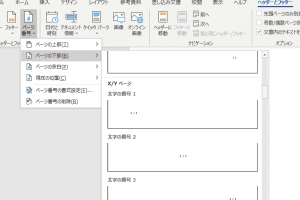
ページ番号を自動挿入するには、「挿入」タブの「ページ番号」をクリックし、ページ番号の位置とスタイルを選択します。ページ番号は自動的に各ページに割り当てられ、ページが追加または削除されると自動的に更新されます。
タイトルの自動挿入
タイトルを自動挿入するには、まず文書の最初のページにタイトルを入力します。その後、ヘッダーまたはフッターエリアにカーソルを置き、「挿入」タブの「クイックパーツ」>「フィールド」を選択します。「フィールド」ダイアログボックスで、「DocProperty」カテゴリから「Title」を選択します。タイトルが自動的にヘッダーまたはフッターに挿入されます。
奇数偶数ページごとに異なるヘッダーとフッターを設定
奇数偶数ページごとに異なるヘッダーとフッターを設定するには、「ページレイアウト」タブの「ページ設定」>「シートの選択と配置」をクリックします。「シートの選択と配置」ダイアログボックスで、「ヘッダーとフッター」セクションまでスールし、「奇数ページと偶数ページで異なるヘッダーとフッター」を選択します。
🎓 Word 論文 スタイル設定!フォーマットを簡単に整える最初のページのヘッダーとフッターを異なる設定にする
最初のページのヘッダーとフッターを異なる設定にするには、「ページレイアウト」タブの「ページ設定」>「シートの選択と配置」をクリックします。「シートの選択と配置」ダイアログボックスで、「ヘッダーとフッター」セクションまでスールし、「最初のページのヘッダーとフッターを異なる設定にする」を選択します。
| 機能 | 説明 |
|---|---|
| ヘッダーとフッター | 文書のページ上部(ヘッダー)や下部(フッター)に情報を追加できます。 |
| ページ番号 | 文書の各ページに自動的に番号を割り当てます。 |
| タイトル | 文書のタイトルを自動的にヘッダーまたはフッターに挿入します。 |
| 奇数偶数ページごとに異なる設定 | 奇数ページと偶数ページで異なるヘッダーとフッターを設定できます。 |
| 最初のページのヘッダーとフッターを異なる設定にする | 文書の最初のページのヘッダーとフッターを、他のページとは異なる設定にできます。 |
Wordのフッターにページ番号を自動で振りたいのですが?

Wordのフッターにページ番号を自動で振りたい場合、以下の手順で設定できます。
フッターにページ番号を設定する方法
ページ番号をフッターに設定するには、以下の手順を実行します。
- Word文書を開き、挿入タブをクリックします。
- ページ番号をクリックし、ページ番号の形式を選択します。
- 希望のページ番号の形式を選択し、OKをクリックします。
奇数ページと偶数ページで異なるページ番号を設定する
奇数ページと偶数ページで異なるページ番号を設定するには、以下の手順を実行します。
- ページレイアウトタブをクリックし、ページ設定をクリックします。
- レイアウトタブを選択し、セクションの開始で奇数ページを選択します。
- OKをクリックして設定を適用します。
フッターのページ番号を削除する方法
フッターのページ番号を削除するには、以下の手順を実行します。
- フッターに移動し、ページ番号をクリックして選択します。
- ページ番号を選択し、Deleteキーを押して削除します。
- 変更を保存します。
ヘッダーやフッターを挿入するにはどうすればいいですか?
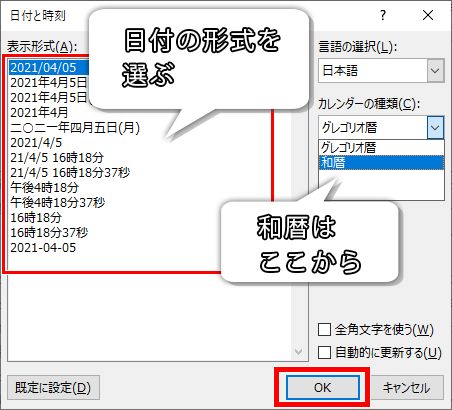
ヘッダーを挿入する方法:
ヘッダーの概要
ヘッダーは、ウェブページの最上部に表示される要素であり、通常、ロゴ、ナビゲーションメニュー、検索バーなどのコンテンツを含んでいます。ヘッダーは、HTMLの<header>タグを使用して作成されます。
- <header>タグを使用してヘッダーを定義します。
- ヘッダー内に必要な要素(ロゴ、ナビゲーションメニューなど)を追加します。
- CSSを使用して、ヘッダーのスタイルを設定します(色、フォント、余白など)。ıldığında
フッターの概要
フッターは、ウェブページの最下部に表示される要素であり、通常、著作権情報、連絡先情報、ソーシャルメディアリンクなどのコンテンツを含んでいます。フッターは、HTMLの<footer>タグを使用して作成されます。
- <footer>タグを使用してフッターを定義します。
- フッター内に必要な要素(著作権情報、連絡先情報など)を追加します。
- CSSを使用して、フッターのスタイルを設定します(色、フォント、余白など)。
ヘッダーとフッターのページ番号をどのように設定しますか?
ヘッダーとフッターのページ番号を設定する方法
ページ番号をヘッダーまたはフッターに設定するには、ワードプロセッサまたはデスクトップパブリッシングソフトウェアの機能を利用します。一般的な手順は以下のとおりです。
- ドキュメントを開き、ヘッダーまたはフッターを編集モードにする
- ページ番号を挿入するオプションを選択
- ページ番号の位置やスタイルを設定
ページ番号の位置をカスタマイズする方法
ページ番号の位置は、ヘッダーとフッターのどちらでも自由に設定できます。また、ページの左右や上下も指定できます。
- ヘッダーまたはフッターの編集モードで、ページ番号を挿入する位置を選択
- ページ番号の配置を左右や中央に設定
- 余白を調整して、ページ番号と本文との距離を調整
ページ番号のスタイルを変更する方法
ページ番号の見た目もカスタマイズできます。数字のスタイルや飾り文字を変更することができます。
- ページ番号を選択し、スタイルやフォントを変更するオプションを選択
- 数字のスタイル(アラビア数字、ローマ数字など)を選択
- 必要に応じて飾り文字を追加して、ページ番号を装飾
Wordでヘッダーとフッターの設定はどうすればいいですか?
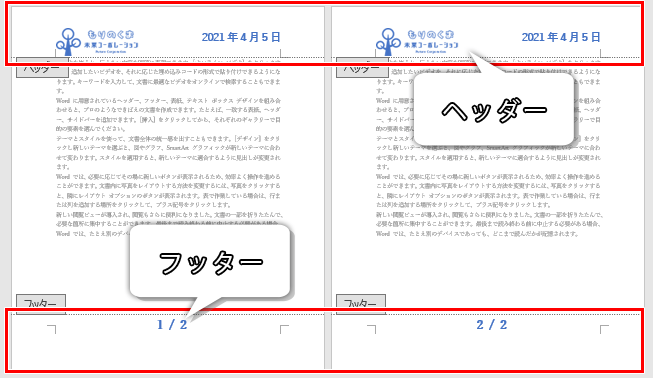
Wordでヘッダーとフッターを設定するには、以下の手順に従ってください。
- Word文書を開き、挿入タブをクリックします。
- ヘッダーまたはフッターをクリックします。
- 目的のヘッダーまたはフッターのデザインを選択します。
- ヘッダーまたはフッターにテキストや画像を追加します。
- ヘッダーとフッターの工具のデザインタブで、さらにオプションを設定します。
ヘッダーとフッターの違い
ヘッダーとフッターは、文書のページ上部と下部に表示される情報です。ヘッダーは通常、文書のタイトルやロゴ、日付などの情報を含みます。フッターは、ページ番号、著作権情報、または連絡先情報などを含むことがよくあります。
- ヘッダー: 文書のページ上部に表示される情報
- フッター: 文書のページ下部に表示される情報
ヘッダーとフッターのカスタマイズ
Wordでは、ヘッダーとフッターをカスタマイズして、独自のデザインを作成できます。たとえば、会社のロゴを追加したり、異なるフォントや色を使用したりできます。
- ヘッダーまたはフッター領域内をクリックして、編集モードに入ります。
- 必要に応じてテキストや画像を追加、削除、または編集します。
- ホームタブで、フォントや段落の設定を変更します。
ヘッダーとフッターの削除
ヘッダーまたはフッターが不要になった場合は、簡単に削除できます。
- 削除したいヘッダーまたはフッターをクリックします。
- ヘッダーとフッターの工具のデザインタブで、ヘッダーの削除またはフッターの削除をクリックします。
よくある質問
Wordでヘッダーとフッターを設定する方法は?
Wordでヘッダーとフッターを設定するには、まず挿入タブを開き、ヘッダーまたはフッターを選択します。その後、好みのデザインを選び、ページ番号やタイトルなどの要素を追加します。これにより、ドキュメントのページ上部または下部に一貫した情報を表示できます。
ページ番号を自動挿入する方法は?
ページ番号を自動挿入するには、挿入タブを開き、ページ番号をクリックします。その後、ページ番号の位置(上部または下部)とスタイルを選択します。Wordは自動的に各ページにページ番号を割り当てます。
ヘッダーとフッターにタイトルを挿入する方法は?
ヘッダーまたはフッターにタイトルを挿入するには、まずヘッダーまたはフッター領域を開きます。その後、ドキュメントのプロパティからタイトルを選択し、挿入する位置にクリックします。これにより、ドキュメントのタイトルがヘッダーまたはフッターに自動的に表示されます。
ヘッダーとフッターの書式を変更する方法は?
ヘッダーまたはフッターの書式を変更するには、まず該当する領域を開きます。その後、ホームタブを使ってフォントや文字サイズ、文字色などを変更します。また、段落設定を使って、行間や文字寄せも調整できます。これにより、ヘッダーとフッターのデザインをカスタマイズできます。