🎓 Word 論文 スタイル設定!フォーマットを簡単に整える

大学生や研究者の方々が悩むことのひとつに、論文のスタイル設定があります。Wordで論文を書く際、フォーマットを整えることが意外と面倒に感じられるかもしれません。しかし、正確なスタイル設定は、論文の評価にも影響する重要な要素です。この記事では、Wordでの論文スタイル設定を簡単に行う方法を紹介します。フォントの選択からページ設定、見出しのスタイル、引用の書式まで、論文を 提出する前にチェックすべきポイントを解説しています。ぜひ、効率的な論文作成に役立ててください。
Wordで論文のスタイル設定:フォーマットを効率的に整える方法
Wordで論文のスタイル設定を行うことで、フォーマットを効率的に整えることができます。以下に、Wordで論文のスタイル設定を行う上で役立つ情報をまとめます。
スタイルとテンプレートの活用
Wordでは、スタイルとテンプレートを活用することで、論文のフォーマットを簡単に設定できます。スタイルは文字や段落のフォーマットを一度に設定できる機能で、テンプレートは既にスタイルが設定された文書のひな形です。適切なテンプレートを選択し、スタイルを適用することで、論文のフォーマットを効率的に整えることができます。
| 機能 | 説明 |
|---|---|
| スタイル | 文字や段落のフォーマットを一度に設定できる機能 |
| テンプレート | 既にスタイルが設定された文書のひな形 |
見出しの設定
論文では、見出しを適切に設定することが重要です。Wordで見出しを設定することで、目次の自動生成や論文の構造を明確にすることができます。見出しには複数のレベルがあり、論文の階層構造に合わせて適切なレベルの見出しを設定しましょう。
| 見出しレベル | 使用例 |
|---|---|
| 見出し1 | 章のタイトル |
| 見出し2 | 節のタイトル |
| 見出し3 | 項のタイトル |
ページ番号と脚注の設定
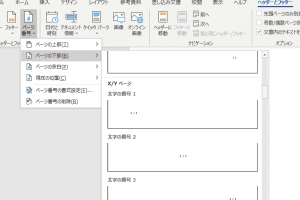
論文では、ページ番号や脚注を適切に設定することも重要です。Wordでは、ページ番号を自動で割り当てることができます。また、脚注を使用することで、引用や補足情報を本文とは別に記載できます。ページ番号と脚注を適切に設定することで、論文の読みやすさが向上します。
| 機能 | 説明 |
|---|---|
| ページ番号 | ページごとに自動で割り当てられる番号 |
| 脚注 | 引用や補足情報を本文とは別に記載する機能 |
図表の挿入とキャプションの設定
論文では、図表を使用してデータや情報を視覚的に表現することがあります。Wordでは、図や表を簡単に挿入できます。また、キャプションを設定することで、図表の番号とタイトルを自動で割り当てることができます。キャプションを設定すれば、図表の一覧を自動生成することもできます。
| 機能 | 説明 |
|---|---|
| 図表の挿入 | 図や表を文書に挿入する機能 |
| キャプション | 図表の番号とタイトルを自動で割り当てる機能 |
文献リストの作成
論文では、文献リストを作成することが一般的です。Wordでは、文献リストを自動生成できます。引用された文献情報を管理し、文献リストの形式を選択することで、論文の末尾に文献リストを挿入できます。文献リストの自動生成を利用すれば、文献の整理が効率的に行えます。
| 機能 | 説明 |
|---|---|
| 文献リストの自動生成 | 引用された文献情報をもとに文献リストを自動生成する機能 |
Wordでスタイルを設定するにはどうすればいいですか?

Wordでスタイルを設定するには、以下の手順に従ってください。
スタイルの適用
Wordでは、既定のスタイルまたはカスタムスタイルを適用することができます。既定のスタイルには、「見出し1」、「本文」、「表題」などがあります。これらのスタイルを適用することで、ドキュメント全体のフォーマットを一貫性を持って保持することができます。
- スタイルを適用したいテキストを選択します。
- ホームタブのスタイルギャラリーから、目的のスタイルをクリックします。
- 選択したテキストにスタイルが適用されます。
カスタムスタイルの作成
既定のスタイルに加え、カスタムスタイルを作成することもできます。カスタムスタイルを使用すると、ドキュメントに独自のフォーマットを適用することができます。
- カスタムスタイルを作成したいテキストを選択します。
- ホームタブのスタイルギャラリーで、新しいスタイルを作成をクリックします。
- 名前、フォント、段落設定など、必要なフォーマットを設定します。
- OKをクリックして、カスタムスタイルを作成します。
スタイルの変更
既定のスタイルやカスタムスタイルを変更することで、ドキュメントのフォーマットを一括して更新することができます。
- 変更したいスタイルを右クリックし、変更をクリックします。
- フォント、段落設定など、必要なフォーマットを変更します。
- OKをクリックして、スタイルの変更を適用します。
Wordのフォーマットを変更するには?
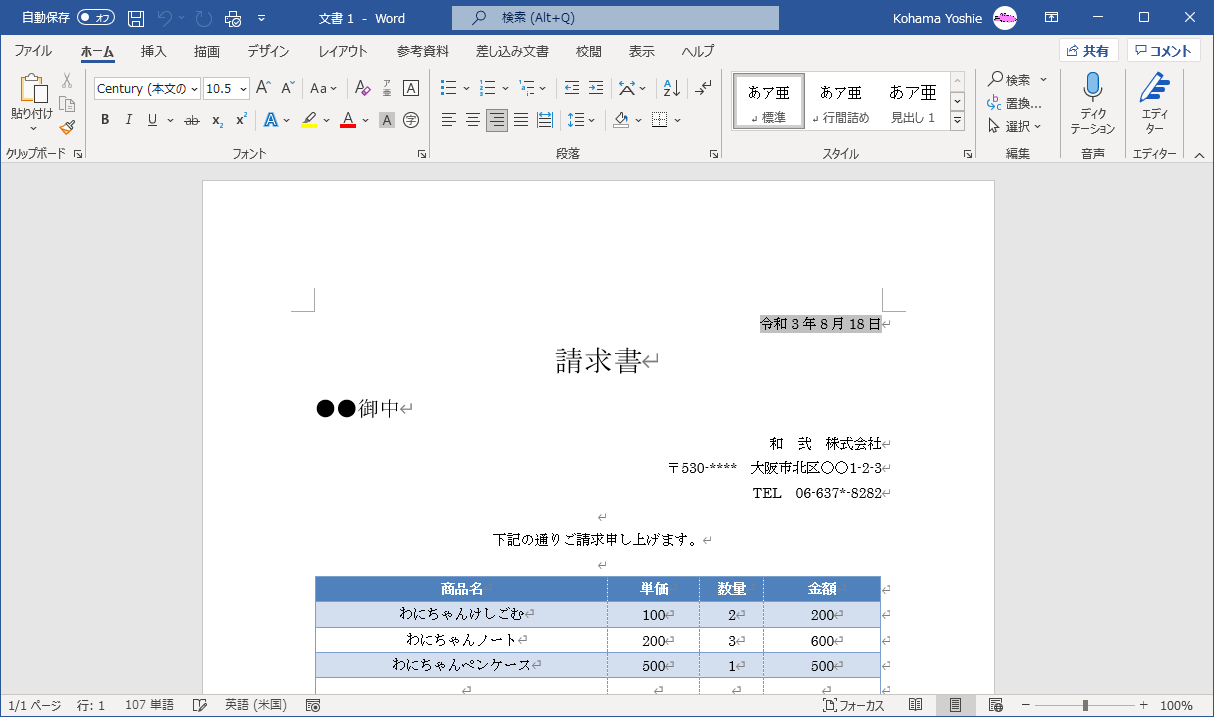
Wordのフォーマットを変更するには、以下の手順を踏んでください。
文字のフォーマット変更
文字のフォーマットを変更するには、まず変更したい文字を選択します。次に、ホームタブのフォントグループで、フォント、文字サイズ、文字色などを変更できます。また、太字、斜体、下線などの効果も適用できます。
- 文字を選択する
- ホームタブのフォントグループでフォーマットを変更する
- 必要に応じて太字、斜体、下線などの効果を適用する
段落のフォーマット変更
段落のフォーマットを変更するには、変更したい段落を選択します。次に、ホームタブの段 落グループで、インデント、行間隔、寄せなどを変更できます。
- 変更したい段落を選択する
- ホームタブの段落グループでフォーマットを変更する
- インデント、行間隔、寄せを調整する
ページの設定変更
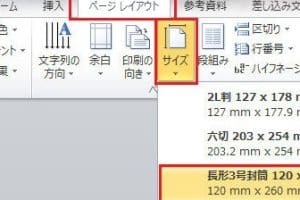
ページの設定を変更するには、ページレイアウトタブを開きます。ここで、ページの向き、用紙のサイズ、余白などを変更できます。
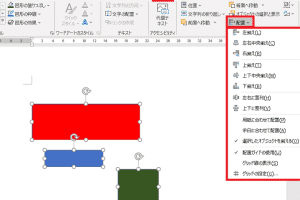
📐 Word 高さを揃えるテクニック!画像・図形を美しく配置- ページレイアウトタブを開く
- ページの向き、用紙のサイズ、余白を設定する
- 変更を適用する
Wordのスタイル設定でインデントをどのように設定しますか?

Wordのスタイル設定でインデントを設定する方法は以下の通りです。
まず、スタイルを適用する段落を選択します。次に、ホームタブのスタイルグループで、目的のスタイルを右クリックし、「変更」をクリックします。「スタイルを変更」ダイアログボックスが表示されます。
このダイアログボックスで、「書式設定」をクリックし、「段落」を選択します。ここで、インデントの設定を行うことができます。左インデントや右インデント、第一行のインデントを指定したい値に設定します。また、「スペーシング」タブで、段落前や段落後のスペースの量も設定できます。
設定が完了したら、「OK」をクリックして変更を適用します。これで、選択したスタイルにインデントの設定が反映されます。
インデントの種類
Wordでは、以下のようなインデントの種類を設定できます。
- 左インデント:段落の左側の余白を設定します。
- 右インデント:段落の右側の余白を設定します。
- 第一行インデント:段落の最初の行だけをインデントする場合に設定します。
インデントの適用方法
インデントを適用する方法は以下の通りです。
- ルーラーを使う方法:水平ルーラー上のインデントマーカーをドラッグしてインデントを設定します。
- 段落ダイアログボックスから設定する方法:「書式設定」>「段落」を開き、インデントの設定を行います。
- キーボードショートカットを使う方法:「Ctrl + M」を押すと、左インデントが増え、「Ctrl + Shift + M」を押すと、左インデントが減ります。
インデントの設定を削除する方法
インデントの設定を削除する方法は以下の通りです。
- ルーラーを使う方法:水平ルーラー上のインデントマーカーを元の位置にドラッグします。
- 段落ダイアログボックスから設定する方法:「書式設定」>「段落」を開き、インデントの値を「0」に設定します。
- キーボードショートカットを使う方法:左インデントを減らす「Ctrl + Shift + M」を繰り返し押して、インデントを0に戻します。
ワードのスタイルを一括で変更するには?
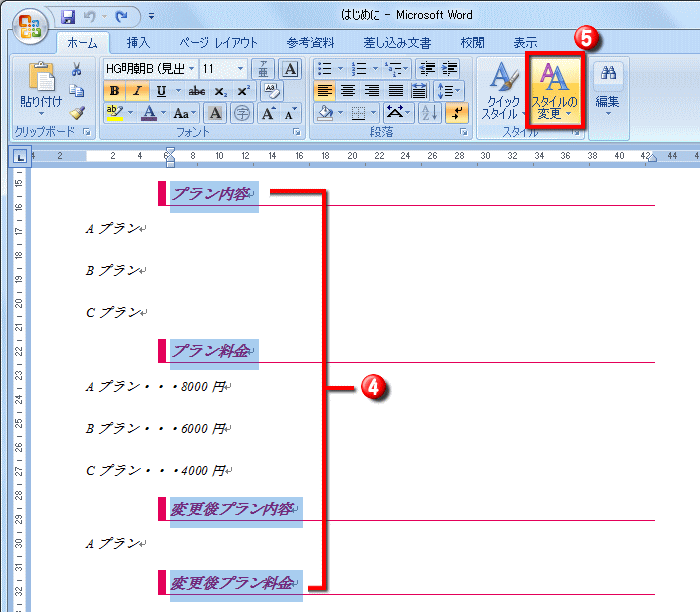
ワードのスタイルを一括で変更するには、スタイルを利用します。スタイルは、ドキュメントのフォント、文字サイズ、段落設定などの書式を一元管理できる機能です。スタイルを変更することで、ドキュメント全体の書式を一括で変更することができます。
スタイルの適用方法
ワードでは、既定のスタイルやカスタムスタイルを適用することができます。既定のスタイルは、-normal- や -heading 1- などの一般的なスタイルが用意されています。カスタムスタイルは、ユーザーが独自に作成したスタイルです。
- スタイルを適用するには、まず適用したい文字または段落を選択します。
- 次に、ホームタブのスタイルギャラリーから適用したいスタイルを選択します。
- 選択したスタイルが、選択していた文字または段落に適用されます。
スタイルの変更方法
スタイルを変更することで、ドキュメント全体の書式を一括で変更することができます。スタイルの変更には、スタイルの修正機能を利用します。
- 変更したいスタイルが適用されている文字または段落を右クリックし、スタイルの修正を選択します。
- スタイルの修正ダイアログボックスで、フォントや文字サイズ、段落設定などを変更します。
- 変更を適用すると、ドキュメント全体でそのスタイルが適用されているすべての場所が一括で変更されます。
スタイルの作成方法
独自のスタイルを作成し、ドキュメントに適用することができます。スタイルを作成することで、繰り返し使用する書式を効率的に適用することができます。
- 新しいスタイルを作成するには、ホームタブのスタイルギャラリーにある新しいスタイルの作成をクリックします。
- 新しいスタイルの作成ダイアログボックスで、スタイル名、フォント、文字サイズ、段落設定などを設定します。
- スタイルの作成が完了したら、OKをクリックします。新しいスタイルがスタイルギャラリーに追加されます。
よくある質問
Wordで論文のスタイル設定を行う上で、最も重要なポイントは何ですか?
Wordで論文のスタイル設定を行う上で最も重要なポイントは、一貫性を保つことです。一貫性があることで、論文全体の見やすさやプロフェッショナルな印象を与えることができます。そのためには、スタイルやフォーマットを統一し、論文の各部分で同じ設定を使用することが重要です。また、適切なフォントや文字サイズ、行間などの設定も論文の読みやすさに影響するため、適切な設定を心掛けましょう。
Wordでの論文のスタイル設定にあたり、どのような機能を利用すべきですか?
Wordでの論文のスタイル設定には、スタイルギャラリーや段落設定、文字設定などの機能を利用すべきです。スタイルギャラリーを利用することで、論文全体のフォーマットを一括で変更できるため、一貫性のあるスタイル設定が可能です。また、段落設定や文字設定を利用して、行間やインデント、フォントなどを細かく調整することで、読みやすい論文を作成することができます。
論文のフォーマットを整える際に、よくある失敗は何ですか?
論文のフォーマットを整える際のよくある失敗として、一貫性のなさが挙げられます。例えば、フォントや文字サイズ、行間が統一されていない場合、論文全体の見やすさが低下し、プロフェッショナルな印象を与えられません。また、インデントや段落の設定が不適切である場合も、読みづらい論文になってしまいます。,因此これらの点に注意し、一貫性のあるフォーマット設定を行うことが重要です。
Wordで論文のスタイル設定を行う上で、効率的な方法はありますか?
Wordで論文のスタイル設定を行う上で、効率的な方法としては、スタイルギャラリーを活用することが挙げられます。スタイルギャラリーを利用することで、論文全体のフォーマットを一括で変更できるため、時間と労力の削減が可能です。また、テンプレートを利用することも効率的な方法です。テンプレートを利用することで、既に設定されたスタイルやフォーマットをそのまま使用できるため、論文の作成が効率化されます。